PDF को कैसे विभाजित करें? केवल कुछ पेज भेजने हों, तो विभाजन, निष्कर्षण और हटाने में से क्या चुनें
PDF में से केवल कुछ पेज भेजने हों, तो विभाजन करें या निष्कर्षण? हर पेज को अलग-अलग विभाजित करने, कस्टम पेज-नंबर सीमा और पेज हटाने के बीच अंतर समझें; चरणों के अनुसार परिणाम डाउनलोड और अनज़िप करें, फिर पेजों की संख्या, लिंक और फ़ाइल आकार जाँचें।
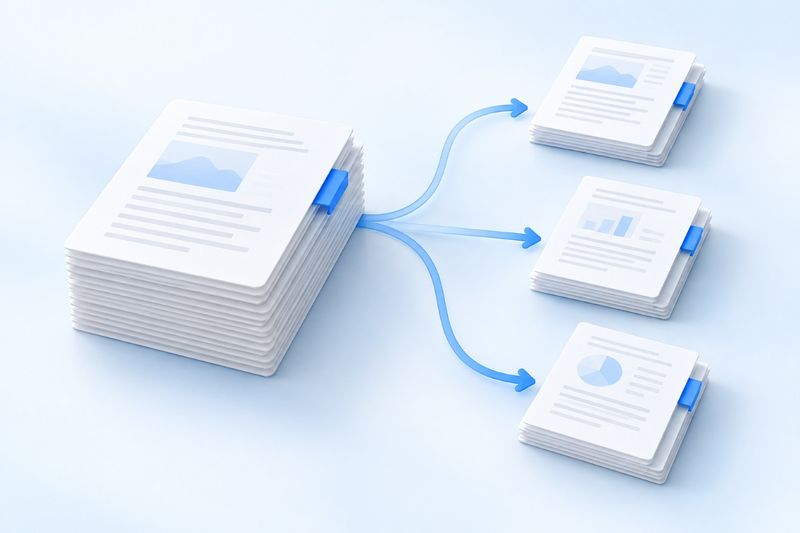
PDF विभाजित करने का तरीका: फ़ाइल चुनें, हर पेज के अनुसार या कस्टम पेज-नंबर सीमा के अनुसार विभाजित करें, फिर ZIP डाउनलोड और अनज़िप करके अलग-अलग PDF प्राप्त करें। यदि केवल कुछ पेजों को एक ही नई फ़ाइल में सहेजना है, तो पेज निकालें चुनें; यदि अधिकांश सामग्री रखकर केवल अनावश्यक पेज हटाने हैं, तो पेज हटाएँ चुनें।
PDF Smart Kit प्रदान करता हैPDF विभाजित करें、पेज निकालेंऔरपेज हटाएँ। ये सभी पृष्ठों पर काम करते हैं, लेकिन इनके आउटपुट के उद्देश्य अलग-अलग हैं। सही टूल चुनना आम तौर पर काम पूरा होने के बाद फ़ाइलों को फिर से जोड़ने की तुलना में अधिक सुविधाजनक होता है।
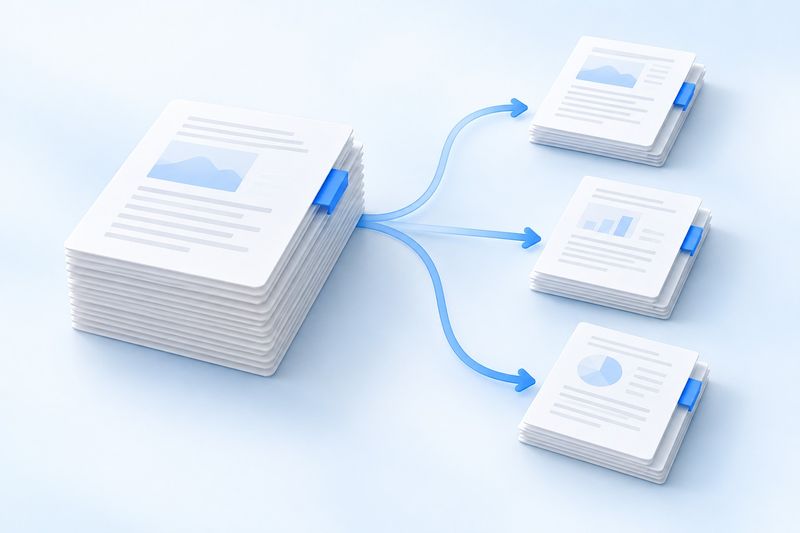
AI थीम चित्रण: उपयोग के अनुसार अलग-अलग फ़ाइलें। चित्र केवल अवधारणा दर्शाता है, वास्तविक संचालन इंटरफ़ेस नहीं।
पहले खुद से पूछें: अंत में कितनी फ़ाइलें चाहिए?
यदि आप हर पृष्ठ को अलग-अलग सहेजना चाहते हैं, या अलग-अलग अध्यायों को कई स्वतंत्र फ़ाइलों में बदलना चाहते हैं, तो “PDF विभाजित करें” चुनें। मौजूदा टूल परिणामों को एक ZIP संपीड़ित फ़ाइल में व्यवस्थित करेगा। डाउनलोड करने के बाद उसे अनज़िप करें; अलग-अलग PDF उसके अंदर मिलेंगे।
यदि आपको केवल पृष्ठ 3, 4 और 5 चाहिए और आप चाहते हैं कि ये तीनों पृष्ठ एक ही फ़ाइल में रहें, तो “पृष्ठ निकालें” चुनना अधिक सीधा है। यह चुने गए पृष्ठों वाला एक नया PDF बनाएगा।
यदि अधिकांश पृष्ठ रखने हैं और केवल खाली पृष्ठ या अनावश्यक अनुलग्नक हटाने हैं, तो “पृष्ठ हटाएँ” उपयुक्त है। हटाते समय कम से कम एक पृष्ठ रखना अनिवार्य है। इन तीनों कार्रवाइयों से मुख्य सामग्री दोबारा नहीं लिखी जाती; यदि किसी शब्द या वाक्य को संशोधित करना हो, तो उसे अलग से संपादित करें।
विभाजित करने से पहले यह स्पष्ट कर लें कि “पृष्ठ संख्या” किसे माना जा रहा है
रीडर में दिखाया गया पृष्ठ 5 आवश्यक नहीं कि वही पृष्ठ हो जिस पर कागज़ी रूप में “5” छपा हो। फ़ाइल के शुरू में कवर, विषय-सूची या रोमन अंकों वाली प्रस्तावना हो सकती है। टूल में पृष्ठ-सीमा PDF में पृष्ठों के वास्तविक क्रम के अनुसार भरें और पहले पृष्ठ से गिनती शुरू करें।
उदाहरण के लिए, पहला पृष्ठ कवर है, दूसरा विषय-सूची है और मुख्य सामग्री का पहला पृष्ठ वास्तव में PDF का तीसरा पृष्ठ है। यदि आपको मुख्य सामग्री के पहले दो पृष्ठ भेजने हैं, तो सीधे यह दर्ज करने के बजाय पहले तीसरे और चौथे थंबनेल की जाँच करें 1-2।
महत्वपूर्ण सामग्री के लिए, पहले हर खंड के आरंभिक पृष्ठ का शीर्षक और अंतिम पृष्ठ की सामग्री नोट कर लेना बेहतर है। इससे आउटपुट बनने के बाद जाँच का स्पष्ट आधार रहेगा और केवल फ़ाइल नाम देखकर अनुमान नहीं लगाना पड़ेगा।
अध्यायों के अनुसार कई PDF में विभाजित करें
मान लें कि आपके पास 8 पृष्ठों की सामग्री है और आप पृष्ठ 1 से 3 को पहली फ़ाइल, पृष्ठ 4 से 6 को दूसरी फ़ाइल तथा पृष्ठ 7 से 8 को तीसरी फ़ाइल बनाना चाहते हैं। आप ऐसा कर सकते हैं:
- कस्टम पृष्ठ-सीमा चुनें और दर्ज करें
1-3, 4-6, 7-8। अलग-अलग पृष्ठ-सीमाओं के बीच अंग्रेज़ी अल्पविराम लगाएँ। - पृष्ठ-सीमाओं की वास्तविक पृष्ठ संख्या से तुलना करें और सुनिश्चित करें कि कोई पृष्ठ छूटा नहीं है या ऐसा कोई पृष्ठ शामिल नहीं हुआ है जिसे नहीं भेजना चाहिए।
- विभाजन करें, ZIP डाउनलोड करें और उसे एक्सट्रैक्ट करने के बाद प्रत्येक PDF की जाँच करें।
इस उदाहरण में, अल्पविराम से अलग की गई तीन पृष्ठ-सीमाएँ तीन आउटपुट फ़ाइलों के अनुरूप हैं; इसका अर्थ आठों पृष्ठों को फिर से एक फ़ाइल में जोड़ना नहीं है। प्रत्येक पृष्ठ-सीमा मूल फ़ाइल की कुल पृष्ठ संख्या के भीतर होनी चाहिए। यदि आप केवल प्रत्येक पृष्ठ को अलग करना चाहते हैं, तो “प्रत्येक पृष्ठ” चुनें; सभी पृष्ठ संख्याएँ हाथ से दर्ज करने की आवश्यकता नहीं है।
यदि केवल कुछ पृष्ठ चाहिए, तो सीधे एक्सट्रैक्ट क्यों न करें?
जब लक्ष्य “सामग्री का एक संक्षिप्त संस्करण” बनाना हो, तोपृष्ठ एक्सट्रैक्ट करेंआमतौर पर अधिक उपयुक्त होता है। आवश्यक पृष्ठ चुनें; डाउनलोड करने पर आपको एक ही PDF मिलेगी और कई अलग-अलग भागों को दोबारा मर्ज करने की आवश्यकता नहीं होगी।
उदाहरण के लिए, यदि सामने वाले को किसी प्रमाण दस्तावेज़ का पहला पृष्ठ, हस्ताक्षर वाला पृष्ठ और परिशिष्ट वाला पृष्ठ चाहिए, तो पहले पुष्टि करें कि ये पृष्ठ मूल आशय को पर्याप्त रूप से व्यक्त करते हैं, फिर उन्हें एक्सट्रैक्ट करें। कम पृष्ठ होना हमेशा बेहतर नहीं होता: व्याख्यात्मक शर्तें, तारीख या संदर्भ न होने पर प्राप्तकर्ता दस्तावेज़ को गलत समझ सकता है।
आउटपुट के बाद फ़ाइलों के बीच की सीमाओं और नेविगेशन की जाँच करें
विभाजन से चुने गए पृष्ठों का स्वरूप और आकार बना रहता है, लेकिन दस्तावेज़-स्तरीय बुकमार्क, अन्य भागों की ओर ले जाने वाले लिंक और कुछ इंटरैक्टिव सुविधाएँ पूरी तरह सुरक्षित नहीं रह सकतीं। जिन दस्तावेज़ों में पहले विषय-सूची पर क्लिक करके सीधे संबंधित स्थान पर जाया जा सकता था, उन्हें विभाजित करने के बाद विशेष रूप से दोबारा जाँचना चाहिए।
- प्रत्येक फ़ाइल के पहले और अंतिम पृष्ठ की जाँच करके पुष्टि करें कि पृष्ठ-सीमा सही है।
- मूल फ़ाइल से तुलना करके कुल पृष्ठ संख्या जाँचें और देखें कि कोई पृष्ठ छूटा या दोहराया तो नहीं गया है।
- यदि हस्ताक्षर वाले पृष्ठ, फ़ॉर्म, विषय-सूची या महत्वपूर्ण लिंक मौजूद हैं, तो पुष्टि करें कि वे अब भी उपयोग संबंधी आवश्यकताओं को पूरा करते हैं।
- फ़ाइलों का नाम उनके उपयोग के अनुसार बदलें; केवल अपने-आप बने भाग क्रमांक पर निर्भर न रहें।
सामान्य प्रश्न
क्या विभाजन के बाद प्रत्येक फ़ाइल अपलोड सीमा से छोटी होगी?
इसकी गारंटी नहीं है। किसी एक पृष्ठ में बड़ी हाई-रिज़ॉल्यूशन वाली तस्वीर हो सकती है, इसलिए उसे अलग करने पर भी फ़ाइल बहुत बड़ी रह सकती है। विभाजन पृष्ठों को समूहों में बाँटने की समस्या हल करता है; यह फ़ाइल को निर्दिष्ट आकार तक अपने-आप संपीड़ित नहीं करता। डाउनलोड करने के बाद भी प्रत्येक फ़ाइल का आकार जाँचें।
क्या फ़ाइल के अंदर छपी पृष्ठ संख्याओं के अनुसार अपने-आप विभाजित किया जा सकता है?
सीमा PDF में पृष्ठों के वास्तविक क्रम के अनुसार तय करनी चाहिए; यह नहीं मानना चाहिए कि टूल कवर, प्रस्तावना और मुख्य सामग्री की अलग-अलग मुद्रित पृष्ठ संख्याएँ समझ लेगा।
क्या मूल फ़ाइल अभी भी मौजूद है?
टूल डाउनलोड के लिए नया परिणाम तैयार करता है। पूरी मूल फ़ाइल सुरक्षित रखने और निकाली गई फ़ाइल को भेजने योग्य संस्करण के रूप में अलग से सहेजने की सलाह दी जाती है। अगली बार अलग सीमा चाहिए हो, तो मूल फ़ाइल से दोबारा प्रक्रिया करना अधिक स्पष्ट रहेगा।
पहले तय करें कि अंत में “एक फ़ाइल” चाहिए या “कई फ़ाइलें”, फिर चुनेंपृष्ठ निकालेंयाPDF विभाजित करें; इससे बार-बार व्यवस्थित करने की मेहनत कम होगी।