PDF घुमाने के बाद कैसे सेव करें? पृष्ठ दिशा, कोण और सम-विषम पृष्ठ सेटिंग की गाइड
रीडर में PDF सीधा दिखता है, लेकिन दोबारा खोलने पर फिर आड़ा हो जाता है? अस्थायी दृश्य घुमाव और सेव की गई पृष्ठ दिशा का अंतर समझें। दक्षिणावर्त, वामावर्त, 180° तथा सम-विषम पृष्ठ सेटिंग जानें और मिले-जुले आड़े-खड़े पृष्ठों की जाँच करें।
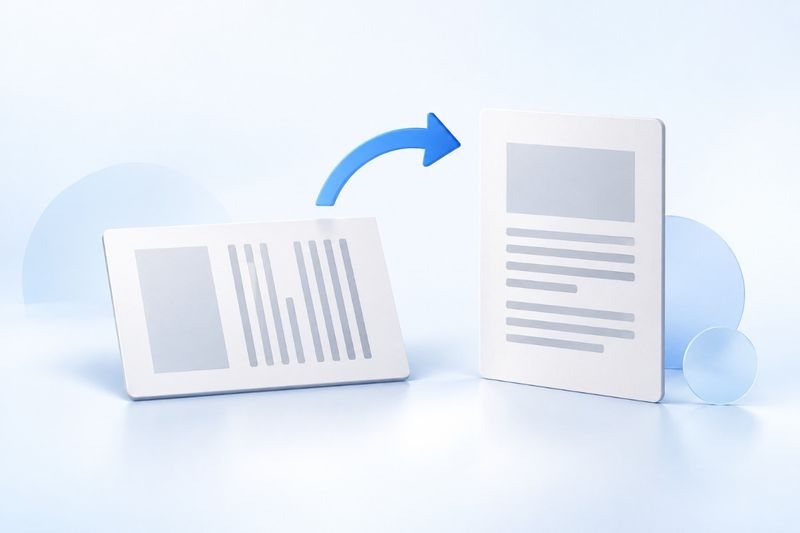
PDF घुमाने के बाद सही दिशा को फ़ाइल में सेव करना आवश्यक है; केवल रीडर के अस्थायी दृश्य घुमाव पर निर्भर न रहें। PDF Smart Kit के “PDF घुमाएँ” टूल में कोण और पृष्ठ सीमा चुनें, प्रक्रिया पूरी होने पर नई फ़ाइल डाउनलोड करें, फिर पूर्वावलोकन बंद करके डाउनलोड की गई फ़ाइल दोबारा खोलें और जाँचें। यह पूरी पृष्ठ-सतह को घुमाता है; आड़ी तालिका को अपने-आप खड़े लेआउट में पुनर्व्यवस्थित नहीं करता।
सीधा दिखने के बावजूद दोबारा खोलने पर PDF फिर आड़ा क्यों हो जाता है?
कुछ रीडर में घुमाने का बटन केवल मौजूदा दृश्य बदलता है और फ़ाइल में दर्ज पृष्ठ दिशा नहीं बदलता। इसलिए स्क्रीनशॉट या वर्तमान विंडो में सामग्री सामान्य दिखने और पढ़े जाने योग्य होने का अर्थ यह नहीं कि दूसरों को भेजा गया अटैचमेंट भी सीधा हो चुका है।
एक अन्य सामान्य कारण पुरानी फ़ाइल खोलना है: नई डाउनलोड की गई फ़ाइल का नाम मूल फ़ाइल से मिलता-जुलता हो सकता है या ब्राउज़र में पुराना पूर्वावलोकन खुला रह सकता है। सेव सफल हुआ या नहीं, यह जानने के लिए इस बार डाउनलोड की गई फ़ाइल जाँचें, केवल प्रोसेसिंग टूल का पूर्वावलोकन नहीं।
कोण चुनने से पहले देखें कि पृष्ठ में वास्तव में क्या गलत है
पूरा पृष्ठ करवट पड़ा हो तो उसे 90° घुमाएँ; उलटा हो तो 180° घुमाएँ। यदि केवल पृष्ठ का आकार आड़ा है, लेकिन टेक्स्ट और चार्ट पहले से बाएँ से दाएँ सामान्य रूप से पढ़े जा सकते हैं, तो यह सही लैंडस्केप पृष्ठ हो सकता है। केवल “सभी पृष्ठ खड़े रखने” के लिए इसे घुमाने की आवश्यकता नहीं है।
कभी-कभी स्कैन किए गए पृष्ठ कुछ डिग्री तिरछे होते हैं। मौजूदा घुमाव टूल केवल 90° दक्षिणावर्त, 90° वामावर्त और 180° विकल्प देता है; यह मनचाहे कोण से सीधा करने वाला टूल नहीं है और थोड़े तिरछे स्कैन किए गए टेक्स्ट को सटीक रूप से सीधा नहीं कर सकता।
- 90° दक्षिणावर्त: पूरे पृष्ठ को घड़ी की दिशा में चौथाई चक्कर घुमाता है।
- 90° वामावर्त: पूरे पृष्ठ को विपरीत दिशा में चौथाई चक्कर घुमाता है।
- 180°: उलटे पृष्ठ को विपरीत दिशा में पलटकर सीधा करता है।
- जैसा है वैसा रखें: यदि सामग्री पहले से सीधी है और केवल कागज़ की चौड़ाई ऊँचाई से अधिक है, तो उसे जबरन घुमाने की आवश्यकता नहीं है।
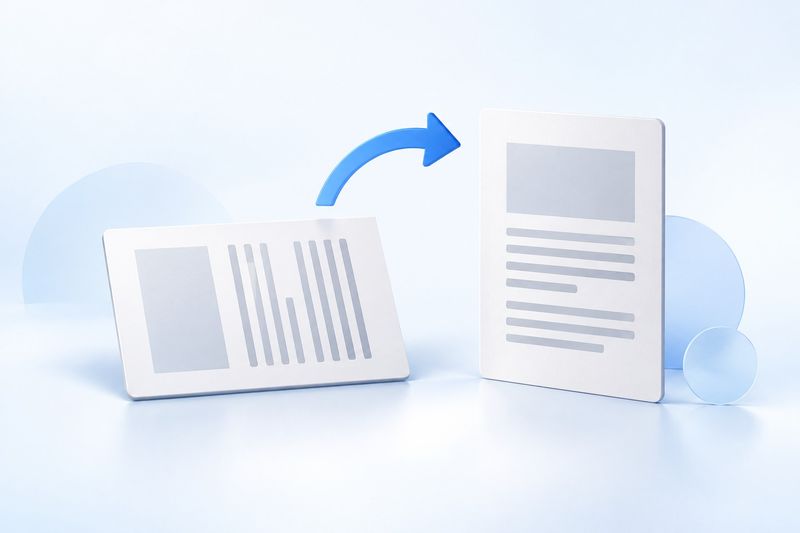
AI से बनाई गई सांकेतिक छवि, वास्तविक संचालन का स्क्रीनशॉट नहीं।
PDF Smart Kit से सही दिशा कैसे सेव करें
चरण 1: घुमाव टूल खोलें और फ़ाइल चुनें
यहाँ जाएँ:PDF घुमाएँऔर वह PDF चुनें जिसे ठीक करना है। पहले शुरू से अंत तक सभी पृष्ठों की दिशा जाँचें और नोट करें कि “सभी पृष्ठ आड़े हैं”, “केवल सम पृष्ठ उलटे हैं” या “सिर्फ कुछ पृष्ठों में समस्या है”। इसी से तय होगा कि आगे सभी पृष्ठों को एक साथ प्रोसेस किया जा सकता है या नहीं।
चरण 2: कोण और लागू होने वाली पृष्ठ सीमा सेट करें
आवश्यक घुमाव कोण चुनें, फिर सभी पृष्ठ, विषम पृष्ठ या सम पृष्ठ चुनें। यहाँ विषम और सम पृष्ठ PDF फ़ाइल में उनकी स्थिति के अनुसार तय होते हैं: पहला पृष्ठ पृष्ठ 1 है। यदि वह बिना मुद्रित पृष्ठ संख्या वाला मुखपृष्ठ हो, तब भी उसे विषम पृष्ठ माना जाएगा।
उदाहरण के लिए, छह पृष्ठों की स्कैन की गई फ़ाइल में यदि फ़ाइल के पृष्ठ 2, 4 और 6 उलटे हैं, तो सम पृष्ठ चुनकर उन्हें 180° घुमा सकते हैं। यदि दस्तावेज़ पर अंकित पृष्ठ 2 वास्तव में फ़ाइल का पृष्ठ 3 है, तो मुद्रित पृष्ठ संख्या के आधार पर निर्णय न लें; फ़ाइल के थंबनेल का क्रम देखें।
तीसरा चरण: प्रोसेस करें, डाउनलोड करें और फिर से खोलें
दायरा तय करने के बाद घुमाव लागू करें और आउटपुट PDF डाउनलोड करें। फिर नई फ़ाइल को रीडर में खोलकर पहला और अंतिम पृष्ठ तथा चुने गए दायरे की सीमा के आस-पास के पृष्ठ जाँचें। विषम या सम पृष्ठों पर कार्रवाई करते समय सामान्य और सुधारे गए पृष्ठों के एक समूह को बारी-बारी से जाँचना बेहतर है, ताकि सुनिश्चित हो सके कि पहले से सही पृष्ठ गलती से नहीं घुमाए गए।
आउटपुट के नाम में आम तौर पर घुमाव का संकेत होता है, लेकिन फ़ाइल नाम उसके सही होने का प्रमाण नहीं है। सबमिट करने से पहले सामग्री की वास्तविक दिशा भी जाँचें। संस्करणों को अधिक स्पष्ट रूप से अलग रखने के लिए मूल फ़ाइल सुरक्षित रखें और पुष्टि की गई फ़ाइल को तारीख या उपयोग सहित सबमिशन संस्करण का नाम दें।
यदि केवल कुछ अलग-अलग पृष्ठ घुमाने हों तो क्या करें?
वर्तमान घुमाव टूल में बैच के लिए केवल सभी, विषम या सम पृष्ठों का दायरा उपलब्ध है; यह न मानें कि इसमें मनचाहे पृष्ठ नंबरों की सूची दी जा सकती है। यदि केवल पृष्ठ 3 और 7 आड़े हैं, जबकि बाकी विषम पृष्ठ सही हैं, तो सीधे विषम पृष्ठ चुनने से उन पृष्ठों को भी गलत ढंग से घुमा दिया जाएगा जिन्हें बदलना नहीं चाहिए।
ऐसी स्थिति में पहलेPDF विभाजित करेंका उपयोग करके अलग से प्रोसेस किए जाने वाले पृष्ठ या खंड निकालें, फिर समस्याग्रस्त हिस्से को घुमाएँ और अंत में मूल क्रम मेंPDF मर्ज करें। विभाजन टूल ZIP फ़ाइल देता है। पहले उसे एक्सट्रैक्ट करें, फिर उसमें मौजूद PDF फ़ाइलों को सही क्रम में मर्ज प्रक्रिया में वापस जोड़ें।
खंडों में प्रोसेस करने के लिए अधिक चरणों की आवश्यकता होती है और इससे बुकमार्क तथा आंतरिक नेविगेशन भी प्रभावित हो सकते हैं। बहुत अधिक पृष्ठों, जटिल फ़ॉर्म या डिजिटल हस्ताक्षर सुरक्षित रखने की आवश्यकता होने पर ऐसा विशेष एडिटर अधिक उपयुक्त होगा जो हर पृष्ठ को अलग-अलग घुमाने और संबंधित संरचनाएँ बनाए रखने में सक्षम हो। केवल एक सेटिंग बचाने के लिए जोखिमपूर्ण बैच घुमाव न करें।
घुमाने, क्रॉप करने और लेआउट दोबारा बनाने में क्या अंतर है?
घुमाने पर पूरा पृष्ठ घूमता है और टेक्स्ट, तालिकाओं तथा चित्रों की दिशा एक साथ बदलती है। इससे अनुच्छेदों की पंक्तियाँ दोबारा निर्धारित नहीं होतीं और न ही चौड़ी तालिका कई संकरी तालिकाओं में बँटती है। लैंडस्केप रिपोर्ट को वास्तविक पोर्ट्रेट लेआउट में बदलने के लिए आम तौर पर Word, Excel या किसी अन्य स्रोत फ़ाइल में पृष्ठ सेटिंग बदलकर उसे फिर से एक्सपोर्ट करना पड़ता है।
वहीं, क्रॉप करने से पृष्ठ की दिखाई देने वाली सीमाएँ बदलती हैं और यह चारों ओर के अतिरिक्त खाली हाशिये कम करने के लिए उपयुक्त है। यदि दिशा पहले से सही है और केवल मुख्य सामग्री के चारों ओर बहुत अधिक खाली जगह है, तोPDF क्रॉप करेंका उपयोग कर सकते हैं। पोर्ट्रेट स्वरूप जैसा दिखाने के लिए तालिका का आधा भाग क्रॉप न करें, क्योंकि इससे दिखाई देने वाली सामग्री अधूरी हो जाएगी।
घुमाना दोबारा स्कैन करने के समान भी नहीं है। इससे धुँधली तस्वीर का रिज़ॉल्यूशन नहीं बढ़ता, फ़ोटो लेते समय बनी छाया अपने आप नहीं मिटती और खोजे जा सकने वाला टेक्स्ट भी अपने आप नहीं जुड़ता। यदि फ़ाइल में कई समस्याएँ हैं, तो पहले दिशा सही करें और फिर तय करें कि किसी अन्य प्रोसेसिंग की आवश्यकता है या नहीं।
क्या घुमाने के बाद टेक्स्ट धुँधला हो जाएगा?
यह टूल पहले स्क्रीनशॉट लेकर नई इमेज PDF बनाने के बजाय PDF पृष्ठ की घुमाव सेटिंग बदलकर दिशा सहेजता है। इसलिए केवल घुमाने से पूरे पृष्ठ पर एक और JPG कम्प्रेशन लागू नहीं होता। हालाँकि, पहले से धुँधला स्कैन किया गया पृष्ठ इससे स्पष्ट भी नहीं होगा।
देखते समय ज़ूम अनुपात पर भी ध्यान दें। उसी पृष्ठ को लैंडस्केप से पोर्ट्रेट करने के बाद रीडर “विंडो में फ़िट करें” वाला डिस्प्ले आकार बदल सकता है, जिससे अक्षर छोटे या बड़े दिखाई दे सकते हैं। पहले लगभग समान ज़ूम अनुपात पर विवरण जाँचें, फिर तय करें कि चित्र गुणवत्ता में कोई समस्या है या नहीं।
सामान्य प्रश्न
लगातार दो बार 90° घुमाने पर क्या होगा?
रोटेशन फ़ाइल के पृष्ठों की मौजूदा दिशा पर लागू होता है। पहले से घुमाई गई आउटपुट फ़ाइल को उसी दिशा में फिर 90° घुमाने पर वह और घूमेगी; सिस्टम स्वतः यह नहीं पहचानेगा कि “इस बार इसे सीधा रखना है”। परिणाम अपेक्षित न हो, तो सुरक्षित रखी मूल फ़ाइल पर लौटकर दोबारा सेट करना आम तौर पर जाँचना आसान बनाता है।
सम पृष्ठ सही चुने जाने के बाद भी परिणाम गलत क्यों है?
पहले जाँचें कि कहीं दस्तावेज़ पर छपी पृष्ठ संख्या को फ़ाइल का पृष्ठ क्रम तो नहीं मान लिया गया है, फिर जाँचें कि दिशा की समस्या वास्तव में सभी सम पृष्ठों तक ही सीमित है या नहीं। कोई पृष्ठ जोड़ने या हटाने के बाद आगे के पृष्ठों की विषम-सम स्थिति बदल जाती है; बैच नियम मौजूदा फ़ाइल के अनुरूप होना चाहिए, पुराने संस्करण के नहीं।
क्या डिजिटल हस्ताक्षर वाली PDF को घुमाकर सीधे भेजा जा सकता है?
पहले प्राप्तकर्ता की आवश्यकताओं की पुष्टि करें। पृष्ठ सेटिंग बदलकर दोबारा सहेजने से मौजूदा प्रमाणपत्र-आधारित हस्ताक्षर की सत्यापन स्थिति प्रभावित हो सकती है; पृष्ठ पर हस्ताक्षर की आकृति दिखते रहने का अर्थ यह नहीं कि मूल हस्ताक्षर अब भी वैध है। महत्वपूर्ण हस्ताक्षरित दस्तावेज़ की मूल प्रति सुरक्षित रखें और लेआउट पूरा होने के बाद नियमानुसार फिर हस्ताक्षर करें।
कार्य पूरा होने की पुष्टि का केवल एक विश्वसनीय मानदंड है: डाउनलोड की गई नई फ़ाइल दोबारा खोलने पर लक्षित पृष्ठों की दिशा सही हो और अन्य पृष्ठ गलती से न घुमे हों। इसकी पुष्टि के बाद ही उसे अंतिम संलग्नक के रूप में भेजें।