PDF में पृष्ठों का क्रम कैसे समायोजित करें? खींचकर क्रम बदलना, कस्टम पृष्ठ क्रम और छूटे पृष्ठों की जाँच
PDF के पृष्ठों का क्रम बिगड़ गया है—कवर, मुख्य भाग और अनुलग्नकों को सही क्रम में कैसे रखें? थंबनेल खींचने, उल्टे क्रम और कस्टम पृष्ठ क्रम का उपयोग समझें, ताकि डुप्लिकेट या छूटे हुए पृष्ठों से बचा जा सके और विषय-सूची, बुकमार्क तथा मौजूदा पृष्ठ संख्याओं का मिलान किया जा सके।
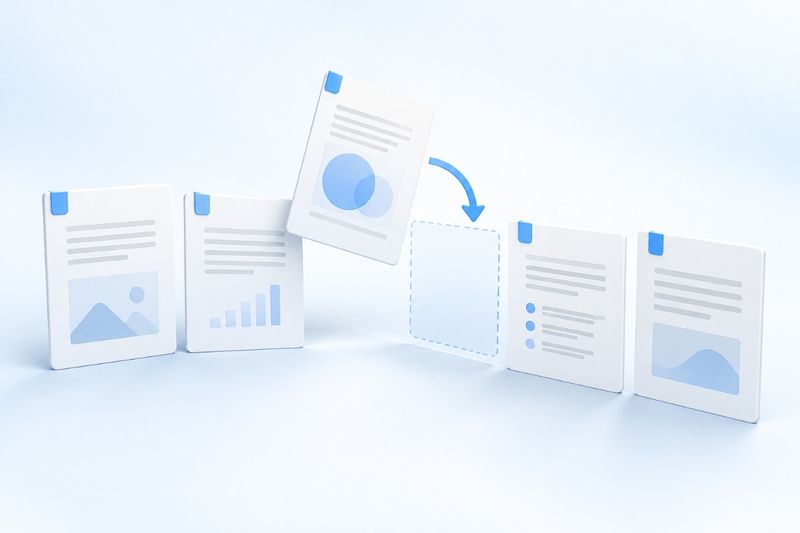
PDF के पृष्ठों का क्रम बिगड़ गया है तो आप PDF Smart Kit के “PDF व्यवस्थित करें” का उपयोग करके पृष्ठों को फिर से क्रमित कर सकते हैं और नया PDF डाउनलोड कर सकते हैं। यह कवर को शुरुआत में रखने, अनुलग्नकों को अंत में रखने या पूरे दस्तावेज़ को उल्टे क्रम में पुनर्स्थापित करने के लिए उपयुक्त है; व्यवस्थित करते समय सभी पृष्ठ सुरक्षित रखें और सुनिश्चित करें कि प्रत्येक पृष्ठ ठीक एक बार दिखाई दे। यदि आप केवल कुछ पृष्ठ रखना चाहते हैं, तो पृष्ठ निकालने की सुविधा का उपयोग करें; हटाने के विकल्प के रूप में अधूरी क्रम सूची का उपयोग न करें।
पहले तय करें: आपको क्रम बदलना है, मर्ज करना है या पृष्ठ निकालने हैं?
“सामग्री को व्यवस्थित करना” अलग-अलग कार्रवाइयों का संकेत हो सकता है। यदि आपके पास एक पूरी PDF है और केवल आगे-पीछे का क्रम उलटा है, तो पृष्ठ क्रम बदलना उपयुक्त है; यदि सामग्री कई फ़ाइलों में बिखरी हुई है, तो पहलेPDF मर्ज करें,फिर कुल पृष्ठों की संख्या और अध्यायों का क्रम जाँचें।
यदि आपको मूल फ़ाइल के केवल तीन पृष्ठ भेजने हैं, तो इसका उपयोग करेंPDF पृष्ठ निकालेंक्रमबद्ध करना यह तय करता है कि “सभी पृष्ठ किस क्रम में दिखाई देंगे”, जबकि निकालना यह तय करता है कि “किन पृष्ठों को रखना है”। इन दोनों को अलग-अलग समझने से क्रमबद्ध करने वाले इनपुट बॉक्स में बार-बार पृष्ठ छूटने की चेतावनी से बचा जा सकता है।
क्रमबद्ध करने से पहले, पृष्ठ-क्रम की एक सूची बना लें
केवल कागज़ पर छपे पृष्ठ क्रमांकों के आधार पर क्रम निर्धारित न करें। PDF का पहला पृष्ठ कवर हो सकता है, दूसरा पृष्ठ विषय-सूची हो सकता है, जबकि मुख्य पाठ पर छपा “1” फ़ाइल के तीसरे पृष्ठ पर हो सकता है। क्रम निर्धारित करने के लिए फ़ाइल का पृष्ठ-क्रम उपयोग किया जाता है, यानी पहले पृष्ठ से गिनी जाने वाली स्थिति, न कि पृष्ठ की सामग्री में दिया गया अंक।
आप पहले लिख सकते हैं कि “मूल फ़ाइल का कौन-सा पृष्ठ किस सामग्री से संबंधित है”। उदाहरण के लिए, पाँच पृष्ठों वाली सामग्री में यदि मूल तीसरा पृष्ठ कवर है, पहले और दूसरे पृष्ठ मुख्य पाठ हैं, तथा चौथा और पाँचवाँ पृष्ठ संलग्नक हैं, तो लक्षित क्रम होगा 3,1,2,4,5। यहाँ दिए गए अंक मूल फ़ाइल के पृष्ठों को दर्शाते हैं; कवर को स्थानांतरित करने के बाद बाद के इनपुट को फिर से क्रमांकित करने की आवश्यकता नहीं है।
- मूल फ़ाइल में कुल पृष्ठों की संख्या दर्ज करें और डाउनलोड के बाद उससे जाँच करें कि कोई पृष्ठ छूटा तो नहीं है।
- कवर, विषय-सूची, मुख्य पाठ और संलग्नकों के बीच की सीमाएँ स्पष्ट रूप से पहचानें।
- क्षैतिज तालिकाओं, खाली विभाजक पृष्ठों और हस्ताक्षर वाले पृष्ठों को अलग से नोट करें; थंबनेल देखकर यह न मानें कि वे “अनावश्यक” हैं।
- मूल फ़ाइल सुरक्षित रखें और व्यवस्थित की गई फ़ाइल के लिए ऐसा नया नाम दें जिससे उसका संस्करण पहचाना जा सके।

AI अवधारणा चित्र, वास्तविक संचालन का स्क्रीनशॉट नहीं।
PDF Smart Kit में पृष्ठों का क्रम समायोजित करना
पहला चरण: व्यवस्थित करने वाला टूल खोलें और एक PDF चुनें
प्रवेश करेंPDF व्यवस्थित करें,क्रम बदलने वाली फ़ाइल चुनें। थंबनेल तैयार होने तक प्रतीक्षा करें। खींचना शुरू करने से पहले मुखपृष्ठ, अंतिम पृष्ठ और कुल पृष्ठों की संख्या की पुष्टि करें। पृष्ठों की संख्या अधिक होने पर, याददाश्त के भरोसे एक साथ कई पृष्ठों को स्थानांतरित करने के बजाय, खंडों में जाँच करना मिलान करना आसान बनाता है।
दूसरा चरण: उपयुक्त क्रम-विन्यास विधि चुनें
कुछ पृष्ठों का क्रम गलत होने पर, थंबनेल को खींचकर आगे-पीछे की स्थिति समायोजित की जा सकती है। पूरी फ़ाइल उलटे क्रम में होने पर उलटा क्रम इस्तेमाल किया जा सकता है; यदि केवल अंतिम दो पृष्ठ उलटे हों, तो उलटा क्रम सभी पृष्ठों को प्रभावित करेगा, इसलिए यह उपयुक्त विकल्प नहीं है।
यदि सूची पहले से तैयार है, तो कस्टम क्रम चुनें और प्रत्येक मूल पृष्ठ संख्या को अल्पविराम से अलग करें। पाँच-पृष्ठ वाली फ़ाइल में 3,1,2,4,5,जिसका अर्थ है कि पहले मूल पृष्ठ 3 को रखा जाए और फिर बाकी पृष्ठों को क्रम से रखा जाए। 3,1-2,4-5:कस्टम क्रम में प्रत्येक पृष्ठ संख्या अलग-अलग लिखनी होती है; संक्षिप्त श्रेणी-लेखन स्वीकार नहीं किया जाता।
तीसरा चरण: क्रमबद्ध करने के इनपुट प्रॉम्प्ट को संसाधित करें
कस्टम क्रम में फ़ाइल के सभी पृष्ठ शामिल होने चाहिए और प्रत्येक पृष्ठ केवल एक बार दिखाई देना चाहिए।3,1,2,4 पृष्ठ 5 छूट गया;3,1,2,4,4 पृष्ठ 4 दोहराया गया है और पृष्ठ 5 गायब है; पृष्ठ 6 शामिल करने पर यह पाँच पृष्ठों वाली फ़ाइल की सीमा से बाहर हो जाएगा। इनमें से कोई भी वैध क्रम सूची नहीं है।
सुधार करते समय इनपुट सूची और मूल पृष्ठ-क्रम सूची का एक-एक प्रविष्टि मिलान करें; चेतावनी हटाने के लिए मनमाने ढंग से कोई संख्या न जोड़ें। यदि आप वास्तव में किसी संलग्नक को हटाना चाहते हैं, तो हटाने या पृष्ठ निकालने वाले टूल का उपयोग करें और व्यवस्थित की गई फ़ाइल के पृष्ठों की संख्या फिर से गिनें।
चरण 4: प्रक्रिया पूरी करें और डाउनलोड करें, परिणाम को फिर से खोलें
पूर्वावलोकन में क्रम सही होने के बाद प्रक्रिया शुरू करें और व्यवस्थित PDF डाउनलोड करें। डाउनलोड की गई फ़ाइल को रीडर में फिर से खोलें, पहले कवर और मुख्य पाठ के बीच का क्रम देखें, फिर प्रत्येक अध्याय के आरंभिक और अंतिम पृष्ठ जाँचें। ब्राउज़र के कार्यक्षेत्र में दिखाई देने वाले क्रम को पहले से सहेजी गई डिलीवरी फ़ाइल न समझें।
पृष्ठों का क्रम ठीक कर दिया गया है, क्या विषय-सूची और पुराने पृष्ठ नंबर भी अपने-आप अपडेट हो जाएंगे?
पृष्ठों का क्रम बदलने से पृष्ठ पर मौजूद विषय-सूची का पाठ और मुद्रित पृष्ठ नंबर अपने-आप नहीं बदलते। उदाहरण के लिए, मूल पृष्ठ 5 को आरंभ में ले जाने पर पृष्ठ पर लिखा मूल “5” बना रह सकता है; विषय-सूची में “संलग्नक पृष्ठ 8 पर देखें” वाला पाठ भी अपने-आप नए स्थान में नहीं बदलेगा।
बुकमार्क, आंतरिक लिंक और पुराने पृष्ठ-क्रम पर निर्भर अन्य नेविगेशन की भी दोबारा जाँच करनी होगी; इसकी गारंटी नहीं है कि क्रम बदलने के बाद वे पहले की अपेक्षा के अनुसार काम करेंगे। औपचारिक रिपोर्ट जमा करने की तैयारी में कम-से-कम कुछ महत्वपूर्ण विषय-सूची लिंक पर क्लिक करें और अध्यायों के बीच के लिंक का परीक्षण करें; यदि नेविगेशन डिलीवरी की आवश्यकता है, तो उपयुक्त संपादन सॉफ़्टवेयर में इसे ठीक करने के बाद ही जमा करें।
यदि नए दिखाई देने वाले नंबर एकसमान रूप से जोड़ने हों, तो पहले क्रम पूरा करने की सलाह दी जाती है, फिरPDF में पृष्ठ नंबर जोड़ेंका उपयोग करें। नए नंबर पुराने नंबरों को प्रतिस्थापित नहीं करते: यदि मूल पृष्ठों पर पहले से पृष्ठ नंबर हैं, तो दो सेट के नंबर एक साथ दिखने से बचें, ताकि पाठक भ्रमित न हों।
तीन सामान्य स्थितियों को कैसे संभालें?
स्कैन की गई फ़ाइल अंतिम पृष्ठ से शुरू होती है
पहले जाँच लें कि क्या पूरा दस्तावेज़ उल्टे क्रम में है: वर्तमान पहला पृष्ठ मूल दस्तावेज़ का अंतिम पृष्ठ है, वर्तमान अंतिम पृष्ठ मूल दस्तावेज़ का पहला पृष्ठ है, और बीच के पृष्ठ भी विपरीत क्रम में हैं। पुष्टि होने के बाद उल्टे क्रम का उपयोग करें, फिर कवर, विषय-सूची और अंतिम पृष्ठ की दोबारा जाँच करें। यदि केवल कोई एक संलग्नक उल्टे क्रम में है, तो केवल उसी हिस्से को समायोजित करें।
क्रम बदलने के बाद पता चला कि एक पृष्ठ आड़ा हो गया है
पृष्ठ क्रम और पढ़ने की दिशा दो अलग-अलग समस्याएँ हैं। क्रम बदलने से पृष्ठ की मुख्य सामग्री का लेआउट फिर से व्यवस्थित नहीं होगा और इसे दिशा सुधारने का साधन नहीं समझना चाहिए। जब पृष्ठ को सीधा करना हो, तबPDF घुमाएँका उपयोग करें और सुनिश्चित करें कि घुमाने की सीमा से अन्य पहले से सही पृष्ठ प्रभावित न हों।
मूल फ़ाइल में पहले से प्रमाणपत्र-आधारित डिजिटल हस्ताक्षर है
पृष्ठों का क्रम बदलने के बाद बनी फ़ाइल को सीधे मूल हस्ताक्षरित फ़ाइल की तरह आगे प्रसारित न करें। पृष्ठों को फिर से लिखने या संयोजित करने से डिजिटल हस्ताक्षर का सत्यापन प्रभावित हो सकता है; मूल फ़ाइल सुरक्षित रखें और प्राप्तकर्ता की आवश्यकताओं के अनुसार तय करें कि दोबारा हस्ताक्षर करना है या नहीं। पृष्ठ पर हस्ताक्षर का चित्र दिखाई देना इस बात का प्रमाण नहीं है कि प्रमाणपत्र सत्यापन की स्थिति में कोई बदलाव नहीं हुआ।
सामान्य प्रश्न
क्या क्रम बदलकर एक ही पृष्ठ को दो बार कॉपी किया जा सकता है?
वर्तमान कस्टम क्रम-निर्धारण से पृष्ठ कॉपी नहीं किया जा सकता। क्रम-सूची में प्रत्येक पृष्ठ ठीक एक बार होना चाहिए; दोहराए गए पृष्ठ नंबर पर चेतावनी दिखाई देगी। जब किसी पृष्ठ को दोहराना हो, तो इस काम के लिए उपयुक्त संपादन प्रक्रिया का उपयोग करें, न कि पृष्ठ नंबर दोबारा दर्ज करने पर निर्भर रहें।
क्या पृष्ठों का क्रम बदलने के बाद वे चित्र बन जाएँगे?
व्यवस्था करने वाला टूल PDF पृष्ठों को कॉपी करके उनका क्रम बदलता है; क्रम बदलने के लिए यह प्रत्येक पृष्ठ को JPG में परिवर्तित नहीं करता। फिर भी यह सभी PDF ऑब्जेक्ट के पूर्ण और त्रुटिहीन संरक्षण की गारंटी नहीं देता; फ़ॉर्म, नेविगेशन और जटिल फ़ाइल संरचनाओं के लिए डाउनलोड की गई फ़ाइल की वास्तविक जाँच को प्राथमिकता दें।
कैसे सुनिश्चित करें कि कोई महत्वपूर्ण सामग्री छूट नहीं गई है?
पहले कुल पृष्ठों की संख्या जाँचें, फिर पृष्ठ-क्रम सूची के अनुसार जाँचें कि प्रत्येक मूल पृष्ठ ठीक एक बार दिखाई देता है। कुल पृष्ठों की संख्या समान होना केवल पहला कदम है; सामग्री की जाँच भी उतनी ही महत्वपूर्ण है, विशेषकर एक जैसे दिखने वाले संलग्नकों, खाली विभाजक पृष्ठों और हस्ताक्षरित पृष्ठों पर ध्यान दें।
क्रम बदलने को बिना सोचे-समझे खींचने-छोड़ने की प्रक्रिया के बजाय एक सूची के साथ की जाने वाली व्यवस्थित कार्रवाई समझें: पहले मूल पृष्ठ क्रम की पुष्टि करें, फिर क्रम बदलें और अंत में डाउनलोड की गई फ़ाइल को दोबारा खोलकर जाँच करें। इस तरह तैयार की गई PDF ही अगले पाठक को देने के लिए उपयुक्त होगी।