PDF में निजी जानकारी कैसे छिपाएँ? ब्लैकआउट, क्रॉपिंग और निर्यात सत्यापन
काला बॉक्स बनाने से उसके नीचे का टेक्स्ट हमेशा नहीं मिटता। मौजूदा रेडैक्शन टूल के एकल-क्षेत्र संचालन और पूरे दस्तावेज़ को इमेज-आधारित बनाने वाले आउटपुट को समझें तथा रेडैक्शन क्षेत्र, अन्य पृष्ठों और मूल फ़ाइल के प्रबंधन की जाँच करें।
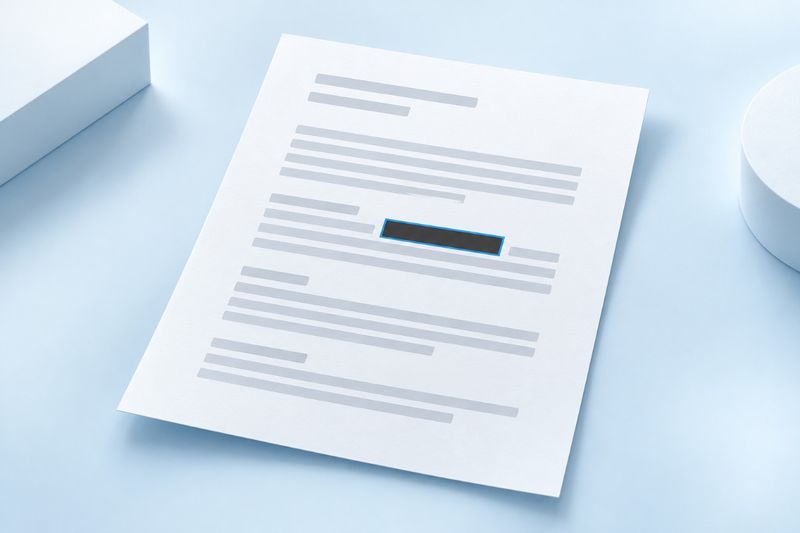
PDF पर काला चौकोर रखने से उसके नीचे का मूल टेक्स्ट हमेशा नहीं मिटता; पृष्ठ के किनारे काटना भी छिपे हुए डेटा को हटाने के समान नहीं है। PDF Smart Kit का रेडैक्शन टूल पृष्ठों को इमेज के रूप में रेंडर करता है, चुने गए क्षेत्र पर अपारदर्शी रंग भरता है और फिर नया इमेज-आधारित PDF बनाता है। वर्तमान वेब टूल एक बार में एक पृष्ठ पर एक आयताकार क्षेत्र सेट करता है और पूरे दस्तावेज़ में नाम, खाता संख्या या अन्य संवेदनशील जानकारी अपने-आप नहीं खोजता।
सामान्य काला बॉक्स और क्रॉपिंग पर्याप्त क्यों नहीं हैं
कुछ एनोटेशन या ड्रॉइंग टूल केवल मूल पृष्ठ के ऊपर आयत रख देते हैं। पाठक उसके नीचे का टेक्स्ट फिर भी कॉपी या खोज सकते हैं और एनोटेशन हटाने पर मूल सामग्री दोबारा दिखाई दे सकती है। केवल आँखों से दिखाई न देने के आधार पर यह न मानें कि जानकारी फ़ाइल से मिट चुकी है।
PDF क्रॉप करना मुख्यतः पृष्ठ की दिखाई देने वाली सीमाएँ बदलता है; सीमा के बाहर छिपे ऑब्जेक्ट को सुरक्षित रूप से हटाया हुआ नहीं मानना चाहिए। वॉटरमार्क भी केवल दिखाई देने वाला चिह्न जोड़ता है, डेटा को अनाम नहीं बनाता। रेडैक्ट की गई प्रति बनाने के लिए स्पष्ट उद्देश्य वाला PDF रेडैक्शनचुनें और उसकी आउटपुट विधि समझें।
मौजूदा रेडैक्शन टूल वास्तव में क्या आउटपुट देता है
मौजूदा प्रणाली पूरी फ़ाइल के प्रत्येक पृष्ठ को रेंडर करती है, लक्षित आयत को संबंधित पृष्ठ की इमेज में सीधे भरती है और फिर इन इमेजों को नए PDF में लिखती है। यह मूल टेक्स्ट ऑब्जेक्ट के ऊपर हटाया जा सकने वाला एनोटेशन बॉक्स नहीं रखती और न ही मूल चयन-योग्य टेक्स्ट लेयर को आउटपुट में शामिल करती है।
इसकी कीमत यह है कि केवल रेडैक्शन वाला पृष्ठ ही नहीं, पूरा आउटपुट इमेज-आधारित हो जाएगा। टेक्स्ट खोजना व कॉपी करना, फ़ॉर्म इंटरैक्शन, क्लिक करने योग्य लिंक और वेक्टर विवरण प्रभावित होंगे; प्रमाणपत्र हस्ताक्षर भी नई फ़ाइल में ज्यों के त्यों स्थानांतरित नहीं किए जा सकते। जिन सामग्रियों में सुलभ टेक्स्ट या जटिल इंटरैक्शन बनाए रखना आवश्यक हो, उनके लिए संबंधित आवश्यकताएँ पूरी करने वाली विधि चुनें।
शुरू करने से पहले सुरक्षित रखी जाने वाली जानकारी सूचीबद्ध करें
पहले तय करें कि फ़ाइल किसे दिखाई जाएगी और उसे क्या देखना आवश्यक है, फिर रेडैक्ट किए जाने वाले स्थानों की सूची बनाएँ। नाम, पता, फ़ोन और पहचान संख्या कवर, हेडर, परिशिष्ट तथा हस्ताक्षर वाले स्थानों पर दोहराए जा सकते हैं। केवल पहला स्थान छिपाने से पूरी फ़ाइल की गोपनीयता समीक्षा पूरी नहीं होती।
QR कोड, बारकोड और तस्वीरें भी जाँचें। कुछ जानकारी सामान्य टेक्स्ट नहीं होती, फिर भी उससे उसी व्यक्ति या रिकॉर्ड की पहचान हो सकती है। मौजूदा टूल ऐसी सामग्री अपने-आप नहीं खोजता। अत्यधिक संवेदनशील सामग्री की पूरी जाँच किसी अधिकृत और उसके उपयोग को समझने वाले व्यक्ति से कराएँ; केवल एक आयताकार बॉक्स पर निर्भर न रहें।
एक क्षेत्र को रेडैक्ट करने के चरण
- मूल फ़ाइल सुरक्षित रखें और साझा की जाने वाली इस प्रति को उससे अलग प्रबंधित करें।
- PDF रेडैक्शन खोलें, फ़ाइल और लक्षित पृष्ठ चुनें, फिर पूर्वावलोकन में वह स्थान खोजें जिसे रेडैक्ट करना है।
- आयत की स्थिति, चौड़ाई और ऊँचाई समायोजित करें, ताकि वह लक्ष्य को पूरी तरह ढके और अक्षर का कोई सिरा या रेखा दिखाई न दे।
- उपयुक्त अपारदर्शी रेडैक्शन रंग चुनें और जाँचें कि जरूरी विवरण गलती से न ढकें।
- नई फ़ाइल बनाएँ और डाउनलोड करें। उसे दोबारा खोलकर ज़ूम करें तथा रेडैक्शन के किनारों और पूरे दस्तावेज़ की जाँच करें।
कुछ संवेदनशील नंबरों के अंकों की ऊँचाई अलग-अलग हो सकती है या वे तिरछे स्कैन किए गए पृष्ठ के किनारे के पास हो सकते हैं। बिल्कुल सटा हुआ बॉक्स बनाने से कुछ हिस्सा छूट सकता है, इसलिए जरूरी सामग्री को नुकसान पहुँचाए बिना पर्याप्त क्षेत्र ढकें। केवल थंबनेल देखकर पुष्टि न करें; ज़ूम करने पर किनारों पर छूटा हिस्सा अधिक आसानी से दिखता है।
कई जगहों या पृष्ठों की जानकारी को एक साथ संसाधित मानने की भूल न करें
यह वेबपेज एक बार में एक पृष्ठ संख्या और एक आयत की स्थिति व आकार सेट करने देता है। दूसरे पृष्ठ पर जाने से कई पृष्ठों की मास्किंग सूची अपने आप नहीं बनती। उसी नाम को यदि मैन्युअल रूप से नहीं चुना गया है, तो किसी दूसरी जगह उसके छिपाए जाने के कारण वह अपने आप पहचाना और संसाधित नहीं होगा।
यदि कई अलग-अलग क्षेत्र हैं, तो देखें कि क्या अनेक क्षेत्रों की समीक्षा करने वाला विशेष टूल अधिक उपयुक्त होगा। आउटपुट प्रति को दोबारा संसाधित करने से अतिरिक्त री-रेंडरिंग होगी, इसलिए छवि गुणवत्ता फिर जाँचें। चरण बचाने के लिए बहुत-सी सार्वजनिक जानकारी को मनमाने ढंग से न ढकें और एक बार पूरा होने के संदेश को पूरे दस्तावेज़ का डेटा गुमनाम हो जाना न समझें।
डाउनलोड के बाद केवल मूल नंबर खोजना पर्याप्त क्यों नहीं है
चित्र-आधारित PDF में खोजने योग्य टेक्स्ट बिल्कुल न होना सामान्य है, इसलिए केवल “नहीं मिला” यह साबित नहीं करता कि लक्षित पिक्सेल पूरी तरह ढक गए हैं। हर क्षेत्र को ज़ूम करके देखें और बचे हुए अंकों, पास के लेबल, बार-बार दिखाई देने वाली जगहों तथा गलती से इस्तेमाल हुई असंसाधित मूल फ़ाइल की जाँच करें।
सहायक जाँच के रूप में चुनने, कॉपी करने और खोजने का प्रयास भी कर सकते हैं, लेकिन इन्हें दृश्य सत्यापन का विकल्प न बनाएँ। यदि बाद में अलग से PDF OCR से आउटपुट में टेक्स्ट लेयर जोड़ें, तो केवल पहले से सत्यापित मास्क की गई प्रति का उपयोग करें। मूल फ़ाइल की टेक्स्ट लेयर को परिणाम में दोबारा न मिलाएँ और पूरा होने पर फिर समीक्षा करें।
अन्य पृष्ठों और फ़ाइल नामों से भी जानकारी लीक हो सकती है
मान लें कि पहले पृष्ठ की संपर्क जानकारी छिपा दी गई है, लेकिन बाद के रसीद पृष्ठ पर वही नंबर फिर दिया गया है; तब भी यह फ़ाइल गुमनाम सामग्री के रूप में भेजने योग्य नहीं है। इसी तरह, फ़ाइल नाम में सीधे नाम या खाता संख्या होने पर पृष्ठ को ढकने से उसका नाम अपने आप सुरक्षित नहीं हो जाता।
बना हुआ नाम मूल फ़ाइल नाम का कुछ हिस्सा रख सकता है, इसलिए सहेजते और साझा करते समय नाम स्वयं जाँचें। मूल फ़ाइल, स्क्रीनशॉट, संबंधित अटैचमेंट और पुराने साझा लिंक अलग-अलग वस्तुएँ हैं; यह प्रक्रिया उन्हें अपने आप हटाती या वापस नहीं लेती। किसी एक प्रति के सफल आउटपुट से यह निष्कर्ष न निकालें कि “सभी संबंधित जानकारी मिटा दी गई है।”
किन स्थितियों में पहले अंश निकालना बेहतर है
यदि प्राप्तकर्ता को केवल कुछ सार्वजनिक पृष्ठ चाहिए, तो पहले PDF पृष्ठ निकालें से केवल जरूरी अंश बनाएँ, ताकि समीक्षा की जाने वाली सामग्री कम हो। इसके बाद भी इन पृष्ठों के निजी क्षेत्रों की जाँच करें; पृष्ठ निकालना अपने आप डेटा गुमनाम नहीं करता।
जिस सामग्री को पूरा देना जरूरी है, उसमें केवल सुविधा के लिए महत्वपूर्ण पृष्ठ न हटाएँ। पहले तय करें कि कौन-सी सामग्री रखनी है, फिर मास्किंग और सत्यापन की योजना बनाएँ, ताकि गोपनीयता सुरक्षा और सामग्री की पूर्णता में टकराव न हो। हस्ताक्षर या अनुपालन रिकॉर्ड के लिए मूल फ़ाइल भी रखें और नियमानुसार प्रति की संसाधन स्थिति बताएँ।
मास्किंग के बाद अंतिम समीक्षा सूची
- लक्ष्य: पृष्ठ संख्या और स्थान सही हों तथा सभी जरूरी दिखाई देने वाली जगहों का उचित निपटारा किया गया हो।
- किनारे: ज़ूम करने पर अक्षरों, बचे हुए अंकों या पहचान योग्य कोड-चित्र का कोई हिस्सा दिखाई न दे।
- सामग्री: जरूरी टेक्स्ट, चार्ट और पृष्ठ क्रम अब भी पढ़ने योग्य हों तथा कोई महत्वपूर्ण जानकारी गलती से न ढकी हो।
- कार्यप्रणाली: चित्र में बदलने से टेक्स्ट लेयर, लिंक, फ़ॉर्म और हस्ताक्षर में होने वाले बदलाव स्वीकार्य हों।
- साझाकरण: फ़ाइल नाम, अटैचमेंट और प्राप्तकर्ता सही हों तथा केवल अंतिम सत्यापित प्रति भेजी जाए।
अक्सर पूछे जाने वाले प्रश्न
क्या सफेद आवरण काले आवरण से अधिक सुरक्षित है?
सुरक्षा केवल रंग से तय नहीं होती। मुख्य बातें हैं आउटपुट का तरीका, जानकारी पूरी तरह ढकी है या नहीं, और क्या वही जानकारी कहीं और भी दिखाई दे रही है। हल्का रंग अपने-आप अधिक सुरक्षित नहीं होता।
क्या टूल इस्तेमाल करने के बाद यह गारंटी है कि कोई भी पहचान नहीं कर पाएगा?
ऐसी गारंटी नहीं दी जा सकती। बिना ढका संदर्भ, चित्र या अन्य फाइलें अब भी सुराग दे सकती हैं। यह टूल पूरे दस्तावेज़ की गोपनीयता का स्वतः ऑडिट भी नहीं करता, इसलिए वास्तविक साझाकरण दायरे के अनुसार मैन्युअल समीक्षा जरूरी है।
क्या गलत जगह ढकने पर उसे आउटपुट PDF में पूर्ववत किया जा सकता है?
मूल क्षेत्र वापस पाने के लिए आउटपुट पर निर्भर न रहें। चित्र पर लगाया गया आवरण परिणाम का हिस्सा होता है। गलती होने पर सुरक्षित रखी मूल प्रति से दोबारा बनाएं, इसलिए मूल प्रति और साझा की जाने वाली प्रति अलग-अलग रखें।
यह AI द्वारा बनाई गई सांकेतिक छवि है, डेटा मास्किंग जाँच रिपोर्ट नहीं। यह गोपनीय जानकारी की स्वतः पहचान या उसे पूरी तरह हटाने का संकेत भी नहीं देती।
डाउनलोड करने योग्य परीक्षण सामग्री
ये कृत्रिम नमूने ग्राहक दस्तावेज़ नहीं हैं। नमूने का परिणाम सटीकता दर या अन्य फ़ाइलों की गारंटी नहीं है।
· Chromium / Chrome 156.0.8078.74 · v1.0.0
- इनपुट: digital-input.pdf · आउटपुट: redacted-output.pdf