PPT से PDF में बदलते समय लेआउट कैसे बनाए रखें? फ़ॉन्ट, एनिमेशन और एक्सपोर्ट जाँच
PPTX को PDF के रूप में भेजने से पहले जानें कि कौन-सी सामग्री स्थिर पृष्ठों में बदल जाएगी। फ़ॉन्ट, एनिमेशन, ऑडियो-वीडियो और चित्र-आधारित आउटपुट की सीमाएँ समझें तथा हर पृष्ठ की जाँच-सूची पाएँ।
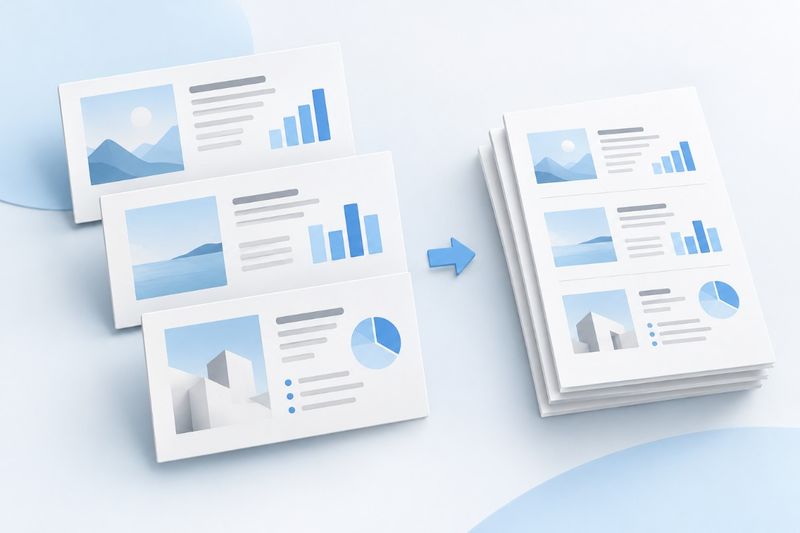
PPT से PDF में बदलना प्रस्तुतियों को पढ़ने और बाँटने में आसान स्थिर फ़ाइलों में बदलने के लिए उपयुक्त है, लेकिन एनिमेशन, ट्रांज़िशन और ऑडियो-वीडियो सुरक्षित नहीं रहते। PDF Smart Kit PPTX स्वीकार करता है, समर्थित स्लाइड सामग्री को चित्रों में रेंडर करता है और फिर हर स्लाइड से PDF पृष्ठ बनाता है। एक्सपोर्ट सही है या नहीं, यह फ़ाइल एक्सटेंशन से नहीं, बल्कि स्लाइड क्रम, टेक्स्ट की स्थिति, चार्ट के अर्थ और छोटे अक्षरों की स्पष्टता से तय होता है।
PPTX और पुराने PPT में पहले अंतर समझें
फ़िलहाल PPT से PDF में स्वीकार किया जाता है .pptx, पुराने बाइनरी .pptका समर्थन नहीं है। अगर आपके पास केवल PPT है, तो उसे खोल सकने वाले ऑफिस सॉफ़्टवेयर से पहले PPTX के रूप में सेव करें। केवल फ़ाइल नाम का एक्सटेंशन बदलने से उसका आंतरिक प्रारूप नहीं बदलेगा।
PDF डिलीवरी के लिए बनाई गई प्रति है, प्रस्तुति की मूल फ़ाइल का विकल्प नहीं। यदि बाद में चित्र, प्रस्तोता नोट्स या एनिमेशन बदलने हों, तो मूल PPTX सुरक्षित रखें। यह भी उम्मीद न करें कि PDF से PowerPoint का उपयोग करके ये जानकारियाँ पूरी तरह वापस मिल जाएँगी; उलटा रूपांतरण केवल PDF में वास्तव में मौजूद सामग्री का ही उपयोग कर सकता है।
पहले तय करें कि स्थिर आउटपुट उपयुक्त है या नहीं
उत्पाद परिचय, शिक्षण सामग्री, बैठक के विवरण और प्रस्ताव सारांश आम तौर पर स्थिर PDF बनाए जा सकते हैं। लेकिन जो सामग्री प्रक्रिया समझाने के लिए क्लिक क्रम, उत्तरों को एक-एक करके दिखाने के लिए एनिमेशन या वीडियो प्रदर्शन पर निर्भर करती है, उसका पहले अलग पठन संस्करण बनाएँ; अन्यथा पाठक प्रस्तुति के दौरान क्रमशः दिखाई देने वाली जानकारी नहीं देख पाएँगे।
उदाहरण के लिए, किसी पृष्ठ पर आकृतियों के तीन समूह एक-दूसरे पर रखे हों और प्रस्तुति में एनिमेशन से बारी-बारी दिखाई देते हों, तो स्थिर एक्सपोर्ट में वे सभी एक साथ एक-दूसरे पर चढ़ सकते हैं। बेहतर होगा कि तीनों चरणों को तीन अलग स्लाइडों में बाँटकर फिर PDF में बदलें। यह संपादन संबंधी सुझाव है; कन्वर्टर एनिमेशन के चरणों को अपने-आप अलग नहीं करेगा।
PPT से PDF में बदलने के चरण
- PPTX की एक प्रति डिलीवरी संस्करण के रूप में बनाएँ और मूल ऑफिस सॉफ़्टवेयर में स्लाइडों का क्रम तथा सार्वजनिक की जाने वाली सामग्री व्यवस्थित करें।
- PPT से PDF खोलें, PPTX फ़ाइल चुनें और ब्राउज़र में रूपांतरण पूरा होने की प्रतीक्षा करें।
- बनी हुई PDF डाउनलोड करें और उसकी तुलना स्रोत फ़ाइल की थंबनेल सूची से करके पृष्ठों की संख्या तथा क्रम जाँचें।
- लंबे शीर्षक, चार्ट, विशेष फ़ॉन्ट और चित्र वाली स्लाइडों की जाँच करें तथा सुनिश्चित करें कि कुछ छूटा, एक-दूसरे पर चढ़ा या कटा न हो।
- मूल PPTX सुरक्षित रखें और जाँची हुई PDF को अलग संस्करण के रूप में भेजें।
“रूपांतरण पूरा हुआ” का अर्थ “डिज़ाइन की समीक्षा हो चुकी है” न समझें। ब्राउज़र रेंडरिंग समर्थित टेक्स्ट, चित्र और बुनियादी आकृतियाँ संभाल सकती है, लेकिन यह Microsoft PowerPoint के मूल लेआउट इंजन के समान नहीं है। जटिल प्रभावों की सटीकता का निर्णय वास्तविक आउटपुट देखकर ही करें।
फ़ॉन्ट और टेक्स्ट बॉक्स क्यों बदल जाते हैं
यदि स्रोत फ़ाइल में इस्तेमाल किया गया फ़ॉन्ट मौजूदा रेंडरिंग परिवेश में उपलब्ध नहीं है, तो अक्षरों की चौड़ाई, पंक्ति की ऊँचाई और लाइन ब्रेक बदल सकते हैं। टेक्स्ट बॉक्स में बिल्कुल फिट होने वाले शीर्षक में अंतिम अक्षर गायब होने या लाइन बदलने के बाद उपशीर्षक ढकने जैसी समस्याएँ खास तौर पर हो सकती हैं। चीनी-अंग्रेज़ी मिश्रित टेक्स्ट, सुपरस्क्रिप्ट, सबस्क्रिप्ट और विशेष चिह्न भी अलग से जाँचें।
डिलीवरी कॉपी में अधिक प्रचलित फ़ॉन्ट इस्तेमाल किए जा सकते हैं, लंबे शीर्षक छोटे किए जा सकते हैं और टेक्स्ट बॉक्स में कुछ अतिरिक्त जगह छोड़ी जा सकती है। लेकिन ये उपाय केवल त्रुटियों का जोखिम घटाते हैं; सभी फ़ॉन्ट और जटिल लेआउट बिल्कुल समान रहने की गारंटी नहीं देते। ब्रांड दिशानिर्देश सख्त हों, तो पहले उस ऑफिस सॉफ़्टवेयर से निर्यात करें जिसमें प्रस्तुति बनाई गई थी और फिर परिणाम जाँचें।
एनिमेशन, वीडियो और नोट्स कैसे संभाले जाते हैं
आउटपुट स्थिर पृष्ठों के रूप में होता है, इसलिए एनिमेशन और ट्रांज़िशन नहीं चलेंगे तथा ऑडियो और वीडियो चलाए जा सकने वाले ऑब्जेक्ट के रूप में सुरक्षित नहीं रहेंगे। महत्वपूर्ण वीडियो के लिए अलग से ऐसा लिंक या निर्देश दें जिसे दर्शक एक्सेस कर सकें। यदि मुख्य सामग्री में वीडियो का कोई चरण दिखाना आवश्यक हो, तो PPTX में व्याख्यात्मक स्थिर चित्र जोड़ें।
यह न मानें कि वक्ता के नोट्स अपने-आप PDF के अतिरिक्त पृष्ठों में दिखाई देंगे। महत्वपूर्ण निष्कर्ष, डेटा स्रोत और संचालन संबंधी सुझाव दृश्यमान स्लाइडों में लिखें या मूल ऑफिस सॉफ़्टवेयर से हैंडआउट अलग से निर्यात करें। डिलीवरी कॉपी की छिपी स्लाइडों से वह सामग्री वास्तव में हटा दें जिसे सार्वजनिक नहीं करना है; छिपे होने के चिह्न को सुरक्षा पृथक्करण न मानें।
PDF में टेक्स्ट खोजने योग्य क्यों नहीं हो सकता
यह टूल हर स्लाइड को पृष्ठ की इमेज के रूप में रेंडर करता है। टेक्स्ट का दृश्य रूप इमेज में शामिल होगा, लेकिन इससे अपने-आप चयन योग्य टेक्स्ट लेयर नहीं बनेगी। यदि सामग्री कॉपी करनी हो, पूरे दस्तावेज़ में खोजना हो या सहायक तकनीक से पढ़ना हो, तो केवल दिखाई देने वाले परिणाम की जाँच पर्याप्त नहीं है।
आप PDF OCR से इमेज-आधारित PDF में पहचाना गया टेक्स्ट जोड़ सकते हैं, लेकिन OCR के नतीजों की जाँच आवश्यक है और यह मूल PPT ऑब्जेक्ट वापस नहीं बनाता। यदि सुगम्यता या सटीक टेक्स्ट निष्कर्षण की सख्त आवश्यकता हो, तो मूल ऑफिस सॉफ़्टवेयर में टेक्स्ट संरचना सुरक्षित रखने वाली निर्यात विधि चुनें।
निर्यात के बाद इन चार बिंदुओं की जाँच करें
- पृष्ठ: संख्या, क्रम और आस्पेक्ट रेशियो डिलीवरी संस्करण के अनुरूप हैं या नहीं और कोई आंतरिक पृष्ठ गलती से शामिल तो नहीं हुआ।
- टेक्स्ट: शीर्षक, छोटा टेक्स्ट, संख्याएँ, इकाइयाँ और फुटनोट पूरे हैं या नहीं; खास तौर पर पृष्ठ के किनारों की जाँच करें।
- ग्राफ़िक्स: अक्ष, लेजेंड, पारदर्शिता प्रभाव और परतों का क्रम अब भी वही अर्थ व्यक्त करते हैं या नहीं।
- पठनीयता: वास्तविक डिवाइस पर उचित ज़ूम स्तर में देखकर सुनिश्चित करें कि सामग्री केवल बहुत अधिक ज़ूम करने पर ही पढ़ने योग्य न हो।
यदि अटैचमेंट बहुत बड़ा है, तो PDF कंप्रेस करेंका उपयोग कर सकते हैं, लेकिन इसमें पृष्ठ की इमेज गुणवत्ता से फिर समझौता करना पड़ सकता है। कंप्रेस करने के बाद छोटे अक्षरों और चार्ट की पतली रेखाओं की दोबारा जाँच करें। डिलीवरी की बिना कंप्रेस की गई कॉपी सुरक्षित रखें और बार-बार कंप्रेस करके इकलौते संस्करण को ओवरराइट न करें।
अक्सर पूछे जाने वाले प्रश्न
क्या एक स्लाइड PDF के एक पृष्ठ के अनुरूप होगी?
मौजूदा प्रक्रिया प्रत्येक रेंडर की जा सकने वाली स्लाइड को PDF के एक पृष्ठ पर रखती है और स्लाइडों का क्रम बनाए रखती है। निर्यात के बाद भी स्रोत फ़ाइल से मिलान करके वास्तविक पृष्ठ संख्या जाँचें। कोई पृष्ठ गायब हो या त्रुटि आए, तो फ़ाइल सीधे प्राप्तकर्ता को न भेजें।
PDF में बदलने के बाद क्या मूल ग्राफ़िक्स संपादित किए जा सकते हैं?
मौजूदा आउटपुट पेज की छवियाँ हैं, संपादन योग्य ग्राफ़िक्स से बनी PPT नहीं। बदलाव के लिए PPTX पर लौटें, फिर नई PDF बनाएँ; फ़ॉर्मेटों के बीच बार-बार बदलने से सुधार की लागत बढ़ सकती है।
अगर PDF ठीक दिखती है, तो क्या PPTX हटाई जा सकती है?
ऐसा करना उचित नहीं है। PPTX संपादन संरचना और प्रस्तुति की जानकारी सहेजती है, जबकि PDF केवल पढ़ने के लिए स्थिर प्रति है। खासकर जब पाठ्य सामग्री लगातार अपडेट होती हो या ग्राहक प्रस्ताव में बार-बार बदलाव चाहिए हों, तो दोनों फ़ाइलें अलग-अलग रखनी चाहिए।
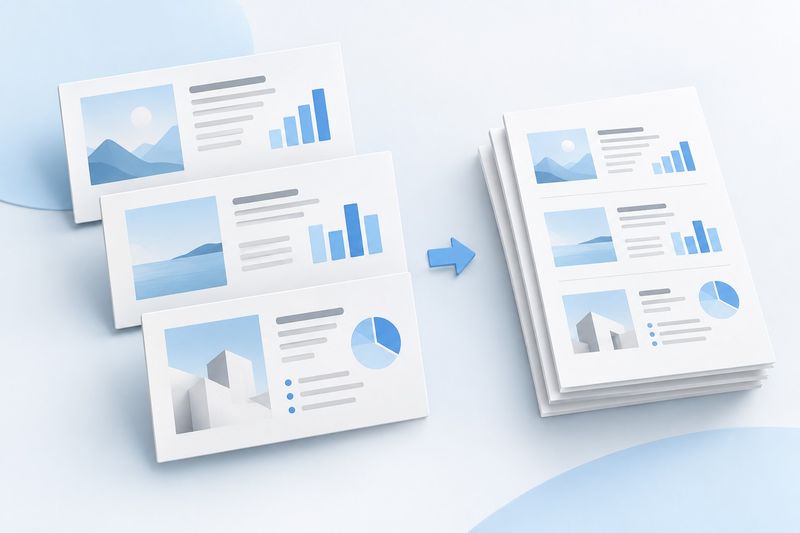
यह AI-निर्मित अवधारणा चित्र है, जिसका उपयोग स्थिर सामग्री के रूपांतरण को समझाने के लिए किया गया है। यह उत्पाद का स्क्रीनशॉट नहीं है और निर्यात किए गए पृष्ठों की संख्या या लेआउट को नहीं दर्शाता। मौजूदा टूल प्रत्येक स्लाइड को PDF के एक पृष्ठ के रूप में संसाधित करता है।