JPG से PDF गाइड: कई फ़ोटो का क्रम, दिशा और मार्जिन कैसे समायोजित करें
कई JPG, JPEG या PNG चित्रों को एक PDF में कैसे व्यवस्थित करें? मूल चित्रों की जाँच, चित्रों के क्रम, पोर्ट्रेट या लैंडस्केप दिशा और मार्जिन की चरण-दर-चरण जानकारी, साथ ही स्पष्टता, फ़ाइल आकार और OCR टेक्स्ट खोज की सीमाओं की व्याख्या।
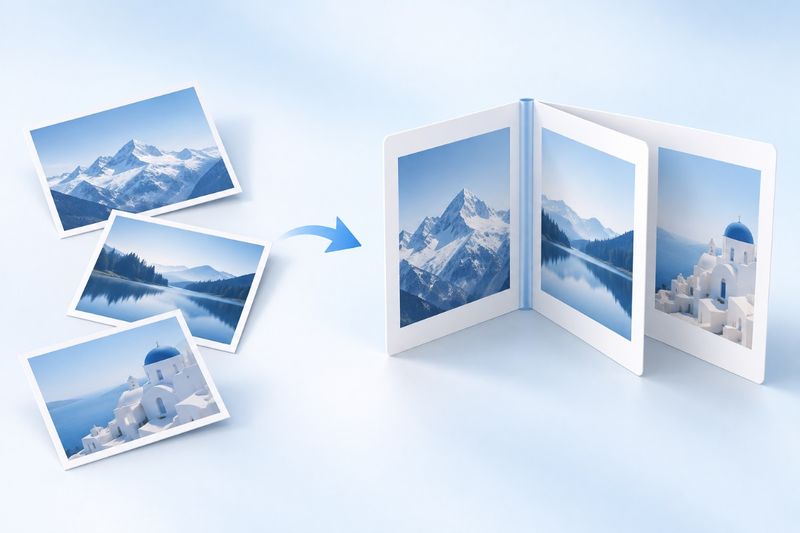
कई फ़ोटो को PDF में बदलने के लिए पहले JPG या PNG चित्र चुनें, उनका क्रम समायोजित करें, फिर पृष्ठ की दिशा और मार्जिन सेट करें और अंत में PDF बनाकर डाउनलोड करें। प्रत्येक चित्र एक पृष्ठ के रूप में रखा जाता है; फ़ॉर्मेट बदलने से धुंधली फ़ोटो साफ़ नहीं होगी और न ही उसमें मौजूद टेक्स्ट अपने-आप पहचाना जाएगा।
PDF Smart Kit काJPG से PDFJPG, JPEG और PNG चित्र स्वीकार करता है तथा प्रत्येक चित्र को PDF के अलग पृष्ठ पर रखता है। यह प्रक्रिया चित्रों को व्यवस्थित करती है; यह फ़ोटो में मौजूद टेक्स्ट को अपने-आप संपादन योग्य अनुच्छेदों में नहीं बदलती।
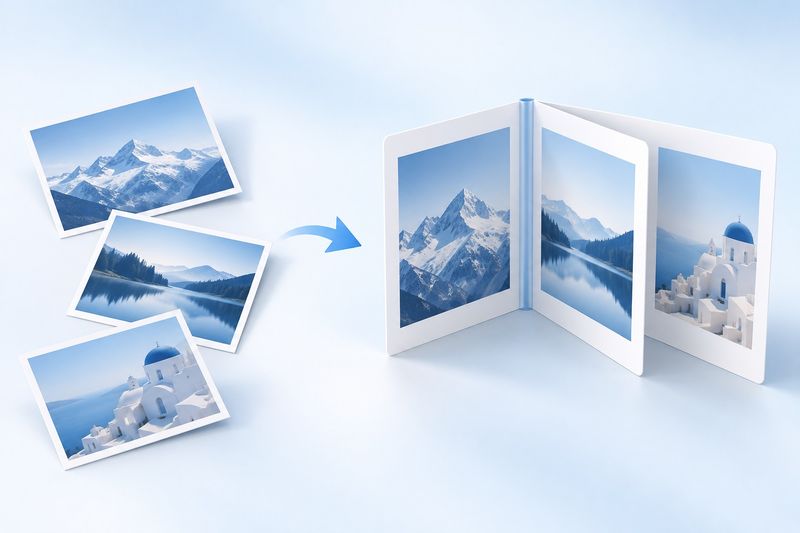
AI-थीम वाला चित्रण: बिखरे हुए चित्रों को एक सुव्यवस्थित दस्तावेज़ में व्यवस्थित करना। यह चित्र टूल का स्क्रीनशॉट नहीं है और न ही वास्तविक रूपांतरण परिणाम दर्शाता है।
पहला कदम अपलोड करना नहीं, बल्कि मूल चित्रों की जाँच करना है
पहले फ़ोन या कंप्यूटर पर चित्र खोलकर देखें कि छोटा टेक्स्ट साफ़ है या नहीं, पृष्ठ पर चमक तो नहीं है और किनारे कटे हुए तो नहीं हैं। फ़ॉर्मेट बदलने से फ़ोटो लेते समय छूटी सामग्री वापस नहीं आएगी और न ही धुंधली फ़ोटो अपने-आप साफ़ होगी।
अगर फ़ोटो में डेस्क पर रखी अन्य फ़ाइलें, नोटिफ़िकेशन की सामग्री या असंबंधित निजी जानकारी दिखाई दे रही है, तो भेजने के लिए PDF बनाने से पहले इन्हें हटा दें। केवल सुविधा के लिए बिना जाँची हुई एल्बम की पूरी फ़ोटो शृंखला सीधे न भेजें।
HEIC, WebP आदि ऐसे फ़ॉर्मेट, जो वर्तमान चयन सूची में उपलब्ध नहीं हैं, उन्हें पहले किसी विश्वसनीय चित्र टूल से JPG या PNG के रूप में एक्सपोर्ट करें। केवल फ़ाइल एक्सटेंशन बदलना फ़ॉर्मेट रूपांतरण पूरा करना नहीं है।
पहले चित्रों को पढ़ने योग्य कहानी के क्रम में लगाएँ
सामग्री का क्रम हमेशा फ़ोटो लेने के समय के समान नहीं होता। उदाहरण के लिए, हो सकता है कि आपने पहले अनुलग्नक की फ़ोटो ली हो और बाद में पहले पृष्ठ की। अधिक विश्वसनीय तरीका सामग्री के अनुसार क्रम तय करना है: कवर, मुख्य सामग्री, तालिका और पूरक सामग्री।
तैयार होने पर, खोलेंJPG से PDFऔर चित्र चुनें। कार्यक्षेत्र में उनका क्रम जाँचें और पुष्टि करें कि हर चित्र सही स्थान पर है; बदलाव करने हों तो PDF बनाने से पहले करें। यह न मानें कि फ़ोन की गैलरी, फ़ाइल मैनेजर और रूपांतरण कतार हमेशा एक ही क्रम नियम का उपयोग करते हैं।
हर चित्र एक पृष्ठ के रूप में रखा जाता है, इसलिए डुप्लिकेट फ़ोटो डुप्लिकेट पृष्ठ भी बनाएँगी। “धुंधली फ़ोटो के बाद दोबारा ली गई फ़ोटो” जैसे जोड़ों में से बेहतर फ़ोटो रखें, दोनों को अंतिम फ़ाइल में शामिल न करें।
दिशा सेटिंग पृष्ठ का लेआउट बदलती है
टूल में ऑटो, पोर्ट्रेट और लैंडस्केप लेआउट उपलब्ध हैं। अधिकतर पोर्ट्रेट दिशा में ली गई सामग्री के लिए पहले ऑटो लेआउट आज़माया जा सकता है; चौड़ी तालिकाओं, लैंडस्केप प्रमाणपत्रों या क्षैतिज चित्रों के लिए लैंडस्केप पृष्ठ पर पढ़ने का अनुभव विशेष रूप से जाँचें।
यहाँ दो बातों में अंतर करना ज़रूरी है: पृष्ठ का लैंडस्केप होना और फ़ोटो की सामग्री का तिरछा होना अलग-अलग समस्याएँ हैं। पृष्ठ की दिशा सेट करने को फ़ोटो लेने की दिशा अपने-आप ठीक होने की गारंटी न मानें। अगर टेक्स्ट स्वयं बगल की ओर या उलटा है, तो पहले मूल चित्र को सीधा करें; बनाने के बाद भी जाँच सकते हैं कि क्या इसकी आवश्यकता हैPDF को घुमाएँ।
जब किसी दस्तावेज़ में आड़ी और खड़ी दोनों तरह की तस्वीरें हों, तो केवल एकरूपता के लिए उन सभी को एक ही दिशा में रखने की आवश्यकता नहीं है। थंबनेल को पूरी तरह व्यवस्थित दिखाने की तुलना में हर पृष्ठ को आसानी से पढ़ने योग्य बनाना अक्सर अधिक महत्वपूर्ण होता है।
मार्जिन सामग्री के अनुकूल रखें
उचित खाली जगह से तस्वीरों और पृष्ठ के किनारों के बीच दूरी बनी रहती है तथा प्रिंट करना और पढ़ना भी अधिक सुविधाजनक होता है। टूल में मार्जिन सेटिंग उपलब्ध है। इसे समायोजित करने के बाद जाँचें कि टेक्स्ट, मुहरें और तस्वीरों के चारों ओर सामग्री वास्तव में कैसी दिख रही है।
मार्जिन को अपने-आप टेढ़ापन सुधारने, पृष्ठभूमि काटने या गायब किनारों को पूरा करने वाला फ़ंक्शन न समझें। तस्वीर में कैद हुई मेज़ भी छवि का ही हिस्सा रहती है। सटीक क्रॉपिंग के लिए बेहतर है कि पहले मूल तस्वीर को संपादित करें और फिर फ़ॉर्मेट बदलें।
बनाने के बाद पूरी तरह जाँच करें
- पुष्टि करें कि फ़ाइल में पृष्ठों की संख्या उन तस्वीरों की संख्या के समान है जिन्हें आप रखना चाहते हैं।
- शुरू से अंत तक सभी पृष्ठ पलटकर उनका क्रम जाँचें और विशेष रूप से अटैचमेंट तथा मुख्य सामग्री के मिलने वाले स्थान पर ध्यान दें।
- सबसे छोटे फ़ॉन्ट, राशि, तारीख और महीन रेखाओं को ज़ूम करके देखें तथा पुष्टि करें कि मूल तस्वीर के विवरण अब भी पढ़ने योग्य हैं।
- फ़ाइल प्राप्तकर्ता को भेजने से पहले आड़े-खड़े पृष्ठ, मार्जिन और अंतिम फ़ाइल आकार जाँचें।
उच्च-रिज़ॉल्यूशन वाली तस्वीरों को एक साथ जोड़ने के बाद भी PDF बहुत बड़ी हो सकती है। PDF में बदलने का अर्थ यह नहीं है कि अटैचमेंट अपने-आप छोटा हो जाएगा। यदि उसका आकार कम करना हो—PDF को संपीड़ित करें—और मूल फ़ाइल सुरक्षित रखें तथा संपीड़न के बाद महत्वपूर्ण विवरणों की दोबारा जाँच करें।
सामान्य प्रश्न
क्या तस्वीर में मौजूद टेक्स्ट को सीधे खोजा जा सकता है?
आमतौर पर नहीं। वर्तमान रूपांतरण में छवि को पृष्ठ पर रखा जाता है और अपने-आप खोजने योग्य टेक्स्ट लेयर नहीं बनाई जाती। यदि टेक्स्ट खोजना या कॉपी करना हो, तो उपयोग करें—OCR PDF—लेकिन पहचान के परिणामों की जाँच अवश्य करें।
क्या बहुत धुँधली तस्वीर PDF में बदलने पर स्पष्ट हो जाएगी?
नहीं, केवल फ़ाइल फ़ॉर्मेट बदलने से खोए हुए विवरण वापस नहीं आएँगे। यदि दोबारा तस्वीर लेना संभव हो, तो उसी धुँधली तस्वीर को बार-बार बदलने के बजाय रोशनी, फ़ोकस और तस्वीर लेने के कोण में सुधार करना अधिक प्रभावी है।
क्या तस्वीर में मौजूद हर वस्तु को अलग-अलग संपादित किया जा सकता है?
नहीं। आउटपुट पृष्ठ पर एक तस्वीर रखी जाती है, न कि तस्वीर में मौजूद हर वस्तु या अनुच्छेद को अलग संपादन योग्य ऑब्जेक्ट के रूप में। मूल तस्वीरों को भी सुरक्षित रखने की सलाह दी जाती है, ताकि बाद में उन्हें दोबारा क्रॉप करना, क्रम में लगाना और निर्यात करना आसान हो।
सामग्री की साफ़ तस्वीरें लें, उन्हें सही क्रम में रखें, फिर उपयोग करें—JPG से PDF“भेजने में आसान” को सच में “पढ़ने में आसान” बनाने के लिए, इन्हें एक ही फ़ाइल में पैक करें।