PDF से Word में बदलने पर लेआउट बदल गया? पहले टेक्स्ट PDF और स्कैन की पहचान करें
पहले टेक्स्ट PDF और स्कैन की पहचान करें, फिर सीधे रूपांतरण या पहले OCR करने का विकल्प चुनें। DOCX में टेक्स्ट ऑब्जेक्ट, बैकग्राउंड आर्टवर्क, लेआउट के अंतर और रूपांतरण के बाद जाँच के तरीकों की जानकारी।
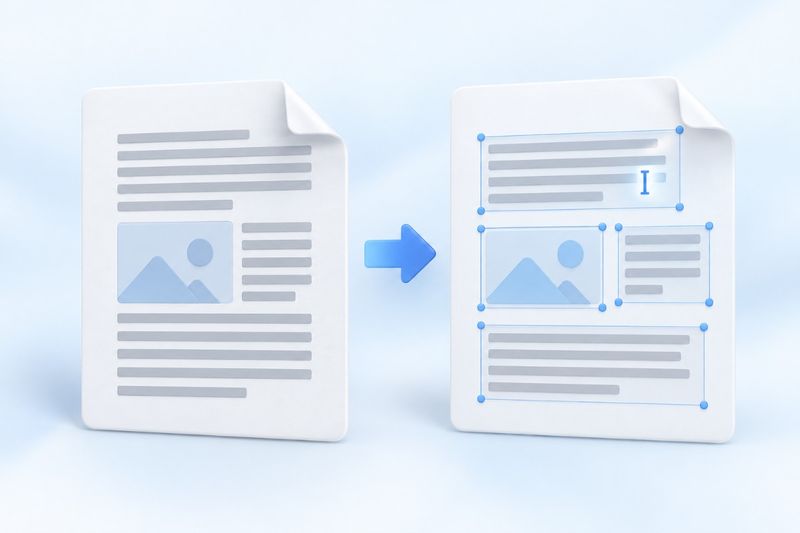
PDF फ़ाइल मिलने पर कई लोग उसे सीधे Word में बदलना चाहते हैं, ताकि कुछ शब्द बदलकर उसका उपयोग जारी रख सकें। लेकिन रूपांतरण के बाद टेक्स्ट बॉक्स दिखाई दे सकते हैं, पंक्तियों का विभाजन बदल सकता है या पूरा पेज अब भी एक चित्र जैसा दिख सकता है।
इसका यह अर्थ आवश्यक नहीं कि रूपांतरण प्रक्रिया पूरी नहीं हुई। PDF मुख्य रूप से इस बात पर केंद्रित होता है कि “पेज पर सामग्री कहाँ रखी गई है”, जबकि Word इस पर केंद्रित होता है कि “पैराग्राफ और सामग्री कैसे प्रवाहित होते हैं”। दोनों फ़ाइलों की संरचना अलग होती है। किसी पेज को DOCX में बदलना, उसे बनाने वाले मूल स्रोत दस्तावेज़ को वापस पाने के बराबर नहीं है।
PDF Smart Kit के टूल—PDF से Word—का उपयोग करने से पहले यह सुनिश्चित करें कि आपके पास किस प्रकार का PDF है। इससे आम तौर पर यह तय करना आसान होता है कि परिणाम आपकी आवश्यकता के अनुरूप है या नहीं।
पहला प्रकार: निकाले जा सकने वाले टेक्स्ट वाला PDF
यदि आप रीडर में टेक्स्ट का कोई हिस्सा चुनकर उसे सामान्य अक्षरों के रूप में कॉपी कर सकते हैं, तो फ़ाइल में आम तौर पर निकाले जा सकने वाले टेक्स्ट ऑब्जेक्ट होते हैं। टूल इन टेक्स्ट को संपादन योग्य ऑब्जेक्ट में रखने और उनकी अनुमानित स्थिति व शैली को यथासंभव बनाए रखने का प्रयास करेगा।
पेज के गैर-टेक्स्ट आर्टवर्क को बैकग्राउंड आर्टवर्क के रूप में रखा जाएगा। इसलिए पेज पर “दिखाई देने वाली सामग्री” का हर भाग Word के पैराग्राफ की तरह अलग-अलग संपादित किया जा सके, यह आवश्यक नहीं है। आइकन, जटिल चित्र और पहले ही आउटलाइन में बदले गए अक्षर केवल उनके स्वरूप के आधार पर संपादन योग्य नहीं माने जा सकते।
इस तरह का निश्चित-लेआउट रूपांतरण आगे व्यवस्थित किए जा सकने वाले संस्करण को पहले प्राप्त करने के लिए उपयुक्त है। इसे मूल पैराग्राफ, स्वचालित विषय-सूची, तालिका की अर्थगत संरचना या वेक्टर ग्राफ़िक्स की पुनर्प्राप्ति की गारंटी नहीं समझना चाहिए।
दूसरा प्रकार: पूरे पेज की छवि वाला स्कैन किया हुआ PDF
स्कैन की गई फ़ाइलों में आम तौर पर सीधे निकाला जा सकने वाला टेक्स्ट नहीं होता। केवल फ़ॉर्मेट बदलने से छवि में मौजूद टेक्स्ट अपने-आप सटीक, संपादन योग्य पैराग्राफ में नहीं बदलेगा।
इस स्थिति में पहले—OCR PDF—चलाकर स्कैन की गई फ़ाइल में खोजने योग्य टेक्स्ट लेयर जोड़ी जा सकती है। पहचान परिणाम जाँचने के बाद उसे Word में बदलने का प्रयास करें। नाम, राशि और तारीखों की पहले जाँच करना बेहतर है, अन्यथा पहचान संबंधी त्रुटियाँ बाद के दस्तावेज़ में पहुँच सकती हैं।
OCR करने के बाद भी मूल लेआउट की पुनर्प्राप्ति की गारंटी नहीं होती। स्कैन की गुणवत्ता, टेक्स्ट पहचान का क्रम, कॉलम और तालिका की संरचना—ये सभी अंतिम परिणाम को प्रभावित करते हैं।
PDF को Word में कैसे बदलें
- पुष्टि करें कि सही फ़ाइल चुनी गई है, फिर रूपांतरण शुरू करें।
- जनरेट की गई
.docxफ़ाइल डाउनलोड करें। - इसे DOCX का समर्थन करने वाले वर्ड प्रोसेसिंग सॉफ़्टवेयर में खोलें और मूल PDF से मिलान करके जाँचें।
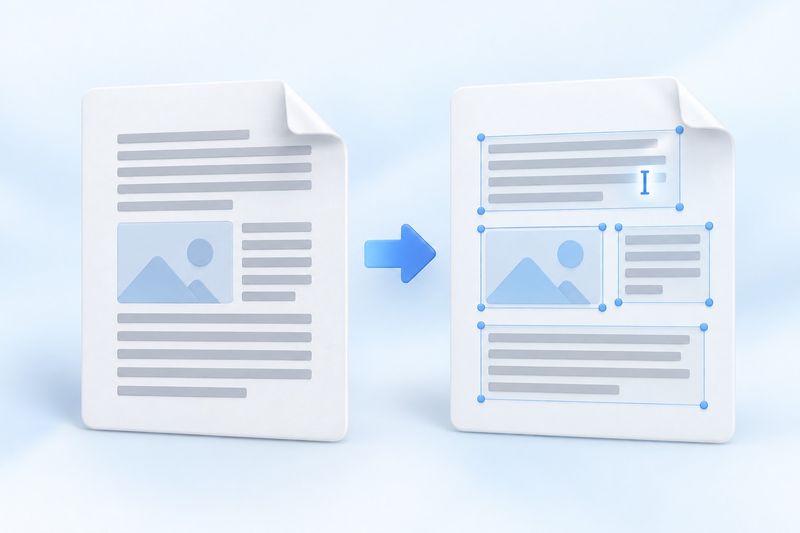
AI अवधारणा चित्र: निश्चित लेआउट से संपादन योग्य सामग्री तक; यह मूल लेआउट के पूर्ण रूप से पुनर्स्थापित होने का संकेत नहीं देता।
रूपांतरण मौजूदा ब्राउज़र में पूरा होता है; चयनित PDF की सामग्री को एप्लिकेशन सर्वर पर अपलोड करने की आवश्यकता नहीं है। बहुत अधिक पृष्ठों या जटिल ग्राफ़िक्स वाली फ़ाइलों के लिए, पहले कुछ पृष्ठ निकालकर आज़माएँ, ताकि प्रक्रिया पूरी होने के बाद यह पता न चले कि आउटपुट प्रारूप आपके काम के लिए उपयुक्त नहीं है।
DOCX खोलने के बाद, इस क्रम में जाँच करें
पहले जाँचें कि टेक्स्ट पूरा है या नहीं
जाँचें कि शीर्षक, मुख्य टेक्स्ट, फुटनोट और पृष्ठ के निचले हिस्से में कुछ छूटा तो नहीं है। फिर संख्याओं, विराम चिह्नों या विशेष वर्णों वाले कुछ वाक्य ढूँढें और जाँचें कि कहीं वर्ण बदले हुए, विकृत या असामान्य रिक्त स्थान तो नहीं हैं।
फिर अनुच्छेदों, कॉलम और तालिकाओं की जाँच करें
एक ही पंक्ति में दिखाई देने वाली सामग्री DOCX में कई अलग-अलग ऑब्जेक्ट हो सकती है। दो-कॉलम वाले लेखों, कई पृष्ठों में फैली तालिकाओं और जटिल हेडर व फुटर को भी मैन्युअल रूप से व्यवस्थित करना पड़ सकता है।
यदि आपका लक्ष्य किसी लंबे लेख को फिर से लिखना है, तो हर स्थितिबद्ध ऑब्जेक्ट को अलग-अलग ठीक करने के बजाय आवश्यक टेक्स्ट को क्रमशः सामान्य अनुच्छेदों में व्यवस्थित करना अधिक प्रभावी हो सकता है। परिवर्तित फ़ाइल को शुरुआती बिंदु के रूप में इस्तेमाल किया जा सकता है, लेकिन यह न मानें कि उसकी संपादन संरचना स्रोत Word जैसी ही होगी।
अंत में फ़ॉन्ट और पृष्ठ-विभाजन जाँचें
स्रोत PDF में इस्तेमाल किए गए फ़ॉन्ट आपके कंप्यूटर या वर्ड प्रोसेसिंग सॉफ़्टवेयर में उपलब्ध नहीं भी हो सकते हैं। वैकल्पिक फ़ॉन्ट की अक्षर-चौड़ाई अलग होती है, जिससे पंक्ति-विभाजन और स्थिति प्रभावित होती है। बदलाव पूरे करने के बाद PDF को फिर से निर्यात करते समय पृष्ठों की संख्या, चित्रों और टेक्स्ट का एक-दूसरे पर चढ़ना तथा पृष्ठ से बाहर खिसकी सामग्री अवश्य जाँचें।
यदि केवल कुछ शब्द बदलने हों, तो क्या पहले Word में बदलना अनिवार्य है?
ज़रूरी नहीं। यदि PDF में पहले से संपादन योग्य टेक्स्ट ऑब्जेक्ट हैं और केवल थोड़ा-सा टेक्स्ट बदलना है, तो पहले इसे आज़माएँPDF संपादित करें। इससे अनावश्यक फ़ॉर्मेट रूपांतरण से बचा जा सकता है।
हालाँकि, सीधे संपादन की भी सीमाएँ हैं: स्कैन किए गए पृष्ठों, जटिल ग्राफ़िक्स के भीतर मौजूद टेक्स्ट और कुछ एम्बेडेड सबसेट फ़ॉन्ट में आवश्यक बदलाव संभव नहीं हो सकते। संकेत दिखाई देने पर मूल फ़ाइल सुरक्षित रखें और OCR, रूपांतरण के बाद पुनर्व्यवस्था या स्रोत दस्तावेज़ पर वापस जाने जैसे अधिक उपयुक्त विकल्प चुनें।
सामान्य प्रश्न
रूपांतरण के बाद लगातार अनुच्छेदों के बजाय बहुत सारे टेक्स्ट बॉक्स क्यों दिखाई देते हैं?
वर्तमान टूल निश्चित लेआउट वाला रूपांतरण करता है, जिसमें टेक्स्ट की स्थिति एक महत्वपूर्ण आधार होती है। यह यथासंभव मिलता-जुलता लेआउट बनाए रखता है, लेकिन मूल सामग्री के अनुच्छेदों, तालिकाओं और पढ़ने के अर्थगत क्रम का सही अनुमान लगाने की गारंटी नहीं देता।
क्या चित्र और चार्ट भी संपादन योग्य Word ऑब्जेक्ट बन जाएँगे?
इसकी गारंटी नहीं दी जाती। गैर-पाठ ग्राफ़िक्स को पृष्ठ की पृष्ठभूमि ग्राफ़िक्स के रूप में रखा जाता है और आमतौर पर उन्हें मूल ग्राफ़िक ऑब्जेक्ट की तरह अलग-अलग संशोधित नहीं किया जा सकता।
क्या इसे मूल PDF के साथ पिक्सेल स्तर तक एकसमान बनाया जा सकता है?
इसकी गारंटी नहीं है। फ़ॉन्ट, जटिल लेआउट और सॉफ़्टवेयर के अंतर के कारण सामग्री खिसक सकती है। जिन सामग्रियों में लेआउट की आवश्यकताएँ बहुत कड़ी हों, उनके लिए पहले मूल DOCX खोजें; स्रोत फ़ाइल न होने पर, रूपांतरण के बाद समीक्षा और व्यवस्थित करने के लिए समय रखें।
पहले स्पष्ट करें कि “क्या संशोधित करना है”, फिर रूपांतरण का तरीका चुनें। यह आमतौर पर आउटपुट प्रारूप को बार-बार बदलने से अधिक प्रभावी होता है। शुरुआत किसी छोटे दस्तावेज़ से की जा सकती हैPDF को Word में बदलने का प्रयास करें।
डाउनलोड करने योग्य परीक्षण सामग्री
ये कृत्रिम नमूने ग्राहक दस्तावेज़ नहीं हैं। नमूने का परिणाम सटीकता दर या अन्य फ़ाइलों की गारंटी नहीं है।
· Chromium / Chrome 156.0.8078.74 · v1.0.0
- इनपुट: digital-input.pdf · आउटपुट: word-output.docx