क्या PDF को PPT में बदलने के बाद संपादित कर सकते हैं? टेक्स्ट, चित्र और स्लाइड की सीमाएँ
PDF को PPTX में बदलने के बाद कौन-सी सामग्री संपादित की जा सकती है? जानें कि निकाला गया टेक्स्ट, पृष्ठभूमि आर्टवर्क, हर पृष्ठ से बनी स्लाइड और जटिल ग्राफ़िक्स किन सीमाओं के अधीन हैं। डाउनलोड के बाद फ़ॉन्ट, स्थान और पृष्ठ अनुपात जाँचें।
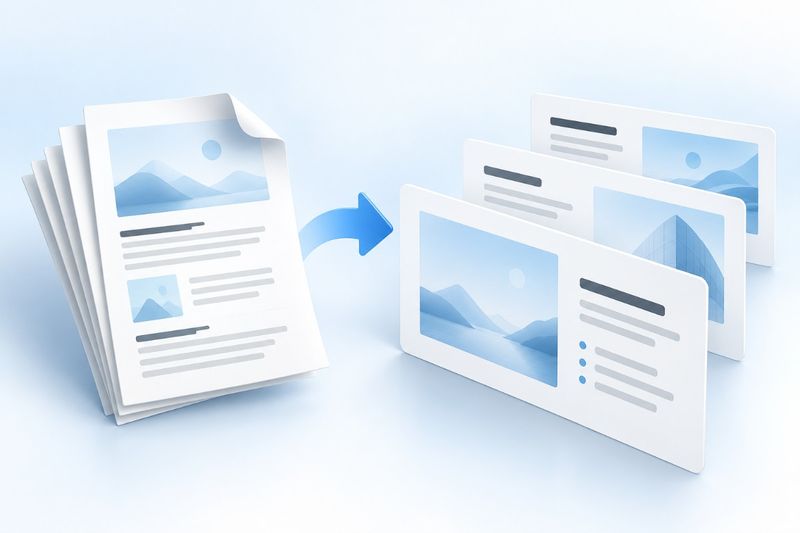
PDF को PPTX में बदलने के बाद टेक्स्ट को आम तौर पर स्थान-निर्धारित टेक्स्ट ऑब्जेक्ट के रूप में संपादित किया जा सकता है, लेकिन इसका अर्थ यह नहीं कि मूल PowerPoint की लेयर संरचना बहाल हो गई है। PDF Smart Kit प्रत्येक PDF पृष्ठ से एक स्लाइड बनाता है: निकाले जा सकने वाले टेक्स्ट को यथासंभव स्थान-निर्धारित ऑब्जेक्ट के रूप में और गैर-टेक्स्ट सामग्री को स्लाइड आर्टवर्क के रूप में रखा जाता है। यदि स्कैन किए गए PDF में निकालने योग्य टेक्स्ट लेयर नहीं है, तो टेक्स्ट अपने-आप संपादन योग्य नहीं बनेगा।
पहले तय करें कि आपको वास्तव में किस प्रकार का PPT चाहिए
यदि आप किसी PDF को प्रस्तुति में डालकर उसकी व्याख्या जारी रखना चाहते हैं, तो PDF से PPT रूपांतरण बहुत उपयोगी है। लेकिन यदि आप मूल प्रस्तुति के एनिमेशन, ट्रांज़िशन, मास्टर, संपादन योग्य ग्राफ़िक्स और नोट्स पूरी तरह बहाल करना चाहते हैं, तो PDF में इसके लिए पर्याप्त जानकारी नहीं होती। रूपांतरण से ये अर्थपूर्ण संरचनाएँ अपने-आप दोबारा नहीं बनाई जा सकतीं।
फ़ाइल को PDF प्रारूप में ही साझा करना हो, तो सीधे PDF संपीड़ित करेंका उपयोग करें। यदि मूल फ़ाइल वास्तव में Word दस्तावेज़ है, तो बेहतर होगा कि DOCX सुरक्षित रखें या टेक्स्ट लेयर के लिए PDF से Word का उपयोग करें; अलग-अलग प्रारूपों के रूपांतरण कार्यों को एक जैसा न समझें।
PDF से PPT में बदलने की प्रक्रिया
एक PDF तैयार करें, PDF से PowerPointखोलें, फ़ाइल अपलोड करें और रूपांतरण पूरा होने की प्रतीक्षा करें। टूल PDF के पृष्ठ क्रम में स्लाइड बनाता है। प्रत्येक पृष्ठ से एक स्लाइड बनती है और आउटपुट PPTX प्रारूप में मिलता है।
PPTX खोलने के बाद पहले स्लाइड का आकार और संख्या देखें, फिर कुछ प्रतिनिधि स्लाइड पर क्लिक करें। जाँचें कि शीर्षक, मुख्य टेक्स्ट, फ़ुटर और चित्र सही स्थान पर हैं या नहीं। अंत में टेक्स्ट संपादित करके देखें। फ़ॉर्मैटिंग पर समय लगाने से पहले संरचना जाँचने पर यह स्थिति टल सकती है कि सभी पृष्ठ बदलने के बाद पता चले कि फ़ाइल स्कैन की हुई थी।
आम तौर पर कौन-सी सामग्री संपादित की जा सकती है
टेक्स्ट लेयर वाले PDF में टेक्स्ट कई स्थान-निर्धारित ऑब्जेक्ट में बँट सकता है। आप टेक्स्ट, फ़ॉन्ट आकार या रंग बदल सकते हैं, लेकिन ऑब्जेक्ट के बीच Word या PPT वाला मूल तार्किक संबंध हमेशा कायम नहीं रहता। पूरा दिखाई देने वाला कोई शीर्षक भी कई टेक्स्ट खंडों से बना हो सकता है।
गैर-टेक्स्ट सामग्री आम तौर पर पृष्ठ पर आर्टवर्क के रूप में बनी रहती है। फ़ोटो, स्कैन किए गए चित्र, जटिल वेक्टर आकृतियाँ और पृष्ठभूमि टेक्सचर के हर विवरण को अलग आकृति बनाने के बजाय उन्हें समग्र रूप से खिसकाना या क्रॉप करना अधिक व्यावहारिक है। किसी हिस्से को दोबारा बनाने के लिए अक्सर मूल डिज़ाइन फ़ाइल पर लौटना पड़ता है।
स्कैन किए गए PDF का टेक्स्ट सीधे संपादित क्यों नहीं किया जा सकता
स्कैन की गई फ़ाइल मूलतः एक चित्र होती है। यदि PDF में निकालने योग्य टेक्स्ट लेयर नहीं है, तो कन्वर्टर केवल पृष्ठ के आर्टवर्क को स्लाइड में रख सकता है; वह यह नहीं जान सकता कि चित्र में लिखे अक्षर क्या हैं। ऐसे में पहले PDF OCR टेक्स्ट लेयर बनाएँ, लेकिन OCR को प्रस्तुति का स्वचालित पुनर्निर्माण न समझें।
मौजूदा कार्यान्वयन अदृश्य OCR टेक्स्ट मिलने पर पूरे पेज की छवि सुरक्षित रखता है और संबंधित टेक्स्ट को पारदर्शी टेक्स्ट ऑब्जेक्ट के रूप में रखता है। पारदर्शी ऑब्जेक्ट में बदलाव करने से पेज पर दिखने वाला टेक्स्ट बदलना जरूरी नहीं है, क्योंकि मूल टेक्स्ट अब भी पृष्ठभूमि छवि में रहता है। स्कैन किए गए पेज की दिखाई देने वाली सामग्री वास्तव में बदलने के लिए आमतौर पर पहचान परिणामों के आधार पर टेक्स्ट बॉक्स दोबारा बनाने और मौजूदा पृष्ठभूमि को संसाधित करने की जरूरत होती है।
OCR भी शत-प्रतिशत विश्वसनीय नहीं है। तालिकाएँ, मुहरें, हस्तलिखित टेक्स्ट, कम रिज़ॉल्यूशन वाले पेज और बहु-कॉलम लेआउट पहचान संबंधी त्रुटियाँ पैदा कर सकते हैं। OCR परिणाम को संपादन योग्य ड्राफ्ट मानें और हर पेज पर विशेष नामों तथा संख्याओं की जाँच करें।
रूपांतरण के बाद इन चार चीजों की जाँच जरूर करें
पहला, फ़ॉन्ट जाँचें। अनुपलब्ध फ़ॉन्ट और PDF में ग्लिफ़ मेट्रिक्स के अंतर के कारण टेक्स्ट नई पंक्ति में जा सकता है या टेक्स्ट बॉक्स से बाहर निकल सकता है। शीर्षकों के कटने की आशंका सबसे अधिक होती है, इसलिए पहले शीर्षक और बड़े आकार की संख्याएँ देखें।
दूसरा, पेज का अनुपात जाँचें। मौजूदा कार्यान्वयन PDF के पहले पेज के पक्षानुपात के अनुसार पूरी प्रस्तुति का आकार तय करता है और बाद के पेज उसी अनुपात में रखता है। पोर्ट्रेट और लैंडस्केप पेज मिले होने पर खाली जगह दिखाई दे सकती है; मीटिंग स्क्रीन पर 16:9 अनुपात इस्तेमाल करते समय भी लेआउट दोबारा बनाना पड़ सकता है। पूरे पेज के ग्राफ़िक को सीधे न खींचें, वरना आकृतियाँ और टेक्स्ट दोनों विकृत हो जाएँगे।
तीसरा, टेक्स्ट का क्रम जाँचें। PDF का पढ़ने का क्रम हमेशा उसकी दृश्य स्थिति से मेल नहीं खाता और बहु-कॉलम दस्तावेज़ कई ऑब्जेक्ट में बँट सकते हैं। टेक्स्ट कॉपी करते या अनुच्छेद बदलते समय सुनिश्चित करें कि दायाँ कॉलम बाएँ कॉलम के बीच में न जुड़ जाए।
चौथा, ग्राफ़िक की स्पष्टता जाँचें। पूरे पेज का ग्राफ़िक बड़ा करने, काटने या प्रोजेक्ट करने पर अधिक आसानी से धुँधला हो सकता है। यदि महत्वपूर्ण संख्याएँ और छोटा टेक्स्ट केवल छवि के रूप में दिख सकते हैं, तो उन्हें जबरन बड़ा करने के बजाय मूल सामग्री से पेज दोबारा बनाना बेहतर है।
सामान्य प्रश्न
PDF को PPT में बदलने के बाद सारा टेक्स्ट एक ही छवि में क्यों है?
मूल PDF में टेक्स्ट लेयर नहीं हो सकती या टेक्स्ट पेज के ग्राफ़िक में समाहित हो सकता है। पहले PDF रीडर में टेक्स्ट चुनने की कोशिश करें; यदि उसे चुना नहीं जा सकता, तो आमतौर पर पहले OCR करना होगा।
क्या मूल एनिमेशन वापस लाए जा सकते हैं?
नहीं। PDF केवल पेज का अंतिम रूप सहेजता है; उसमें PowerPoint एनिमेशन, ट्रांज़िशन, ऑडियो, वीडियो या मूल ऑब्जेक्ट का अर्थगत विवरण शामिल नहीं होता।
PDF का एक पेज एक स्लाइड के अनुरूप क्यों होता है?
यह इस टूल की तय कार्यप्रणाली है, जिससे पेजों का क्रम और दृश्य संबंध बनाए रखना आसान होता है। हालाँकि, इसका अर्थ यह भी है कि किसी जटिल पेज में बहुत-सी ऐसी सामग्री हो सकती है जिसे हाथ से अलग करना पड़े।
रूपांतरित टेक्स्ट को वास्तविक PPT जैसा कैसे व्यवस्थित करें?
पहले अनावश्यक टेक्स्ट ऑब्जेक्ट हटाएँ, फिर प्रस्तुति के उद्देश्य के अनुसार शीर्षक, मुख्य बिंदु और चार्ट दोबारा बनाएँ। रूपांतरण परिणाम शुरुआती आधार के रूप में उपयुक्त है; इसे मूल स्लाइड की पूर्ण पुनर्प्राप्ति न मानें।
उदाहरण: पोर्ट्रेट रिपोर्ट को लैंडस्केप प्रस्तुति में बदलना
मान लें कि मूल PDF में A4 रिपोर्ट के दस पेज हैं, जिनमें एक पेज पर बड़ी लैंडस्केप तालिका है। PPTX में बदलने के बाद पहले पुष्टि करें कि दस स्लाइड बनी हैं, फिर देखें कि बड़ी तालिका बहुत छोटी तो नहीं हो गई। ऐसी फ़ाइल सामग्री के आधार के रूप में उपयोगी है, लेकिन सीधे प्रोजेक्ट करने के लिए उपयुक्त नहीं है। रिपोर्ट के एक पेज को “निष्कर्ष” और “प्रमाण” नाम की दो स्लाइड में बाँटकर केवल वही भाग रखें जिसे दर्शकों को पढ़ना है।
दोबारा संपादन करते समय फ़ाइल का एक अलग संस्करण सहेजें और तुलना के लिए बिना बदलाव वाली रूपांतरित फ़ाइल सुरक्षित रखें। यदि दिखाई देने वाला टेक्स्ट बदला नहीं जा सकता, तो पहले पता करें कि वह टेक्स्ट बॉक्स, पारदर्शी OCR ऑब्जेक्ट या पृष्ठभूमि ग्राफ़िक है। फिर तय करें कि टेक्स्ट बदलना है या उसे दोबारा बनाना है, ताकि गलत ऑब्जेक्ट पर बार-बार काम न करना पड़े।
AI अवधारणा चित्र का विवरण
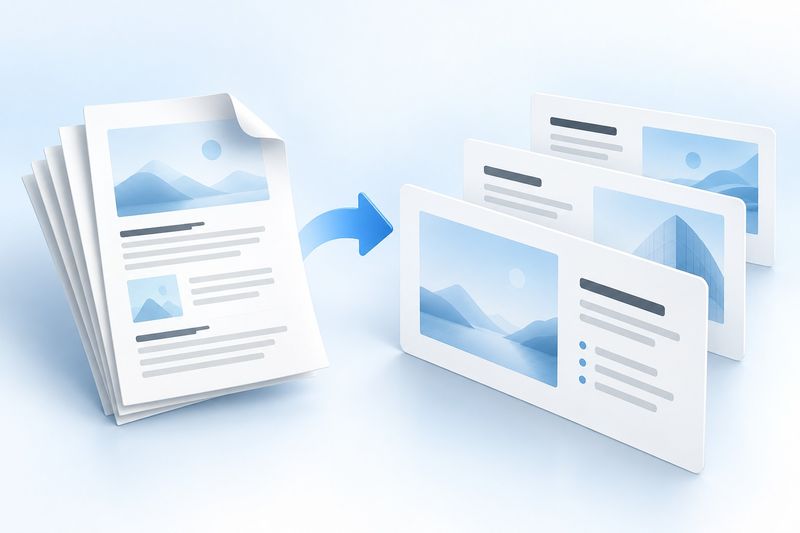
चित्र में PDF पेजों के ढेर को तीन नीली-सफेद स्लाइड में बदलते दिखाया गया है, जो “पेज-दर-पेज रूपांतरण” और “टेक्स्ट व ग्राफ़िक को अलग रखने” की अवधारणा दर्शाता है। यह छवि Cherry Studio से बनाई गई है; यह PowerPoint संचालन का स्क्रीनशॉट नहीं है और यह संकेत भी नहीं देती कि एनिमेशन तथा मूल लेयर वापस मिल जाएँगी।
FAQ: PDF से PPT रूपांतरण की उपयोग-सीमाएँ
प्रश्न: किन फ़ाइलों को कन्वर्ट करना सबसे उपयुक्त है? उत्तर: ऐसे PDF जिनमें स्पष्ट टेक्स्ट लेयर, एकसमान पेज अनुपात और जटिल एनिमेशन पर निर्भर न रहने वाले ग्राफ़िक्स हों।
प्रश्न: क्या कन्वर्ट करने से पहले पता लगाया जा सकता है कि टेक्स्ट संपादन योग्य है? उत्तर: रीडर में टेक्स्ट चुनकर कॉपी करने की कोशिश करें; यदि उसे चुना न जा सके, तो पहले OCR का उपयोग करें।
प्रश्न: यदि एक पेज पर बहुत सामग्री हो, तो क्या कन्वर्ट करने के बाद उसे संपादित किया जा सकता है? उत्तर: टेक्स्ट ऑब्जेक्ट संपादन योग्य हो सकते हैं, लेकिन पेज की लेयर संरचना फिर भी जटिल रहेगी और आम तौर पर लेआउट दोबारा बनाना पड़ेगा।
प्रश्न: यदि अंतिम फ़ाइल PDF में देनी हो, तो क्या करें? उत्तर: PPTX की प्रूफ़रीडिंग पूरी होने के बाद उसे फिर से PDF में एक्सपोर्ट करें, या मूल PDF को ही रखें; बीच में बनी कन्वर्टेड फ़ाइल को अंतिम संस्करण न मानें।