PDF को PDF/A-2b में बदलें: संग्रह से पहले जाँच, इमेज रूपांतरण की सीमाएँ और उपयोग
PDF को PDF/A-2b में बदलना किन स्थितियों के लिए उपयुक्त है? जानें कि मौजूदा टूल पेजों को कैसे संग्रहित करता है, टेक्स्ट व फ़ॉर्म के इमेज बनने की क्या सीमाएँ हैं, और सबमिट करने से पहले पेज क्रम, स्पष्टता व मेटाडेटा कैसे जाँचें।
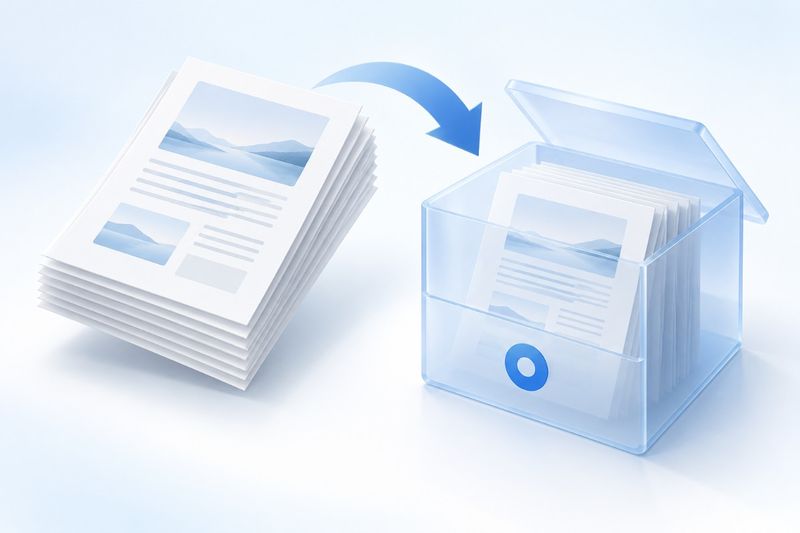
PDF को PDF/A-2b में बदलना उन सामग्रियों के लिए उपयुक्त है जिन्हें लंबे समय तक सुरक्षित रखना, पेज का रूप स्थिर रखना और एकसमान रंग प्रोफ़ाइल अपनाना हो। PDF Smart Kit का PDF/A टूल इनपुट PDF के पेजों को रैस्टराइज़ करके PDF/A-2b आउटपुट बनाता है; वर्तमान सेटिंग 300 DPI, रास्टर पृष्ठ छवियों की दोषरहित एन्कोडिंग और एम्बेडेड sRGB रंग प्रोफ़ाइल की है। यह पेज का रूप और क्रम बनाए रखता है, लेकिन “मूल PDF की पूरी तरह संपादन योग्य प्रति” नहीं है।
पहले PDF/A-2b के लाभ और सीमाएँ समझें
संग्रह प्रारूप का उद्देश्य यह सुनिश्चित करना है कि भविष्य में भी पेज स्थिर रूप से प्रदर्शित हों; इसका अर्थ सभी इंटरैक्टिव सुविधाएँ बनाए रखना नहीं है। मौजूदा प्रक्रिया टेक्स्ट और फ़ॉर्म को पेज इमेज में बदल देती है, जिससे चयन योग्य टेक्स्ट, लिंक, वेक्टर विवरण और मूल मेटाडेटा खो सकते हैं। इसलिए संग्रह फ़ाइल को मूल PDF से अलग रखें और PDF/A आउटपुट को एकमात्र स्रोत फ़ाइल के स्थान पर इस्तेमाल न करें।
यदि केवल फ़ाइल का आकार घटाना है, तो PDF संपीड़ित करेंका उपयोग करें; यदि पेजों को क्रमबद्ध करना है, तो पहले PDF क्रमबद्ध करेंका उपयोग करें। स्कैन की गई फ़ाइलों में टेक्स्ट खोजने के लिए अलग से PDF OCRपर विचार करें, क्योंकि PDF/A रूपांतरण इमेज को अपने-आप खोज योग्य टेक्स्ट में नहीं बदलता।
PDF को PDF/A में बदलने के चरण
एक PDF तैयार करें, PDF को PDF/A में बदलेंखोलें, फ़ाइल अपलोड करें और संग्रह रूपांतरण पूरा होने की प्रतीक्षा करें। डाउनलोड की गई फ़ाइल में आम तौर पर -pdfa प्रत्यय होता है। पहले मूल फ़ाइल को ओवरराइट न करें; इसे तारीख और संस्करण संख्या वाले फ़ाइल नाम से सहेजना बेहतर है।
आउटपुट फ़ाइल खोलकर पुष्टि करें कि रीडर सभी पेज सही ढंग से दिखा रहा है। फिर मूल PDF से हर पेज की तुलना करके पेज संख्या, क्रम, दिशा, किनारे और इमेज की स्पष्टता जाँचें। संग्रह की पहली कसौटी है कि “कोई पेज गायब न हो”; दूसरी यह कि “जानकारी भविष्य में भी उपयोगी रहे”।
रूपांतरण से पहले संग्रह जाँच
पहला, पुष्टि करें कि मूल PDF अंतिम रूप में है। PDF/A आउटपुट लगातार संपादन के लिए उपयुक्त नहीं है, इसलिए रूपांतरण से पहले सामग्री, पेज नंबर और अटैचमेंट जाँच लें।
दूसरा, स्रोत की जानकारी दर्ज करें। फ़ाइल नाम, संग्रह तिथि, व्यावसायिक संख्या और मूल फ़ाइल का स्थान बाहरी संग्रह रिकॉर्ड में रखा जा सकता है; मौजूदा पेज रैस्टराइज़ेशन मूल मेटाडेटा को शायद सुरक्षित न रखे, इसलिए केवल PDF की आंतरिक प्रॉपर्टी पर निर्भर न रहें।
तीसरा, पृष्ठ का आकार और रिज़ॉल्यूशन जाँचें। वर्तमान सेटिंग 300 DPI है; उच्च-रिज़ॉल्यूशन वाली छवियाँ और बहुत बड़े पृष्ठ अधिक पिक्सेल डेटा बनाएँगे। किसी एक पृष्ठ के 32 मेगापिक्सेल से अधिक होने पर टूल की सीमाएँ लागू होंगी; बहुत बड़े इंजीनियरिंग ड्रॉइंग को पहले स्रोत फ़ाइल में विभाजित करें या पृष्ठ का आकार घटाएँ।
चौथा, मूल फ़ाइल की एक प्रति सुरक्षित रखें। अभिलेखीय संस्करण लंबे समय तक देखने के लिए उपयुक्त है, जबकि बाद में OCR, लिंक ट्रैकिंग या टेक्स्ट कॉपी करने के लिए मूल PDF की आवश्यकता पड़ सकती है।
डाउनलोड के बाद मुख्य रूप से क्या जाँचें
पहले पृष्ठों की संख्या और क्रम जाँचें, फिर ज़ूम करके छोटे अक्षर, महीन रेखाएँ, मुहरें और छवियों के किनारे देखें। रास्टराइज़ेशन टेक्स्ट को छवि में बदल देता है, इसलिए रीडर में टेक्स्ट चुनना, कॉपी करना या खोजना संभव नहीं हो सकता। यह मौजूदा कार्यान्वयन की अपेक्षित सीमा है, फ़ाइल खराब होने का संकेत नहीं।
इसके बाद लिंक, फ़ॉर्म और टिप्पणियाँ जाँचें। यदि कार्यप्रवाह लिंक खोलने, फ़ॉर्म भरने या फ़ील्ड कॉपी करने पर निर्भर है, तो PDF/A आउटपुट कार्यशील फ़ाइल के रूप में उपयुक्त नहीं हो सकता। इंटरैक्टिव मूल PDF और PDF/A अभिलेखीय संस्करण, दोनों को सहेजें और अभिलेख रिकॉर्ड में उनका संबंध बताएँ।
सामान्य प्रश्न
PDF/A फ़ाइल में टेक्स्ट क्यों नहीं चुना जा सकता?
मौजूदा टूल पृष्ठों को रास्टराइज़ करता है, इसलिए टेक्स्ट और फ़ॉर्म पृष्ठ की छवि बन जाते हैं और उन्हें चुनना या कॉपी करना संभव नहीं हो सकता। खोज की आवश्यकता होने पर मूल PDF अलग से रखें या OCR चलाएँ।
क्या रूपांतरण में लिंक सुरक्षित रहेंगे?
यह न मानें कि लिंक, फ़ॉर्म, टिप्पणियाँ और मूल मेटाडेटा सभी सुरक्षित रहेंगे। डाउनलोड के बाद लिंक पर क्लिक करके जाँचें। यदि लिंक कार्यप्रवाह के लिए आवश्यक हैं, तो इंटरैक्टिव संस्करण भी सुरक्षित रखें।
अभिलेखीय फ़ाइल मूल PDF से बड़ी क्यों है?
300 DPI वाली पृष्ठ छवियाँ पहले से अच्छी तरह संपीड़ित वेक्टर PDF से बड़ी हो सकती हैं। अभिलेखीय स्थिरता और फ़ाइल आकार के बीच संतुलन आवश्यक है। ज़रूरत होने पर फिर PDF संपीड़ित करें से पढ़ने के लिए एक प्रति बनाएँ, लेकिन अभिलेख की मुख्य प्रति को ओवरराइट न करें।
क्या PDF/A-2b कानूनी प्रमाणीकरण का विकल्प है?
नहीं। PDF/A एक फ़ाइल फ़ॉर्मेट और अभिलेखीकरण संबंधी मानक है, न कि इलेक्ट्रॉनिक हस्ताक्षर, टाइमस्टैम्प या कानूनी प्रमाणीकरण। संस्थान की आवश्यकताएँ पूरी होती हैं या नहीं, इसका निर्णय वास्तविक अभिलेखीकरण नियमों और समीक्षा प्रक्रिया के आधार पर होना चाहिए।
क्या अभिलेखीकरण से पहले फ़ॉर्मेट सत्यापन भी आवश्यक है?
रीडर में फ़ाइल खुल जाने का अर्थ यह नहीं कि वह PDF/A अनुपालन सत्यापन में सफल हो गई है। यदि प्राप्तकर्ता संस्थान PDF/A-2b माँगता है, तो अंतिम फ़ाइल को उसके निर्दिष्ट वैलिडेटर या उपयुक्त PDF/A जाँच टूल से सत्यापित करें और रिपोर्ट सुरक्षित रखें। यह लेख मौजूदा कार्यान्वयन के अनुसार आउटपुट लक्ष्य बताता है; इसका अर्थ यह नहीं कि उपयोगकर्ता की कोई फ़ाइल सत्यापन में सफल हो चुकी है, न ही यह सभी संस्थानों की अभिलेखीकरण नीतियों के अनुपालन की गारंटी देता है।
ध्यान दें कि “हानिरहित” का अर्थ मौजूदा अभिलेखीकरण प्रक्रिया में प्रयुक्त पृष्ठ-छवि एन्कोडिंग है; इसका अर्थ यह नहीं कि मूल PDF की सभी सुविधाएँ बिना हानि के सुरक्षित रहेंगी। 300 DPI भी धुँधले स्कैन में ऐसे विवरण नहीं जोड़ सकता जो मूल में थे ही नहीं। यदि कागज़ की तस्वीर बहुत धुँधली है, तो टेक्स्ट साफ़ होने की उम्मीद में बार-बार रूपांतरण करने के बजाय दोबारा स्कैन करें।
उदाहरण: अभिलेख की मुख्य प्रति, मूल फ़ाइल और पढ़ने की प्रति अलग-अलग सहेजें
मान लें कि किसी वार्षिक रिपोर्ट को अंतिम रूप दिया जा चुका है। उसका मूल PDF, PDF/A अभिलेखीय मुख्य प्रति और ईमेल से भेजने के लिए हल्की पढ़ने योग्य प्रति सुरक्षित रखी जा सकती हैं तथा यह दर्ज किया जा सकता है कि तीनों एक ही संस्करण से संबंधित हैं। संपीड़न, OCR या दोबारा संपादन से फ़ॉर्मेट अनुपालन बदल सकता है, इसलिए इन कार्रवाइयों के बाद अंतिम अभिलेखीय फ़ाइल को फिर सत्यापित करें; पुरानी रिपोर्ट पर निर्भर न रहें।
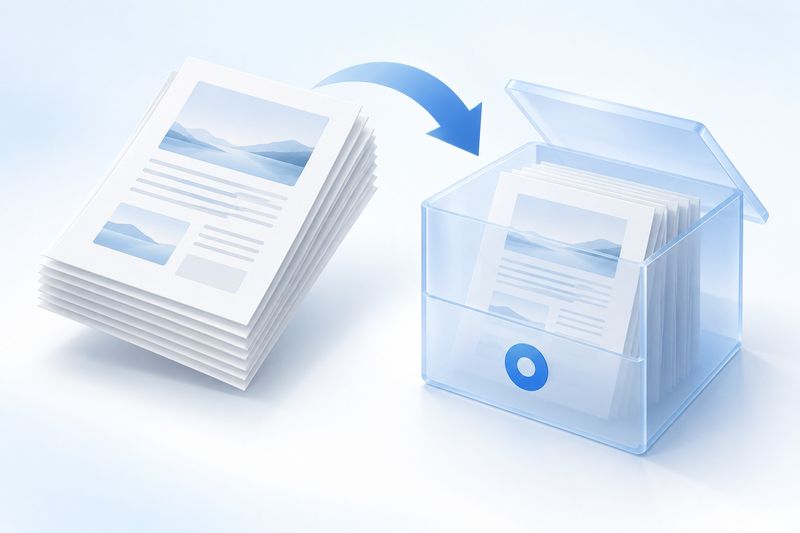
AI अवधारणा-चित्र का विवरण
चित्र में सफ़ेद पृष्ठ को हल्के नीले अभिलेख बॉक्स में जाते दिखाया गया है, जो पृष्ठ का स्वरूप स्थायी रूप से सुरक्षित रखने की अवधारणा दर्शाता है। यह चित्र Cherry Studio द्वारा बनाया गया AI अवधारणा-चित्र है; यह अभिलेख सत्यापन रिपोर्ट, कानूनी मुहर या वास्तविक सिस्टम स्क्रीनशॉट नहीं है।
FAQ: अभिलेखीय और कार्यशील संस्करण साथ कैसे रखें
प्रश्न: क्या मूल PDF हटाना चाहिए? उत्तर: नहीं। मूल PDF में टेक्स्ट लेयर, लिंक और मेटाडेटा हो सकते हैं, इसलिए उसे PDF/A संस्करण से अलग सहेजें।
प्रश्न: क्या रूपांतरण के बाद भी OCR किया जा सकता है? उत्तर: PDF/A को छवि स्रोत मानकर OCR किया जा सकता है, लेकिन मूल टेक्स्ट संस्करण रखना आमतौर पर सटीक खोज के लिए बेहतर होता है।
प्रश्न: अभिलेखीय फ़ाइल का नाम कैसे रखें? उत्तर: स्थिर व्यावसायिक क्रमांक, तारीख और संस्करण संख्या का उपयोग करें; केवल “अंतिम संस्करण” या “नई फ़ाइल” जैसे अस्पष्ट नामों से बचें।
प्रश्न: कोई एक पृष्ठ बहुत बड़ा हो तो क्या करें? उत्तर: पहले पृष्ठ का आकार और पिक्सेल संख्या जाँचें। वर्तमान टूल में प्रति पृष्ठ 32 मेगापिक्सेल की सीमा है; बहुत बड़े पृष्ठों को स्रोत फ़ाइल के स्तर पर संसाधित करना होगा।
डाउनलोड करने योग्य परीक्षण सामग्री
ये कृत्रिम नमूने ग्राहक दस्तावेज़ नहीं हैं। नमूने का परिणाम सटीकता दर या अन्य फ़ाइलों की गारंटी नहीं है।
· Chromium / Chrome 156.0.8078.74 · v1.0.0
- इनपुट: digital-input.pdf · आउटपुट: archive-output.pdf