PDF से Excel तालिका: टेक्स्ट निकालना, तालिका व्यवस्थित करना और स्कैन की सीमाएँ
PDF से Excel में बदलने के बाद तालिका व्यवस्थित करना क्यों ज़रूरी है? टेक्स्ट-आधारित PDF से पंक्तियाँ और कॉलम निकालने, हर पेज के लिए वर्कशीट, स्कैन पर OCR की सीमाओं और मर्ज किए गए सेल की त्रुटियों के बारे में जानें, ताकि आप तय कर सकें कि परिणाम सीधे उपयोग योग्य है या नहीं।
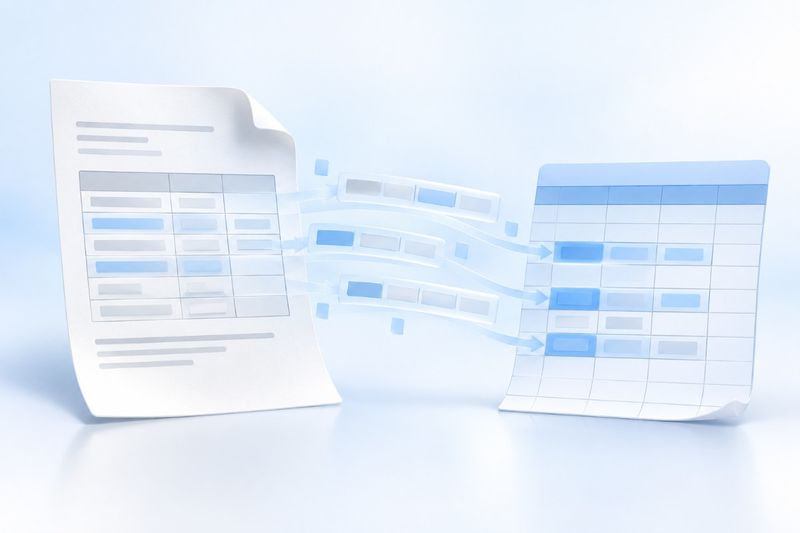
PDF से Excel रूपांतरण में अहम बात यह नहीं कि “XLSX बन सकती है या नहीं”, बल्कि यह है कि निकाला गया टेक्स्ट वास्तव में तालिका की संरचना के अनुरूप है या नहीं। PDF Smart Kit निकाले जा सकने वाले टेक्स्ट और पेज की पंक्ति-समूहीकरण को पढ़कर हर PDF पेज की एक वर्कशीट बनाता है; समर्थित तालिका संरचना मिलने पर वह एक व्यवस्थित तालिका वाली वर्कशीट भी बनाता है। जटिल मर्ज किए गए सेल, फ़ॉर्मूले और अनियमित लेआउट की फिर भी मैन्युअल जाँच आवश्यक है।
PDF को Excel में कब बदलना उपयोगी है
जब PDF किसी टेक्स्ट-आधारित रिपोर्ट, बिल, सूची या नियमित तालिका से बनी हो और आपको डेटा फ़िल्टर करना, उसका विश्लेषण करना या उसे आगे व्यवस्थित करना हो, तब PDF से Excel रूपांतरण कॉपी-पेस्ट का समय बचा सकता है। यदि केवल पढ़ना या प्रिंट करना है, तो PDF बनाए रखना अधिक आसान है; यदि मूल XLSX फ़ाइल उपलब्ध है, तो भेजने वाले से स्रोत वर्कबुक माँगें, क्योंकि उसकी संरचना रिवर्स निष्कर्षण से अधिक विश्वसनीय होगी।
यदि परिणाम को फिर से अंतिम डिलीवरी फ़ाइल के रूप में सुरक्षित करना हो, तो आप Excel से PDFका उपयोग कर सकते हैं। पेजों का क्रम व्यवस्थित करने के लिए PDF मर्ज करेंका उपयोग करें; स्कैन की गई फ़ाइलों के लिए पहले PDF OCR की प्रक्रिया देखें।
PDF से Excel रूपांतरण के बुनियादी चरण
खोलें PDF से ExcelPDF अपलोड करें, निष्कर्षण पूरा होने की प्रतीक्षा करें और फिर XLSX डाउनलोड करें। आउटपुट में आम तौर पर हर पेज के अनुरूप अलग वर्कशीट होती है, जिसके नाम फ़ाइल नाम और पेज नंबर के आधार पर बनाए जाते हैं; पहचानी गई तालिकाएँ अतिरिक्त तालिका वर्कशीट में हो सकती हैं।
डाउनलोड करने के तुरंत बाद डेटा का सारांश न बनाएँ। हर वर्कशीट खोलकर जाँचें कि पेज नंबर सही हैं, पहली पंक्ति को गलती से हेडर तो नहीं माना गया, संख्याएँ अभी भी संख्याओं के रूप में हैं और तारीखें या दशमलव बिंदु अलग तो नहीं हो गए। संरचना की पुष्टि के बाद ही फ़ॉर्मूले और सांख्यिकीय गणनाएँ करें।
टेक्स्ट-आधारित PDF के निष्कर्षण की विशेषताएँ
PDF में पेज पर सामग्री की स्थिति की जानकारी सुरक्षित होती है, लेकिन “पंक्ति” और “कॉलम” का मूल अर्थ हमेशा सुरक्षित नहीं रहता। टूल टेक्स्ट की स्थिति और पंक्ति-समूहीकरण के आधार पर सेल का अनुमान लगाता है। इसलिए नियमित तालिकाओं को व्यवस्थित करना सामान्यतः आसान होता है, लेकिन बहु-कॉलम लेख, फुटनोट और फ़्लोटिंग लेबल पास वाली पंक्तियों में रखे जा सकते हैं।
हर पेज के लिए अलग वर्कशीट बनाने से मूल पेज पर लौटकर जाँच करना आसान होता है। इसका यह अर्थ भी है कि कई पेजों में फैली तालिका अपने आप एक आदर्श लंबी तालिका में मर्ज नहीं होगी; आपको हेडर कॉपी करने, फुटर हटाने और फिर उसी तालिका के सभी पेजों को जोड़ने की आवश्यकता हो सकती है।
स्कैन की गई फ़ाइलों के लिए OCR क्यों आवश्यक है
बिना टेक्स्ट लेयर वाले स्कैन किए गए PDF में केवल पिक्सेल होते हैं, चुनने योग्य टेक्स्ट नहीं होता; इसलिए सीधे एक्सट्रैक्ट करने पर खाली सामग्री मिल सकती है। ऐसी स्थिति में पहले OCR करें, फिर Excel में बदलें और पहचाने गए परिणामों की जाँच करें। अदृश्य OCR लेयर वाले पृष्ठों के लिए वर्कशीट में पृष्ठ का पूर्वावलोकन और निकाला गया टेक्स्ट, दोनों रह सकते हैं; पूर्वावलोकन इमेज स्वयं गणना योग्य सेल डेटा नहीं है।
OCR कम रिज़ॉल्यूशन, तिरछे पृष्ठों, मुहरों, हस्तलिखित टेक्स्ट और सघन तालिकाओं के प्रति अधिक संवेदनशील होता है। विशेष रूप से राशि, पहचान-पत्र संख्या, तारीख और दशमलव बिंदु की एक-एक करके तुलना करनी चाहिए। केवल XLSX बन जाने से यह न मानें कि डेटा सीधे डेटाबेस में डालने योग्य है।
रूपांतरण के बाद तालिका की जाँच के चार बिंदु
पहला, कॉलम की सीमाएँ जाँचें। जिन PDF में पास-पास के कॉलमों के बीच बहुत कम खाली जगह होती है, उनमें टेक्स्ट आपस में जुड़ सकता है; मूल पृष्ठ से तुलना करके एक सेल को कई सेल में बाँटा जा सकता है।
दूसरा, मर्ज किए गए सेल जाँचें। PDF रूपांतरण प्रायः कई पंक्तियों या कॉलमों में फैले सेल की मर्जिंग पूरी तरह पुनर्स्थापित नहीं कर पाता। शीर्षक और समूह लेबल को प्रत्येक पंक्ति में मैन्युअल रूप से भरना पड़ सकता है।
तीसरा, संख्याओं का प्रकार जाँचें। हज़ार विभाजक, मुद्रा चिह्न या कोष्ठक वाली संख्याएँ टेक्स्ट के रूप में पहचानी जा सकती हैं। सफाई से पहले मूल एक्सट्रैक्ट की गई तालिका सुरक्षित रखें, ताकि गलत फ़ॉर्मेटिंग को वास्तविक संख्यात्मक मान न मान लिया जाए।
चौथा, चार्ट और फ़ॉर्मूले जाँचें। PDF केवल परिणाम वाला पृष्ठ देता है, Excel के फ़ॉर्मूले, मैक्रो, फ़िल्टर या चार्ट के डेटा स्रोत नहीं। आँकड़ों की गणना करते समय फ़ॉर्मूले दोबारा बनाएँ और उल्लेख करें कि डेटा PDF से निकाला गया है।
अक्सर पूछे जाने वाले प्रश्न
PDF का प्रत्येक पृष्ठ अलग वर्कशीट क्यों बन जाता है?
यह मौजूदा आउटपुट की पृष्ठ-मिलान रणनीति है, जिससे प्रत्येक पृष्ठ के स्रोत का पता लगाना आसान होता है। पृष्ठ संख्या की पुष्टि करने के बाद आप कई पृष्ठों की सामग्री को एक नई सारांश शीट में व्यवस्थित कर सकते हैं।
तालिका के कॉलम गलत जगह क्यों आ जाते हैं?
PDF में दिखाई देने वाली खाली जगह हमेशा वास्तविक कॉलम विभाजक नहीं होती। मर्ज किए गए सेल, इंडेंट और मल्टी-कॉलम लेआउट, सभी पंक्तियों और कॉलमों के अनुमान को प्रभावित करते हैं। जटिल तालिकाओं में मैन्युअल समायोजन आवश्यक है।
क्या फ़ॉर्मूले पुनर्स्थापित होंगे?
नहीं। आउटपुट में निकाला गया टेक्स्ट और तालिका के मान होंगे; मूल वर्कबुक के गणना फ़ॉर्मूले, मैक्रो या डेटा कनेक्शन उपलब्ध नहीं होंगे।
क्या स्कैन किए गए बिल को सीधे उपयोग योग्य डेटा में बदला जा सकता है?
सीधे उपयोग करने की सलाह नहीं दी जाती। पहले OCR करें, फिर अधिक जोखिम वाले फ़ील्ड की एक-एक करके जाँच करें और ऑडिट प्रमाण के रूप में मूल PDF सुरक्षित रखें।
उदाहरण: दो पृष्ठों के बिल को एक डेटा तालिका में कैसे व्यवस्थित करें
मान लें कि पहले पृष्ठ पर हेडर और विवरण की बारह पंक्तियाँ हैं, जबकि दूसरे पृष्ठ पर विवरण की आठ और पंक्तियाँ तथा कुल योग है। पहले मूल PDF के अनुसार इन बीस पंक्तियों की एक-एक करके जाँच करें, फिर विवरण को नई वर्कशीट में कॉपी करें और दूसरे पृष्ठ के दोहराए गए हेडर तथा पृष्ठ संख्या को डेटा क्षेत्र से बाहर कर दें। कुल योग वाली पंक्ति को सत्यापन मान के रूप में अलग रखें; उसे इक्कीसवाँ लेन-देन मानकर दोबारा न जोड़ें।
संख्याओं के शुरुआती शून्य, ऋणात्मक संख्याओं के कोष्ठक, दशमलव बिंदु और मुद्रा इकाई भी जाँचें। उदाहरण के लिए, ग्राहक संख्या 00128 को आसानी से जोड़ने के लिए 128में नहीं बदलना चाहिए; पहचानी गई राशि के संख्यात्मक प्रकार की भी पुष्टि करें। यह डेटा सफाई का उदाहरण है, पहचान की सटीकता का वास्तविक परीक्षण नहीं। महत्वपूर्ण डेटा को आगे की प्रणालियों में भेजने से पहले किसी व्यक्ति द्वारा सत्यापित किया जाना चाहिए।
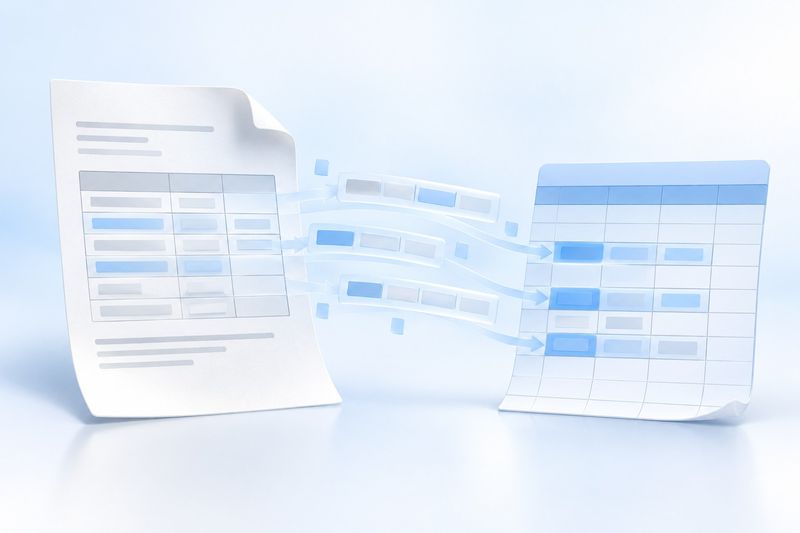
AI अवधारणा चित्र का विवरण
चित्र में PDF पृष्ठ की ग्रिड को नीली-सफेद स्प्रेडशीट की ओर जाते दिखाया गया है, जो बताता है कि “एक्सट्रैक्ट करने के बाद भी व्यवस्थित करना आवश्यक है।” यह Cherry Studio द्वारा बनाया गया AI अवधारणा चित्र है, वास्तविक रूपांतरण परिणाम या डेटा सटीकता की गारंटी नहीं।
FAQ: स्रोत फ़ाइल कब इस्तेमाल करनी चाहिए
प्रश्न: मूल Excel फ़ाइल होने पर भी क्या PDF को Excel में बदलना चाहिए? उत्तर: नहीं, मूल XLSX का सीधे उपयोग करने से फ़ॉर्मूले, चार्ट और वर्कशीट संबंध सुरक्षित रहते हैं।
प्रश्न: क्या निकाला गया डेटा सीधे डेटाबेस में अपलोड किया जा सकता है? उत्तर: पहले फ़ील्ड सत्यापन, राशि मिलान और डुप्लिकेट पंक्तियों की जाँच करें; स्वचालित निष्कर्षण को बिना समीक्षा वाला आयात न मानें।
प्रश्न: स्रोत पृष्ठ संख्या कैसे सुरक्षित रखें? उत्तर: हर पृष्ठ के लिए बनाई गई वर्कशीट रखें और सारांश तालिका में स्रोत फ़ाइल व पृष्ठ संख्या के कॉलम जोड़ें।
प्रश्न: व्यवस्थित करने के बाद क्या PDF बनाया जा सकता है? उत्तर: आप Excel से PDFका उपयोग कर सकते हैं, लेकिन निर्यात से पहले कॉलम की चौड़ाई और पृष्ठ-विभाजन जाँचें।