स्कैन किए गए PDF में टेक्स्ट क्यों नहीं खोजा जा सकता? OCR से खोजने योग्य टेक्स्ट लेयर जोड़ें
स्कैन में टेक्स्ट दिखता है, पर खोजा नहीं जा सकता? जानें कि OCR भाषा कैसे चुनें, खोजने योग्य टेक्स्ट लेयर कैसे जोड़ें और नामों, संख्याओं व जटिल लेआउट की पहचान के परिणामों की जाँच कैसे करें।
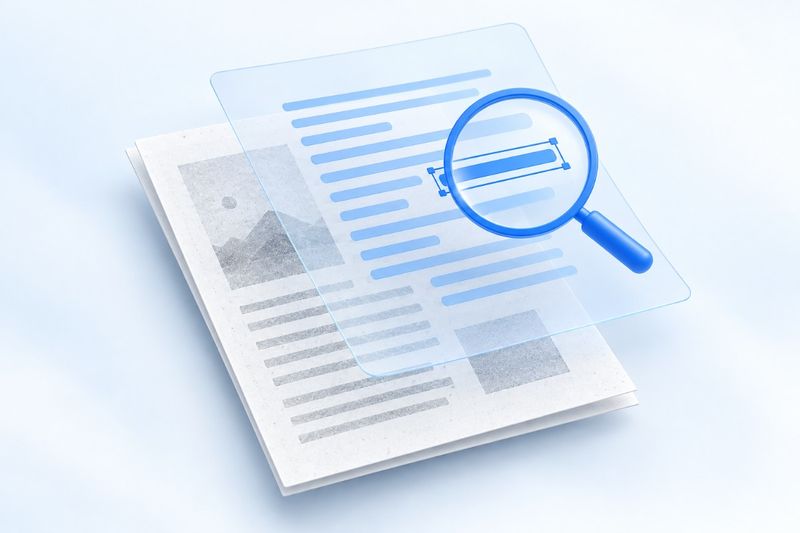
आप PDF में टेक्स्ट देख सकते हैं, लेकिन कोई वाक्य चुन नहीं सकते और पृष्ठ पर स्पष्ट रूप से दिखाई देने वाला नाम भी खोज नहीं सकते। ऐसी फ़ाइल संभवतः स्कैन की गई है: रीडर को पूरा पृष्ठ एक चित्र के रूप में दिखता है और उसमें खोजने योग्य टेक्स्ट सामग्री नहीं होती।
OCR, यानी ऑप्टिकल कैरेक्टर रिकग्निशन, इन चित्रों से टेक्स्ट पहचानने की कोशिश करता है। इसके लिए PDF Smart Kit में उपलब्ध है:OCR PDF। यह पृष्ठ की छवि को बनाए रखते हुए खोजने योग्य टेक्स्ट लेयर जोड़ता है, जिससे सामग्री को खोजना और कॉपी करना आसान हो जाता है।
लेकिन OCR स्कैन की गई छवि को “मूल Word फ़ाइल” में वापस नहीं बदलता। यह केवल छवि में मौजूद अक्षरों को पहचानता है; मूल अनुच्छेद संरचना, फ़ॉन्ट या जटिल लेआउट अपने-आप वापस नहीं आते।
पहले तय करें कि इस फ़ाइल को OCR की आवश्यकता है या नहीं
फ़ाइल को PDF रीडर में खोलें, टेक्स्ट की एक पंक्ति चुनने की कोशिश करें और फिर कोई विशिष्ट शब्द खोजें। यदि टेक्स्ट सामान्य रूप से चुना और खोजा जा सकता है, तो संभव है कि उसमें पहले से उपयोगी टेक्स्ट लेयर हो और दोबारा पहचान की आवश्यकता न हो।
कुछ फ़ाइलों में केवल कुछ पृष्ठ स्कैन किए हुए होते हैं; कुछ में जो टेक्स्ट जैसा दिखता है, वह वास्तव में आउटलाइन के रूप में बनाया गया होता है। कुछ अन्य फ़ाइलों पर अनुमति संबंधी प्रतिबंध होते हैं। टेक्स्ट कॉपी न कर पाना हमेशा केवल “टेक्स्ट लेयर न होने” के कारण नहीं होता।
यदि आपके पास PDF के बजाय फ़ोन से ली गई तस्वीरें हैं, तो पहले इनमें से किसी टूल का उपयोग करें:स्कैन से PDFयाJPG से PDF। तस्वीरों को PDF में व्यवस्थित करने के बाद OCR करें।
पहचान शुरू करने से पहले स्रोत फ़ाइल तैयार करें
OCR के परिणाम पृष्ठ की स्पष्टता पर निर्भर करते हैं। तस्वीर लेते समय कागज़ को यथासंभव सपाट रखें और छाया, चमक तथा अधिक तिरछेपन से बचें। यदि पृष्ठ के किनारे कट गए हों या अक्षर पूरी तरह धुँधले हों, तो पहचान प्रोग्राम के लिए गायब जानकारी वापस पाना बहुत कठिन होता है।
यदि पृष्ठों की दिशा सही नहीं है, तो पहले इस टूल से उसे ठीक करें:PDF घुमाएँ। फिर पहचान चलाएँ। फ़ाइल का आकार कम करने के लिए टेक्स्ट को पहले इतना संपीड़ित न करें कि उसे पहचानना मुश्किल हो जाए।
बहुत लंबे स्कैन किए गए दस्तावेज़ के लिए, आप पहलेनिकालेंनमूने के रूप में प्रतिनिधि सामग्री वाले कुछ पृष्ठ चुनें। मुख्य पाठ, तालिकाएँ और कोई अपेक्षाकृत धुँधला पृष्ठ भी शामिल करें; यह केवल सबसे स्पष्ट पहले पृष्ठ का परीक्षण करने से अधिक उपयोगी होगा।
तीन चरणों में खोजने योग्य PDF बनाएँ
1. PDF चुनें और OCR भाषा जाँचें
खोलेंOCR PDF,और प्रोसेस करने के लिए एक PDF चुनें। टूल में भाषा की स्वचालित पहचान और भाषा को मैन्युअल रूप से चुनने, दोनों के विकल्प उपलब्ध हैं।
यदि आप दस्तावेज़ की मुख्य भाषा निश्चित रूप से जानते हैं, तो संबंधित भाषा मैन्युअल रूप से चुन सकते हैं। “वेब इंटरफ़ेस चीनी में है” का अर्थ यह न समझें कि “हर फ़ाइल की पहचान चीनी भाषा के रूप में की जाएगी”: इंटरफ़ेस की भाषा और OCR पहचान की भाषा दो अलग-अलग सेटिंग हैं।
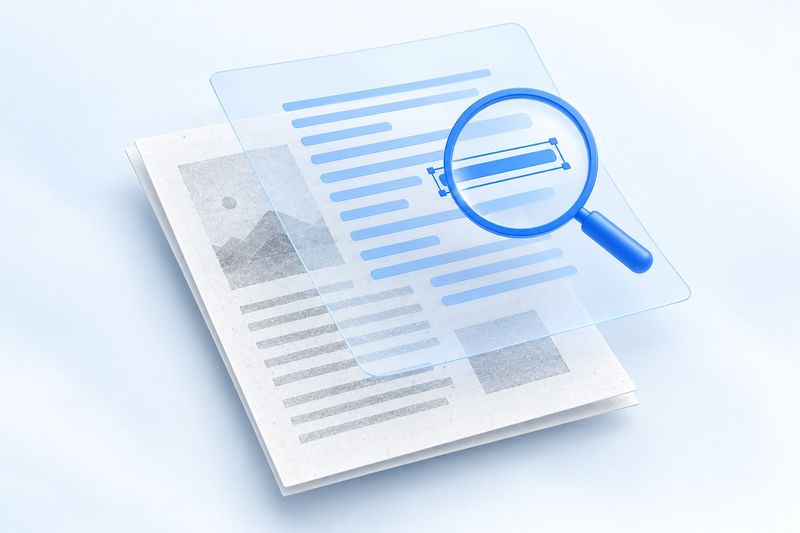
AI की अवधारणात्मक छवि: स्कैन की गई छवि पर खोजने योग्य टेक्स्ट परत जोड़ना; वास्तविक पहचान परिणामों की फिर भी जाँच आवश्यक है।
2. खोजने योग्य टेक्स्ट परत का विकल्प चालू रखें
यदि लक्ष्य रीडर में टेक्स्ट को खोजने और कॉपी करने योग्य बनाना है, तो OCR चलाने से पहले “खोजने योग्य टेक्स्ट परत” विकल्प चालू रखें। प्रतीक्षा करते समय पृष्ठ खुला रखें, विशेष रूप से तब, जब पृष्ठ अधिक हों या डिवाइस की मेमोरी कम हो।
पहचान मौजूदा ब्राउज़र में होती है और PDF की सामग्री ऐप्लिकेशन सर्वर पर अपलोड नहीं की जाती। पहली बार उपयोग करने या पहचान की भाषा बदलने पर संबंधित प्रोग्राम और भाषा डेटा लोड करना पड़ सकता है; इसलिए स्थानीय प्रोसेसिंग का अर्थ यह नहीं है कि नेटवर्क से संसाधन लोड करने की आवश्यकता नहीं होगी।
3. परिणाम डाउनलोड करें, फिर खोज और कॉपी की जाँच करें
आउटपुट फ़ाइल खोलें और किसी व्यक्ति का नाम, अंकों का एक समूह तथा एक पूरा वाक्यांश खोजें; फिर टेक्स्ट का एक छोटा अंश टेक्स्ट एडिटर में कॉपी करके जाँचें कि उसमें गलत वर्ण, दोहराव या क्रम की गड़बड़ी तो नहीं है।
दो कॉलम वाले लेआउट, कई पंक्तियों में फैली तालिकाओं, पाद-टिप्पणियों और मिश्रित भाषाओं वाली सामग्री में कॉपी किए गए टेक्स्ट का पढ़ने का क्रम हमेशा दृश्य क्रम से पूरी तरह मेल नहीं खाता। शब्दों का खोज में मिलना और पूरे टेक्स्ट का सटीक होना दो अलग बातें हैं।
इन सामग्रियों की विशेष रूप से मैन्युअल जाँच आवश्यक है
- व्यक्तियों के नाम, संस्थाओं के नाम, दुर्लभ वर्ण और हस्तलिखित टिप्पणियाँ।
- पहचान संख्या, तारीख, राशि, दशमलव बिंदु और ऋण चिह्न।
- आसानी से भ्रमित होने वाले वर्ण, जैसे अंक
0और अक्षरO। - तालिका में संख्यात्मक मानों और पंक्ति व कॉलम शीर्षकों के बीच संबंध।
पृष्ठ की छवि में कोई बदलाव न दिखने का अर्थ यह नहीं है कि नई जोड़ी गई छिपी हुई टेक्स्ट परत निश्चित रूप से सही है। अनुबंधों, बिलों और अभिलेखों के लिए मूल छवि को जाँच का आधार बनाए रखना चाहिए; बिना जाँचे पहचाने गए टेक्स्ट का उपयोग सीधे महत्वपूर्ण व्यावसायिक निर्णयों के लिए न करें।
अक्सर पूछे जाने वाले प्रश्न
क्या OCR के बाद पूरे लेख को Word की तरह संपादित किया जा सकता है?
इसकी गारंटी नहीं दी जा सकती। OCR का मुख्य उद्देश्य टेक्स्ट को खोजने और चुनने योग्य बनाना है। यदि Word फ़ाइल भी चाहिए, तो आगे यह आज़मा सकते हैं:PDF से Word। फिर भी लेआउट और टेक्स्ट में मैन्युअल सुधार की आवश्यकता हो सकती है।
पहचाने गए नाम या संख्याएँ गलत क्यों हैं?
पहले जाँचें कि मूल स्कैन स्पष्ट है, उसका ओरिएंटेशन सही है और पहचान की भाषा उपयुक्त है। एक ही धुंधले स्कैन को बार-बार प्रोसेस करने की तुलना में मूल छवि की गुणवत्ता सुधारना आमतौर पर अधिक उपयोगी होता है। OCR सभी वर्णों की सटीकता की गारंटी नहीं देता; विशेष रूप से हस्तलिखित सामग्री को सावधानी से जाँचें।
पहचान पूरी होने के बाद क्या मूल स्कैन हटा देना चाहिए?
मूल फ़ाइल रखने की सलाह दी जाती है। आउटपुट रोज़मर्रा की खोज और व्यवस्थित करने के लिए उपयुक्त है, जबकि मूल फ़ाइल सत्यापन और आवश्यकता पड़ने पर दोबारा प्रोसेस करने में सहायक होती है।
यदि आपकी मुख्य समस्या यह है कि “दस्तावेज़ मिल नहीं रहे या सामग्री कॉपी करना कठिन है”, तो पहले कुछ नमूना पृष्ठों परOCR PDF आज़माएँ। परिणाम आपके दस्तावेज़ों के लिए उपयुक्त होने की पुष्टि करने के बाद ही पूरी सामग्री प्रोसेस करें।
डाउनलोड करने योग्य परीक्षण सामग्री
ये कृत्रिम नमूने ग्राहक दस्तावेज़ नहीं हैं। नमूने का परिणाम सटीकता दर या अन्य फ़ाइलों की गारंटी नहीं है।
· Chromium / Chrome 156.0.8078.74 · v1.0.0
- इनपुट: ocr-image-input.pdf · आउटपुट: ocr-output.pdf