कई PDF को कैसे मर्ज करें? पहले क्रम तय करें, फिर उन्हें एक फ़ाइल में व्यवस्थित करें
अलग-अलग PDF को एक सबमिशन फ़ाइल में व्यवस्थित करें: पहले फ़ाइलों और पृष्ठों की संख्या जाँचें, फिर क्रम बदलें, घुमाएँ और मर्ज करें तथा आउटपुट में पृष्ठों और लिंक की जाँच करें।
आवेदन सामग्री तीन PDF में बँटी है, परियोजना रिपोर्ट का मुख्य भाग और संलग्नक अलग-अलग फ़ाइलों में हैं, जबकि प्रतिपूर्ति की रसीदें अलग-अलग फ़ोल्डरों में बिखरी हैं। उन्हें एक-एक करके भेजना कठिन नहीं है, लेकिन प्राप्तकर्ता को बार-बार फ़ाइलें बदलनी पड़ती हैं और संलग्नक छूटने की आशंका भी बढ़ जाती है।
यदि सामने वाला एक ही फ़ाइल जमा करने को कहता है, तो PDF Smart Kit का यह टूल इस्तेमाल करें:PDF मर्ज करें। पहले हर फ़ाइल की जाँच करें, फिर क्रम बदलें और अंत में एक नया PDF बनाएँ। यह प्रक्रिया मौजूदा ब्राउज़र में होती है; चुने गए PDF की सामग्री को ऐप्लिकेशन सर्वर पर अपलोड करने की आवश्यकता नहीं होती।
शुरू करने से पहले, पढ़ने का इच्छित क्रम लिख लें
मान लें कि आप परियोजना सामग्री जमा करने वाले हैं, तो उसे “कवर—परियोजना विवरण—प्रमाण संबंधी संलग्नक” के क्रम में व्यवस्थित कर सकते हैं। फ़ोल्डर में संयोग से दिख रहे क्रम पर भरोसा न करें और “अंतिम संस्करण” या “अंतिम संस्करण2” को विश्वसनीय क्रम का आधार न मानें।
यदि फ़ाइलें अधिक हों, तो पहले उनके नाम इस तरह बदलें: 01-कवर.pdf,02-परियोजना-विवरण.pdf,03-संलग्नक.pdf। इससे जाँच करना और कार्यक्षेत्र की फ़ाइल नाम क्रमबद्ध करने वाली सुविधा का उपयोग करना आसान हो जाता है। आप कोई भी क्रमबद्ध करने का तरीका अपनाएँ, फ़ाइल बनाने से पहले थंबनेल कतार को एक बार फिर अवश्य देखें।
मर्ज टूल अभी एक बार में अधिकतम 30 PDF स्वीकार करता है, जिनका कुल आकार 250 MB से अधिक नहीं होना चाहिए। यदि फ़ाइल पासवर्ड से सुरक्षित है, क्षतिग्रस्त है या ठीक से खुल नहीं रही है, तो पहले मूल फ़ाइल को ठीक करें; मर्ज प्रक्रिया से उसे अपने-आप सुधारने की उम्मीद न करें।
पहला चरण: मर्ज किए जाने वाले PDF चुनें
यह खोलें:PDF मर्ज करें। “PDF फ़ाइलें चुनें” पर क्लिक करें या फ़ाइलों को चयन क्षेत्र में खींचें। फ़ाइलें पढ़े जाने के बाद कार्यक्षेत्र में फ़ाइल नाम, थंबनेल और पृष्ठों की संख्या दिखाई देगी।
पहले अपनी सामग्री सूची से मिलान करें: क्या आपने गलती से कोई पुराना संस्करण दोबारा चुन लिया है? क्या मुख्य सामग्री के बाद वाला कोई संलग्नक छूट गया है? यदि किसी फ़ाइल के पृष्ठों की संख्या आपकी अपेक्षा से अलग है, तो मर्ज जारी रखने के बजाय पहले मूल फ़ाइल खोलकर पुष्टि करें।
दूसरा चरण: फ़ाइलों का क्रम बदलें और पृष्ठों की दिशा जाँचें
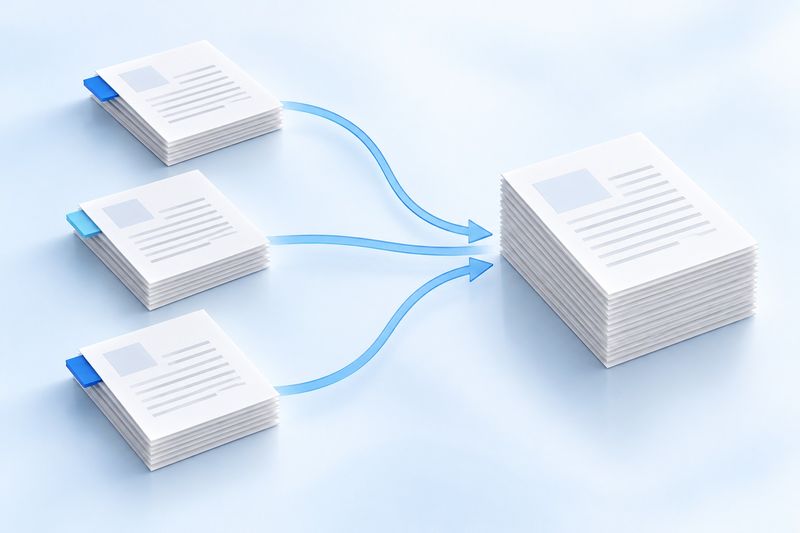
फ़ाइल कार्ड खींचकर अंतिम PDF में फ़ाइलों का क्रम बदला जा सकता है। आप फ़ाइल नाम के अनुसार क्रमबद्ध करके भी परिणाम जाँच सकते हैं। किसी अनावश्यक फ़ाइल का पता चलने पर उसे पहले कतार से हटा दें, ताकि आंतरिक टिप्पणियाँ या अतिरिक्त संलग्नक भी साथ न भेजे जाएँ।
यहाँ दो प्रकार के “क्रम” में अंतर समझना आवश्यक है: मर्ज टूल पूरी फ़ाइलों का क्रम बदलता है। यदि किसी PDF के अंदर पृष्ठ 2 और पृष्ठ 3 उलटे क्रम में हैं, तो पहले इस टूल का उपयोग करें:PDF व्यवस्थित करें। उस फ़ाइल के पृष्ठों का क्रम ठीक करने के बाद ही उसे मर्ज करें।
इसी तरह, मर्ज कार्यक्षेत्र में घुमाने की कार्रवाई पूरी फ़ाइल पर लागू होती है। यदि केवल एक पृष्ठ की दिशा गलत है, तो पूरी फ़ाइल को न घुमाएँ; पहले उस पृष्ठ को निकालें, उसे घुमाएँ और फिर सामग्री को दोबारा व्यवस्थित करें।
तीसरा चरण: मर्ज करें और नई फ़ाइल डाउनलोड करें
फ़ाइलों का क्रम, पृष्ठों की संख्या और दिशा जाँचने के बाद मर्ज बटन पर क्लिक करें। प्रक्रिया पूरी होने पर तैयार PDF डाउनलोड करें और उसे आसानी से पहचाना जाने वाला नाम दें, जैसे परियोजना-सामग्री-जमा-संस्करण.pdf।
केवल “सफलतापूर्वक बनाया गया” देखकर फ़ाइल न भेजें। डाउनलोड की गई फ़ाइल खोलकर शुरू से अंत तक एक बार जल्दी से जाँचें, खासकर अलग-अलग फ़ाइलों के जुड़ने वाले स्थानों पर: क्या पिछली फ़ाइल के अंतिम पृष्ठ के तुरंत बाद अपेक्षित अगली फ़ाइल का पहला पृष्ठ है?
मर्ज करने के बाद इन चार बातों की दोबारा जाँच करें
- क्या कोई पृष्ठ दोहराया गया है, गायब है या गलत दिशा में है।
- क्या मुख्य सामग्री, संलग्नकों और प्रमाण संबंधी सामग्री का क्रम सही है।
- क्या लैंडस्केप और पोर्ट्रेट, दोनों प्रकार के पृष्ठ आसानी से पढ़े जा सकते हैं।
- क्या महत्वपूर्ण विषय-सूची बुकमार्क, लिंक या इंटरैक्टिव फ़ॉर्म अब भी उपयोग की आवश्यकताओं के अनुरूप हैं।
मर्ज करना मुख्य रूप से फ़ाइलों को व्यवस्थित करने की समस्या हल करता है; इसका अर्थ अलग-अलग स्रोतों के PDF को एक समान लेआउट वाले मूल दस्तावेज़ के रूप में दोबारा बनाना नहीं है। दस्तावेज़-स्तरीय बुकमार्क, अलग-अलग फ़ाइलों के बीच के लिंक और कुछ इंटरैक्टिव सुविधाएँ पूरी तरह सुरक्षित नहीं रह सकतीं। इन सुविधाओं पर निर्भर सामग्री के लिए आउटपुट की जाँच करना विशेष रूप से महत्वपूर्ण है।
अक्सर पूछे जाने वाले प्रश्न
मर्ज करने के बाद भी फ़ाइल बहुत बड़ी है, क्या करें?
मर्ज करना अपने-आप में कंप्रेशन नहीं है। पहले पुष्टि करें कि इसमें अनावश्यक पृष्ठ शामिल तो नहीं हैं, फिर इस विकल्प पर विचार करें:आवश्यक पृष्ठ निकालें। यदि वास्तव में कंप्रेशन आवश्यक है, तो इस टूल का उपयोग करें:PDF कंप्रेस करें। ध्यान रखें कि मौजूदा कंप्रेशन पृष्ठों को रास्टराइज़ कर देता है, जिससे टेक्स्ट चुनने, लिंक और फ़ॉर्म पर असर पड़ सकता है।
क्या फ़ोटो और PDF को सीधे एक साथ मर्ज किया जा सकता है?
मर्ज टूल केवल PDF स्वीकार करता है। फ़ोटो को पहले इस टूल से बदलें:JPG से PDF। उनसे PDF बनाने के बाद उसे अन्य सामग्री के साथ मर्ज करें।
क्या मूल फ़ाइलें ओवरराइट हो जाएँगी?
टूल डाउनलोड करने के लिए एक नई परिणाम फ़ाइल बनाता है। मूल फ़ाइलें सुरक्षित रखें और जब तक यह पुष्टि न हो जाए कि जमा करने वाला संस्करण सही है, तब तक मूल सामग्री न हटाएँ।
सामग्री व्यवस्थित करने का सबसे प्रभावी कदम आमतौर पर अंत में “मर्ज” पर क्लिक करना नहीं, बल्कि पहले यह स्पष्ट रूप से तय करना है कि प्राप्तकर्ता को किस क्रम में पढ़ना चाहिए। तैयार होने पर यहाँ से शुरू करें:PDF मर्ज करना शुरू करें।
डाउनलोड करने योग्य परीक्षण सामग्री
ये कृत्रिम नमूने ग्राहक दस्तावेज़ नहीं हैं। नमूने का परिणाम सटीकता दर या अन्य फ़ाइलों की गारंटी नहीं है।
· Chromium / Chrome 156.0.8078.74 · v1.0.0
- इनपुट: digital-input.pdf, merge-second-input.pdf · आउटपुट: merged-output.pdf