PDF के कुछ पेज अलग कैसे सेव करें? चुने हुए पेज निकालना और क्रम जाँचना
यदि लंबी PDF के केवल कुछ पेज चाहिए, तो उन्हें निकालकर नई फ़ाइल बनाई जा सकती है। लगातार और अलग-अलग पेज चुनने, मूल पेज क्रम तथा विषय-सूची, हस्ताक्षर और गोपनीयता जाँच के बारे में जानें।
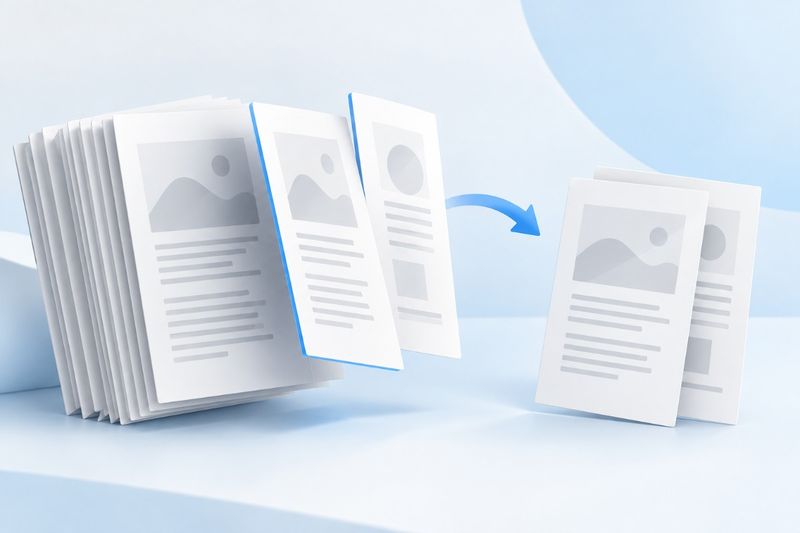
लंबी PDF के कुछ पेज अलग सेव करने के लिए उन्हें चुनकर एक नई PDF में निकाला जा सकता है। PDF Smart Kit का निष्कर्षण टूल लगातार और अलग-अलग पेजों का समर्थन करता है। मौजूदा वेब इंटरफ़ेस चुनी गई सामग्री को स्रोत फ़ाइल के पेज क्रम में आउटपुट करता है। यह आपकी स्थानीय मूल फ़ाइल को हटाता या बदलता नहीं है और हर सीमा को अपने-आप अलग अटैचमेंट में विभाजित भी नहीं करता।
किन स्थितियों में पेज निकालना उपयुक्त है
उत्पाद पुस्तिका से किसी विशेष मॉडल के निर्देश चुनने, मीटिंग सामग्री के एजेंडे का एक हिस्सा सहकर्मियों को अलग से भेजने या रिपोर्ट से कवर और निष्कर्ष निकालने के लिए PDF पेज निकालेंका उपयोग उपयुक्त है। इसका उद्देश्य अधिक केंद्रित सामग्री वाली एक कॉपी बनाना है, न कि पूरे दस्तावेज़ को संपादित या दोबारा फ़ॉर्मैट करना।
पेज निकालने से पहले स्पष्ट कर लें कि प्राप्तकर्ता को कौन-सी सामग्री चाहिए। केवल एक पेज का चार्ट भेजने पर इकाई, आँकड़ों का दायरा या टिप्पणियाँ छूट सकती हैं। इसी तरह, अनुबंध का केवल हस्ताक्षर पेज भेजने से संबंधित शर्तों का संदर्भ खो सकता है। कम पेज हमेशा बेहतर नहीं होते। जानकारी समझने के लिए पर्याप्त विवरण रखें और पुष्टि करें कि आपको यह सामग्री साझा करने का अधिकार है।
पहले फ़ाइल का पेज क्रम सुनिश्चित करें
PDF का पहला पेज, पेज 1 माना जाता है, भले ही वह बिना मुद्रित पेज नंबर वाला कवर हो। मुख्य सामग्री में “पेज 3” लिखा पेज आवश्यक नहीं कि फ़ाइल का तीसरा पेज हो। कवर, विषय-सूची और सम्मिलित पेज नंबरों में अंतर पैदा कर सकते हैं।
पहले वांछित शुरुआती सामग्री खोजें, फिर थंबनेल नंबरों से मिलाकर सीमा की पुष्टि करें। यदि किसी पुस्तिका के पहले दो पेज कवर और विषय-सूची हैं, तो मुद्रित पेज 1 फ़ाइल का पेज 3 हो सकता है। इस संबंध की मैन्युअल जाँच आवश्यक है। यह न मानें कि टूल मुख्य सामग्री के नंबर पहचानकर उन्हें अपने-आप बदल देगा।
लगातार और अलग-अलग पेज कैसे चुनें
पेज 4 से 8 तक निकालने के लिए यह दर्ज करें: 4-8। यदि कवर और मुख्य सामग्री का कुछ हिस्सा चाहिए, तो यह दर्ज करें: 1,4-8। आप एक-एक करके थंबनेल भी क्लिक कर सकते हैं, चुनी हुई स्थिति और संख्या जाँच सकते हैं और फिर प्रक्रिया शुरू कर सकते हैं।
मौजूदा वेबपेज चयन को स्रोत फ़ाइल के क्रम में व्यवस्थित करता है। इसलिए 8, 2, 5 का क्रम पाने के लिए 8,2,5 दर्ज न करें। आउटपुट का क्रम अपनी पसंद से तय करने के लिए पहले आवश्यक पेज निकालें, फिर PDF व्यवस्थित करें से नई फ़ाइल के पेजों का क्रम बदलें। निष्कर्षण का केंद्र “कौन-से पेज” हैं, जबकि व्यवस्थित करने का केंद्र “उन्हें कैसे क्रमबद्ध करें” है।
चुने हुए पेज निकालने के चरण
- मूल PDF सुरक्षित रखें और प्राप्तकर्ता को आवश्यक सामग्री तथा उसका फ़ाइल पेज क्रम सूचीबद्ध करें।
- PDF पेज निकालें में कोई फ़ाइल चुनें और पेज का पूर्वावलोकन पूरा होने तक प्रतीक्षा करें।
- रेंज दर्ज करें या थंबनेल पर क्लिक करें, फिर हर चुने गए पेज और उनकी कुल संख्या जाँचें।
- नया PDF निकालना शुरू करें और उसे डाउनलोड करें। केवल सफलता संदेश पर भरोसा न करके फ़ाइल दोबारा खोलकर जाँचें।
- फ़ाइल को ऐसे नाम से सहेजें जिससे उसकी सामग्री और संस्करण स्पष्ट हो, फिर उसे प्राप्तकर्ता को दें।
यदि रेंज मूल फ़ाइल के कुल पेजों से अधिक हो या उलटी रेंज दी गई हो, तो टूल उसे अस्वीकार कर देगा। इनपुट में पूरा स्वाभाविक भाषा वाला विवरण कॉपी करने की आवश्यकता नहीं है; केवल मान्य पेज नंबर और रेंज दें। थंबनेल से यह पुष्टि करने में मदद मिलती है कि आपने विवरण में मौजूद किसी संख्या को गलती से वास्तविक पेज नंबर नहीं मान लिया है।
आउटपुट ZIP के बजाय एक PDF क्यों है
निकालने वाला टूल सभी चुने गए पेजों को एक ही नए PDF में रखता है, जो एक अटैचमेंट बनाने के लिए उपयुक्त है। यदि आप “पेज 1–3 की एक फ़ाइल और पेज 4–6 की दूसरी फ़ाइल” चाहते हैं, तो PDF विभाजित करें का उपयोग करके रेंज के अनुसार विभाजित करें; निकाली जाने वाली रेंज को फ़ाइलों के समूहीकरण का नियम न मानें।
इसके विपरीत, यदि आप केवल कुछ अनावश्यक पेज हटाकर बाकी सभी पेज रखना चाहते हैं, तोPDF पेज हटाएँ में कम चयन करना पड़ेगा। तीनों टूल के बीच मुख्य अंतर उनके परिणाम में है: निकालने पर चुने गए पेज रखे जाते हैं, हटाने पर चुने गए पेज निकाल दिए जाते हैं और विभाजित करने पर कई फ़ाइलें बनती हैं।
पेज निकालने के बाद कौन-सी जानकारी बदल सकती है
पेज निकालने पर आम तौर पर समर्थित पेज सामग्री और पेज का आकार सुरक्षित रहता है, लेकिन इसका अर्थ पूरे दस्तावेज़ की हर संरचना को कॉपी करना नहीं है। नहीं निकाले गए पेजों पर जाने वाले लिंक अपने मूल लक्ष्य खो देते हैं। दस्तावेज़-स्तरीय विषय-सूची, बुकमार्क, फ़ॉर्म और अन्य इंटरैक्टिव सुविधाओं की भी दोबारा जाँच करनी चाहिए।
उदाहरण के लिए, किसी पेज पर लिखा हो सकता है, “विस्तृत मापदंड परिशिष्ट में देखें”, लेकिन यदि परिशिष्ट नई फ़ाइल में शामिल नहीं है, तो पाठ मौजूद रहने के बावजूद उसे समझने के लिए आवश्यक संबंध अधूरा रहेगा। आवश्यक परिशिष्ट भी चुनें या सौंपते समय स्पष्ट करें कि यह केवल एक अंश है, ताकि प्राप्तकर्ता इसे पूरा दस्तावेज़ न समझे।
कैसे जाँचें कि अलग-अलग पेज छूटे नहीं हैं
उदाहरण के लिए, 1,4-6,10 आउटपुट में 5 पेज होने चाहिए, जो क्रमशः मूल फ़ाइल के पेज 1, 4, 5, 6 और 10 के अनुरूप हों। परिणाम खोलकर हर पेज के शीर्षक या सामग्री का मिलान करना केवल “कुल 5 पेज” देखने से अधिक विश्वसनीय है; संख्या समान होने पर भी कोई गलत पेज चुना जा सकता है।
साथ ही, निकाले गए हर खंड का आरंभ और अंत जाँचें। कई पेजों में फैली तालिका का कुल योग अगले पेज पर हो सकता है, जबकि चित्र का कैप्शन पिछले पेज के नीचे हो सकता है। पेज निकालते समय आवश्यक संदर्भ भी रखें; केवल एक पेज कम करने के लिए डेटा को उसके स्रोत और व्याख्या से अलग न करें। यह सामग्री से जुड़ा निर्णय है और इसे स्वयं जाँचना आवश्यक है।
पेज निकालना न तो स्वचालित डेटा-मास्किंग है, न हस्ताक्षर का हस्तांतरण
नई फ़ाइल में केवल चुने गए पेज होते हैं; इसका यह अर्थ नहीं कि उन पेजों की सभी निजी जानकारियाँ हटा दी गई हैं। नाम, पता, QR कोड, दिखाई देने वाली टिप्पणियाँ या फ़ॉर्म के मान अब भी मौजूद हो सकते हैं। भेजने से पहले सार्वजनिक किए जाने वाले दायरे के अनुसार हर पेज की दोबारा जाँच करें। “केवल कुछ पेज निकाले हैं” को गोपनीयता जाँच का विकल्प न मानें।
यदि मूल फ़ाइल में प्रमाणपत्र-आधारित डिजिटल हस्ताक्षर है, तो निकाले गए अंश की प्रति के बारे में यह दावा नहीं किया जा सकता कि उसे पूरे मूल दस्तावेज़ की सत्यापन स्थिति विरासत में मिली है। जहाँ मूल फ़ाइल की पहचान बनाए रखना आवश्यक हो, वहाँ मूल हस्ताक्षरित फ़ाइल सुरक्षित रखें और नियमानुसार उपलब्ध कराएँ। नए निकाले गए संस्करण को स्पष्ट रूप से पढ़ने के लिए बनाया गया अंश बताएँ, मूल फ़ाइल का विकल्प नहीं।
फ़ाइल का आकार और स्पष्टता कैसे जाँचें
पेज निकालते समय समर्थित सामग्री को पेज-दर-पेज कॉपी किया जाता है; पहले पेजों के स्क्रीनशॉट लेकर उन्हें जोड़ने की आवश्यकता नहीं होती। आउटपुट का आकार आम तौर पर चुने गए पेजों और उनके संसाधनों पर निर्भर करता है, लेकिन यह जरूरी नहीं कि पेजों की संख्या के अनुपात में घटे। किसी एक पेज में भी उच्च-रिज़ॉल्यूशन वाली तस्वीरें या साझा फ़ॉन्ट संसाधन हो सकते हैं।
पूरा होने के बाद जाँचें कि छोटा टेक्स्ट, वेक्टर रेखाएँ और चुना जा सकने वाला टेक्स्ट उपयोग के अनुरूप हैं। यदि इसे और कंप्रेस करना या इमेज में बदलना हो, तो वह अगली प्रक्रिया होगी और गुणवत्ता से अतिरिक्त समझौता करना पड़ेगा। अटैचमेंट का आकार मानक के अनुरूप होने पर भी पढ़कर और सामग्री की पुष्टि करना न छोड़ें।
अक्सर पूछे जाने वाले प्रश्न
क्या पेज निकालने पर वे मूल PDF से हट जाएँगे?
नहीं, स्थानीय मूल फ़ाइल सीधे संशोधित नहीं होती; डाउनलोड की गई फ़ाइल नई बनाई गई प्रति होती है। फिर भी मूल फ़ाइल अपने पास सुरक्षित रखें, ताकि सहेजते समय गलती से उसे ओवरराइट न कर दें।
क्या एक ही पेज को दो बार चुनने पर वह परिणाम में दो बार आ सकता है?
मौजूदा इंटरफ़ेस में हर पेज केवल एक बार चुना जाता है। डुप्लिकेट पेज नंबरों को पेज की प्रतिलिपि बनाने का तरीका न समझें। यदि किसी पेज को दोबारा जोड़ना है, तो ऐसा स्पष्ट रूप से समर्थित तरीका चुनें।
क्या एक साथ कई PDF से पेज निकालकर एक फ़ाइल बनाई जा सकती है?
फिलहाल प्रत्येक निष्कर्षण कार्य में केवल एक स्रोत PDF इस्तेमाल होती है। कई स्रोतों से अलग-अलग पेज निकालें, फिर PDF मर्ज करें से उन्हें एक साथ व्यवस्थित करें और मर्ज की गई फ़ाइल का क्रम व संस्करण दोबारा जाँचें।
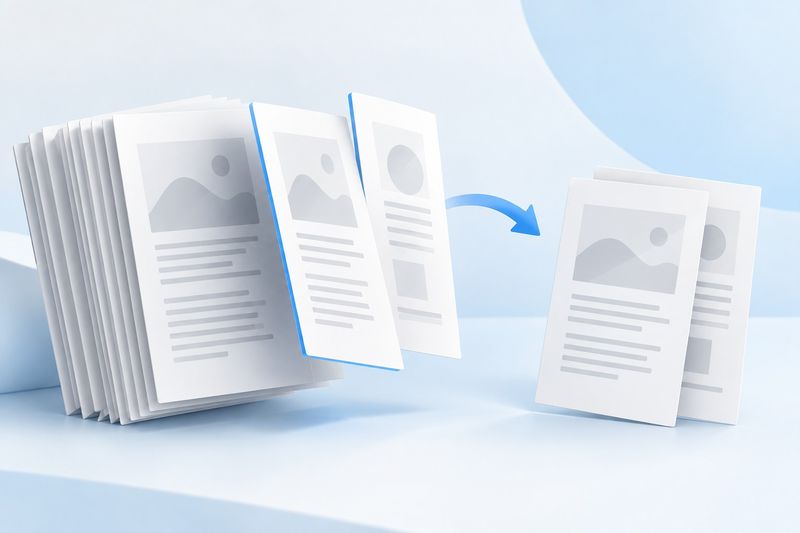
यह AI द्वारा बनाई गई प्रतीकात्मक इमेज है, जो चुने गए पेजों को अलग प्रति के रूप में सहेजना दिखाती है; इसका अर्थ यह नहीं कि स्रोत फ़ाइल हटाई या बदली गई है।