Excel से PDF बनाते समय लेआउट कैसे सही रखें? वर्कशीट, पेज ब्रेक और प्रिंट क्षेत्र की जाँच
Excel वर्कबुक को PDF में बदलने से पहले और बाद में वर्कशीट, कॉलम की चौड़ाई और पेज ब्रेक क्यों बदलते हैं? जानें कि रूपांतरण में क्या सुरक्षित रहता है और क्या सीमाएँ हैं, तथा जाँचें कि कोई वर्कशीट या चौड़ी तालिका कट तो नहीं गई।
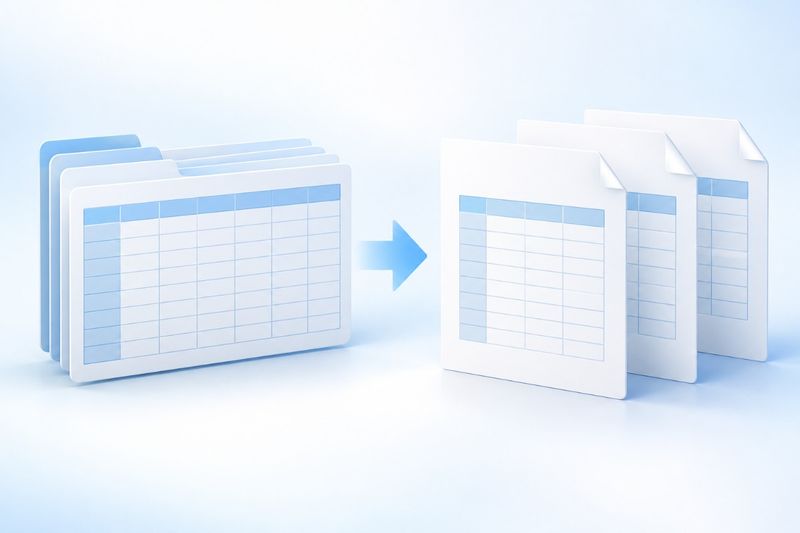
Excel से PDF रूपांतरण में सबसे बड़ी समस्या फ़ाइल बनने की नहीं, बल्कि वर्कशीट के पूरा होने, चौड़ी तालिका के न कटने और पेज ब्रेक के पढ़ने योग्य होने की होती है। PDF Smart Kit का Excel से PDF टूल XLSX स्वीकार करता है, वर्कबुक की वर्कशीट और सेल सामग्री पढ़ता है तथा उन्हें क्रम से रेंडर करके पृष्ठों में बाँटता है। ज़रूरी नहीं कि हर वर्कशीट का ठीक एक PDF पृष्ठ बने। यह तालिका के परिणाम तुरंत साझा करने के लिए उपयुक्त है, लेकिन डेस्कटॉप Excel के प्रिंट प्रीव्यू के समान नहीं है।
XLSX को PDF में कब एक्सपोर्ट करना उचित है
यदि आपको मासिक सारांश, खर्च सूची, इन्वेंट्री शीट या अनुमोदन अनुलग्नक भेजना है, तो PDF प्राप्तकर्ता को दिखाई देने वाले पृष्ठों को निश्चित रखता है। यदि प्राप्तकर्ता को डेटा फ़िल्टर करना, गणना करना, फ़ॉर्मूले देखना या डेटा बदलना है, तो XLSX भी रखें; PDF को गणना योग्य तालिका न मानें।
कई PDF को एक साथ जोड़ना हो, तो PDF मर्ज करेंका उपयोग करें; यदि एक्सपोर्ट किए गए चार्ट या चौड़ी तालिकाएँ बड़ी हों, तो PDF कंप्रेस करें से अनुलग्नक का आकार नियंत्रित करें। PDF को वापस वर्कशीट में व्यवस्थित करने के लिए PDF से Excelदेखें, लेकिन दोनों की प्रोसेसिंग प्रक्रिया अलग है।
Excel से PDF बनाने के बुनियादी चरण
पहले एक .xlsx फ़ाइल तैयार करें और वे वर्कशीट व अस्थायी डेटा हटाएँ जिन्हें साझा नहीं करना है। फिर Excel से PDFखोलें, वर्कबुक अपलोड करें और रूपांतरण पूरा होने पर PDF डाउनलोड करें। वर्तमान इंटरफ़ेस एक बार में एक वर्कबुक प्रोसेस करता है और कई वर्कशीट वर्कबुक के क्रम में आउटपुट में शामिल होती हैं।
डाउनलोड के बाद केवल यह न जाँचें कि फ़ाइल खुल रही है। पहले PDF के पृष्ठों की संख्या देखें, फिर पुष्टि करें कि हर वर्कशीट मौजूद है। यदि XLSX में कोई वर्कशीट खाली है या उसमें केवल छिपा सहायक डेटा है, तो यह भी तय करें कि उसे डिलीवरी फ़ाइल में होना चाहिए या नहीं।
रूपांतरण से पहले जाँच: तालिका को पहले “प्रिंट योग्य” बनाएँ
पहला, डिलीवरी कॉपी से वे वर्कशीट, सहायक कॉलम और आंतरिक टिप्पणियाँ हटा दें जिन्हें साझा नहीं करना है; केवल छिपाएँ नहीं। वर्तमान प्रक्रिया वर्कशीट और पंक्तियों को पढ़ती है तथा छिपी स्थिति को गोपनीयता की सीमा नहीं मानती। एक्सपोर्ट से पहले वर्कबुक की एक डिलीवरी कॉपी बनाएँ और उसमें केवल सार्वजनिक सामग्री रखें; मूल डेटा को मूल वर्कबुक में ही रहने दें।
दूसरा, कॉलम की चौड़ाई और लंबे टेक्स्ट की जाँच करें। कॉलम शीर्षक बहुत लंबे होने या नोट्स वाले कई कॉलम होने पर पृष्ठ को छोटा करना पड़ता है, जिससे टेक्स्ट पढ़ना कठिन हो जाता है। सभी कॉलम एक ही पृष्ठ में ठूँसने के बजाय शीर्षक छोटे करें, नोट्स बाँटें या लैंडस्केप पृष्ठ का उपयोग करें।
तीसरा, फ़ॉर्मूला के प्रदर्शित मान की जाँच करें। यह टूल Excel गणना इंजन नहीं चलाता और पहले फ़ॉर्मूला के सहेजे गए परिणाम पढ़ता है; परिणाम न होने पर फ़ॉर्मूला टेक्स्ट दिखाई दे सकता है। परिणाम देना हो तो पहले Excel में गणना रीफ़्रेश करके फ़ाइल सहेजें और बाहरी लिंक का डेटा भी अपडेट होने की पुष्टि करें। तारीख, प्रतिशत और मुद्रा फ़ॉर्मेट का आकलन केवल स्रोत तालिका के रूप से न करें; निर्यात के बाद दोबारा जाँचें।
चौथा, चार्ट और जटिल फ़ॉर्मेटिंग जाँचें। वर्तमान कार्यान्वयन मूल पंक्ति व स्तंभ सामग्री के लिए अधिक स्थिर है; चार्ट, जटिल सशर्त फ़ॉर्मेटिंग, प्रिंट क्षेत्र और मैक्रो डेस्कटॉप Excel से अलग दिख सकते हैं। यदि चार्ट मुख्य निष्कर्ष हो, तो उसका स्क्रीनशॉट अलग से निर्यात करें या PDF में स्पष्टीकरण वाला पृष्ठ जोड़ें।
डाउनलोड के बाद हर पृष्ठ की जाँच कैसे करें
पहले हर पृष्ठ के बाएँ और दाएँ किनारे जाँचें और पुष्टि करें कि पहला व अंतिम स्तंभ कटा नहीं है। फिर फ़ुटर और पृष्ठ-विभाजन देखें, ताकि कुल वाली पंक्ति अगले पृष्ठ पर अकेली न रह जाए। कई पृष्ठों में फैली तालिका में सुनिश्चित करें कि पाठक समझ सकें कि शीर्षक-पंक्ति किस डेटा समूह से संबंधित है।
इसके बाद XLSX में कार्यपत्रक के नाम, मुख्य कुल और तारीख की सीमा से मिलान करें। PDF दृश्य रूप में दिया जाने वाला दस्तावेज़ है; संख्याएँ सुव्यवस्थित दिखने का अर्थ यह नहीं कि गणना सही है। सबसे सुरक्षित तरीका कुछ मुख्य संख्याओं की नमूना जाँच करना और PDF को स्रोत कार्यपुस्तिका के साथ रखकर तुलना करना है।
चार्ट, मैक्रो और प्रिंट क्षेत्र की सीमाएँ
प्रिंट क्षेत्र Excel में आउटपुट की सीमा नियंत्रित करने वाली सेटिंग है, लेकिन ब्राउज़र में रेंडर किया गया कार्यपत्रक डेस्कटॉप Excel के प्रिंट क्षेत्र नियमों का पूरी तरह पालन करे, इसकी गारंटी नहीं है। PDF में अतिरिक्त खाली पृष्ठ आने पर स्रोत कार्यपत्रक तुरंत न हटाएँ; पहले देखें कि कहीं दूर स्थित कोई गैर-रिक्त सेल कैनवास को बड़ा तो नहीं कर रहा।
मैक्रो PDF में चलते नहीं रहेंगे। जटिल चार्ट, बाहरी डेटा कनेक्शन और विशेष सेल फ़ॉर्मेट भी सरल किए जा सकते हैं। यदि PDF औपचारिक रिपोर्ट के लिए है, तो अंतिम संख्याएँ स्थिर कर दें और निर्यात के बाद जाँचें कि चार्ट अब भी वही निष्कर्ष व्यक्त करते हैं।
सामान्य प्रश्न
एक तालिका कई पृष्ठों में क्यों बँट गई?
लंबी तालिका रेंडर होने के बाद पृष्ठ की ऊँचाई के अनुसार विभाजित होती है और कार्यपत्रक की सीमा हमेशा पृष्ठ-विभाजन पर नहीं आती। चौड़ी तालिका में आकार छोटा या किनारों का प्रदर्शन प्रभावित हो सकता है; पहले अनावश्यक स्तंभ घटाएँ या उसे कम चौड़ी तालिकाओं में बाँटें। यदि पृष्ठ अभिविन्यास, प्रिंट स्केलिंग और हर पृष्ठ पर शीर्षक-पंक्ति आवश्यक हों, तो डेस्कटॉप Excel से प्रिंट निर्यात को प्राथमिकता दें।
Excel का चार्ट मूल रूप में क्यों नहीं दिखाई दिया?
वर्तमान टूल मुख्य रूप से समर्थित सेल मान, मूल पंक्ति-स्तंभ क्रम और कार्यपत्रक नाम संभालता है; चार्ट और जटिल फ़ॉर्मेटिंग बदल सकती है। मुख्य चार्टों को PDF में अलग से जाँचें और आवश्यकता होने पर चित्र के रूप में जोड़ें।
क्या रूपांतरण के बाद फ़ॉर्मूले गणना कर सकते हैं?
PDF को गणना तालिका के रूप में इस्तेमाल नहीं किया जा सकता। PDF केवल निर्यात के समय का दृश्य परिणाम दर्ज करता है; आगे गणना करनी हो तो XLSX सुरक्षित रखें।
क्या कई XLSX फ़ाइलों को एक साथ बदला जा सकता है?
वर्तमान इंटरफ़ेस एक बार में एक कार्यपुस्तिका संसाधित करता है। कई फ़ाइलें होने पर उन्हें अलग-अलग बदलें, फिर PDF मर्ज करें से डिलीवरी का क्रम व्यवस्थित करें।
उदाहरण: तीन कार्यपत्रकों में कुछ छूटा नहीं है, यह कैसे जाँचें
मान लें कि डिलीवरी संस्करण में “विवरण”, “सारांश” और “स्पष्टीकरण” नाम के तीन कार्यपत्रक हैं। यह न मानें कि आउटपुट PDF अवश्य तीन पृष्ठों का होगा। लंबा विवरण कई पृष्ठ ले सकता है और छोटा स्पष्टीकरण पिछले भाग वाले पृष्ठ पर आ सकता है। तीनों शीर्षक अलग-अलग खोजें, हर भाग की पहली व अंतिम पंक्ति तथा मुख्य कुल जाँचें और फिर अंतिम पृष्ठ संख्या दर्ज करें। यह जाँच विधि का उदाहरण है, किसी विशिष्ट फ़ाइल का वास्तविक परीक्षण परिणाम नहीं।
यह भी सुनिश्चित करें कि तारीखें ऐसे मूल मानों में न दिखें जिन्हें समझना कठिन हो और प्रतिशत चिह्न गायब न हो। वर्तमान आउटपुट पृष्ठ की छवि के रूप में पठन परिणाम स्थिर करता है, इसलिए उसमें आगे फ़िल्टर या गणना नहीं की जा सकती। यदि प्राप्तकर्ता को डेटा का विश्लेषण करना हो, तो संवेदनशील जानकारी हटाकर XLSX की एक प्रति अलग से दें।
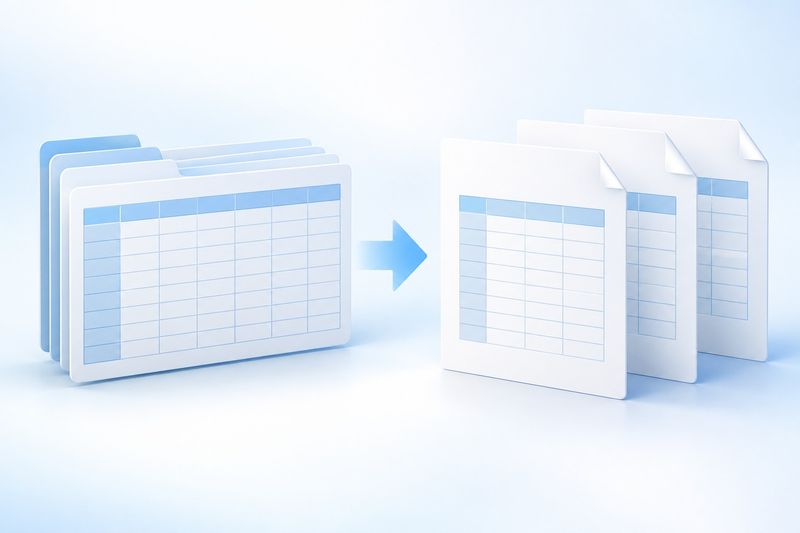
AI अवधारणा चित्र का विवरण
साथ दिया गया चित्र Excel से PDF रूपांतरण दर्शाने के लिए स्प्रेडशीट ग्रिड को कई सफेद पृष्ठों में बदलता है और अलग-अलग पृष्ठों से कई वर्कशीट का संकेत देता है। यह Cherry Studio द्वारा बनाई गई AI अवधारणा छवि है, डेस्कटॉप Excel का स्क्रीनशॉट नहीं, और इसका अर्थ यह नहीं कि सभी प्रिंट क्षेत्र व चार्ट अपने-आप हूबहू बन जाएंगे।
FAQ: निर्यात से पहले की न्यूनतम जाँच-सूची
प्रश्न: क्या छिपे हुए कॉलम भी हटाने चाहिए? उत्तर: हाँ। छिपी सामग्री रूपांतरण में शामिल हो सकती है। सौंपने से पहले केवल सार्वजनिक सामग्री वाली एक प्रति बनाएँ; सामग्री छिपाने को संवेदनशील जानकारी हटाना न मानें।
प्रश्न: कैसे तय करें कि PDF ग्राहक को भेजने योग्य है? उत्तर: पृष्ठों की संख्या, किनारों, कुल योग, तारीख की सीमा, चार्ट और हर पृष्ठ पर आने वाले तालिका शीर्षकों की जाँच करें। साथ ही, मोबाइल या छोटी स्क्रीन पर इसकी पठनीयता भी जाँचें।
प्रश्न: निर्यात के बाद फ़ाइल बहुत बड़ी हो तो क्या करें? उत्तर: आप PDF संपीड़ित करेंका उपयोग कर सकते हैं, लेकिन छोटे अक्षरों और चार्ट की स्पष्टता दोबारा जाँचें।
प्रश्न: क्या PDF को फिर से गणना योग्य तालिका में बदला जा सकता है? उत्तर: आप PDF से Excelआज़मा सकते हैं, लेकिन यह डेटा निकालने और व्यवस्थित करने की प्रक्रिया है; इससे मूल वर्कबुक के फ़ॉर्मूले, मैक्रो और चार्ट का पूरा तर्क बहाल नहीं होगा।