PDF से खाली पेज कैसे हटाएँ? पृष्ठ क्रम, डुप्लेक्स स्कैन और गलती से हटाने की जाँच
स्कैन किए गए PDF के सभी खाली पेज हटाने योग्य नहीं होते। फ़ाइल के पृष्ठ क्रम और छपे पृष्ठ नंबर में अंतर समझें, अतिरिक्त पेज स्वयं चुनें और डुप्लेक्स स्कैन, विषय-सूची के संदर्भ तथा आउटपुट कॉपी की जाँच करें।
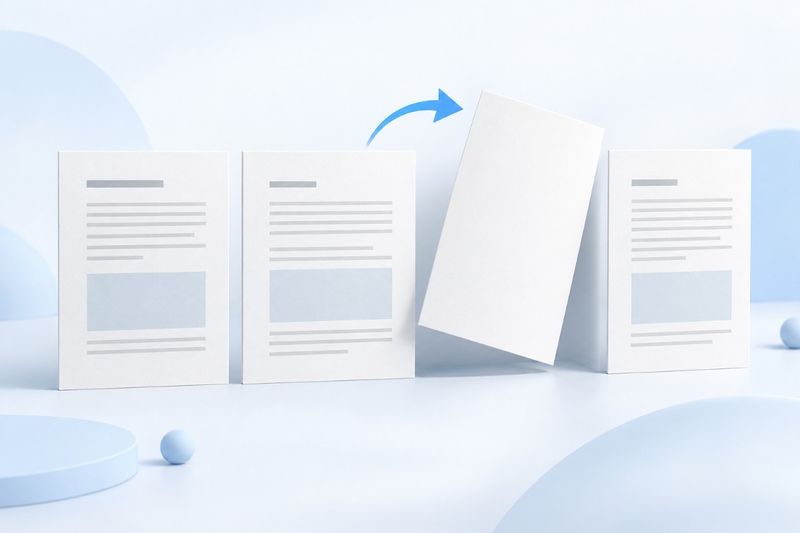
PDF के खाली पेज हटाने से पहले पुष्टि करें कि उनमें रखने योग्य कोई सामग्री नहीं है, फिर फ़ाइल के वास्तविक पृष्ठ क्रम के अनुसार उन्हें चुनें। PDF Smart Kit में थंबनेल या पृष्ठ संख्या की सीमा से पेज मैन्युअल रूप से हटाकर बाकी पेजों वाला नया PDF बनाया जा सकता है। यह खाली पेजों की स्वचालित पहचान करने वाला टूल नहीं है और यह तय नहीं करता कि कोई खाली पेज डुप्लेक्स प्रिंटिंग या अध्याय विभाजन के लिए रखा गया है या नहीं।
खाली दिखने वाला पेज हमेशा अतिरिक्त क्यों नहीं होता
डुप्लेक्स स्कैन में अक्सर कागज़ का पिछला भाग भी सहेजा जाता है। इनमें से कुछ पेज पूरी तरह खाली होते हैं, लेकिन कुछ पर हल्की टिप्पणियाँ, मुहरें या दूसरी ओर की छपाई की झलक हो सकती है। थंबनेल बहुत छोटा होने पर कोनों की सामग्री दिखाई नहीं दे सकती। हटाने से पहले पेज को बड़ा करके हेडर, फुटर और चारों ओर जाँचें; केवल बीच में लिखावट न होने के आधार पर निर्णय न लें।
कुछ खाली पेज लेआउट का हिस्सा होते हैं। उदाहरण के लिए, यदि कोई अध्याय दाएँ पेज से शुरू होता है, तो उससे पिछला पेज खाली छोड़ा जा सकता है। उसे हटाने पर स्क्रीन पर पढ़ने का क्रम तो सही रहेगा, लेकिन डुप्लेक्स प्रिंटिंग में बाएँ-दाएँ पेजों का संबंध बदल जाएगा। पहले तय करें कि आउटपुट स्क्रीन पर पढ़ने, एकतरफ़ा प्रिंटिंग या डुप्लेक्स बाइंडिंग के लिए है, फिर निर्णय लें कि ये पेज रखने हैं या नहीं।
फ़ाइल का पृष्ठ क्रम और कागज़ पर छपा पृष्ठ नंबर अलग होते हैं
टूल में पृष्ठ संख्याएँ PDF के पृष्ठ क्रम के अनुसार गिनी जाती हैं; पहला पेज फ़ाइल का पहला पेज होता है। पुस्तक में “1” अंकित मुख्य सामग्री से पहले कवर, कॉपीराइट पेज और विषय-सूची हो सकते हैं, इसलिए छपे पृष्ठ नंबर को सीधे चयन सीमा नहीं माना जा सकता।
मान लें कि कवर, निर्देश और विषय-सूची पहले तीन पेजों पर हैं। ऐसे में मुख्य सामग्री में अंकित पृष्ठ 2 वास्तव में फ़ाइल का पेज 5 होगा। पहले थंबनेल में लक्षित पेज खोजें, फिर दिखाए गए फ़ाइल-पृष्ठ क्रम की पुष्टि करें। यह उदाहरण केवल संख्या के अंतर को समझाता है; इसका अर्थ यह नहीं कि टूल पुस्तक में छपे पृष्ठ नंबर या रोमन अंकों वाली संख्या को अपने-आप पहचान लेगा।
PDF के खाली पेज हटाने के चरण
- मूल PDF को सुरक्षित रखें और व्यवस्थित करने के लिए उसकी एक कॉपी पर काम शुरू करें।
- हटाए जाने वाले पेजों को बड़ा करके जाँचें, फिर थंबनेल या संख्या-सीमा से उन्हें चुनें।
- प्रोसेस करने से पहले चुने गए पेजों की संख्या और लक्षित पृष्ठ क्रम जाँचें तथा सुनिश्चित करें कि कम से कम एक पेज बचा रहे।
- नई फ़ाइल डाउनलोड करें, उसके पहले और अंतिम पेज, अध्यायों का क्रम तथा कुल पृष्ठ संख्या जाँचें, फिर उपयोग के अनुसार नाम देकर सहेजें।
यहाँ “हटाए जाने वाले पेज” चुने जाते हैं, न कि “रखे जाने वाले पेज”। यदि किसी लंबी फ़ाइल में केवल दो-तीन पेज रखने हों, तो PDF पेज निकालें का उपयोग अधिक सहज होगा और उल्टा चयन करते समय पेज छूटने या अतिरिक्त पेज चुने जाने की संभावना कम होगी।
लगातार और अलग-अलग पेजों की संख्या कैसे दर्ज करें
लगातार कई पृष्ठों के लिए लिखें 3-5यह फ़ाइल के पृष्ठ 3, 4 और 5 को दर्शाता है। केवल पृष्ठ 2 और 7 हटाने के लिए लिखें 2,7; मिश्रित चयन इस तरह लिखा जा सकता है 2,5-7। आधी-चौड़ाई वाले अंक, अल्पविराम और हाइफ़न इस्तेमाल करें तथा सुनिश्चित करें कि दायरा वास्तविक कुल पृष्ठों से अधिक न हो।
हटाने का क्रम बताने के लिए उलटा दायरा दर्ज न करें, जैसे 7-5; पृष्ठ हटाते समय उन्हें फिर से क्रमबद्ध करने की आवश्यकता नहीं होती। यह टूल सभी पृष्ठ हटाकर खाली दस्तावेज़ बनाने की अनुमति भी नहीं देता। दायरे में त्रुटि आने पर प्रोसेस बटन बार-बार दबाने के बजाय पहले संख्याएँ और कुल पृष्ठ जाँचें।
दोनों तरफ़ स्कैन किए गए दस्तावेज़ से सभी सम पृष्ठ सीधे न हटाएँ
“सम पृष्ठ आमतौर पर पिछली तरफ़ होते हैं” केवल कुछ विशेष स्कैन क्रमों में सही है, यह सामान्य नियम नहीं है। कुछ स्कैन में पहले सभी सामने वाले और फिर सभी पीछे वाले पृष्ठ सहेजे जाते हैं; कहीं बीच में कोई पृष्ठ छूट या दोबारा स्कैन हो सकता है, जिससे उस पृष्ठ के बाद विषम-सम मिलान बिगड़ जाता है।
अधिक सुरक्षित तरीका है कि पास-पास के पृष्ठों की सामग्री जाँचें, पहले दोहराव, उलटे पृष्ठ या गलत क्रम पहचानें और फिर तय करें कि क्या हटाना है। पृष्ठ की दिशा गलत हो तो PDF घुमाएँ का उपयोग करें; क्रम गड़बड़ हो तो पहले PDF व्यवस्थित करें से उसे ठीक करें। स्कैन क्रम की समस्या छिपाने के लिए एक साथ कई पृष्ठ न हटाएँ।
फ़ाइल आकार से अधिक भरोसेमंद है पृष्ठ संख्या की जाँच
उदाहरण के लिए, 24 पृष्ठों वाली फ़ाइल में 4 अलग-अलग पृष्ठ चुने गए हैं, तो सामान्य आउटपुट में 20 पृष्ठ रहने चाहिए। इस गणना को जाँचने के बाद यह भी देखें कि मूल पृष्ठ 8 और 10 सही ढंग से जुड़े हैं या नहीं, ताकि बीच का मूल पृष्ठ 9 वास्तव में मुख्य सामग्री न हो। एक ही पृष्ठ संख्या बार-बार दर्ज करने से उसी नाम का दूसरा पृष्ठ नहीं बनता; जाँचते समय अलग-अलग वास्तविक पृष्ठ ही गिनें।
खाली पृष्ठ बहुत कम जगह ले सकते हैं, इसलिए कुछ पृष्ठ हटाने के बाद फ़ाइल का आकार स्पष्ट रूप से न घटना हमेशा विफलता नहीं दर्शाता। फ़ाइल दोबारा बनाने पर आंतरिक संग्रहण का तरीका भी बदल सकता है, इसलिए फ़ाइल आकार से यह सीधे साबित नहीं होता कि पृष्ठ सही हटे हैं; आउटपुट के पृष्ठों की संख्या, सामग्री और क्रम को आधार बनाएँ।
विषय-सूची, बुकमार्क और हस्ताक्षर फिर से जाँचें
पृष्ठ हटाने से केवल पृष्ठों का समूह बदलता है; मुख्य सामग्री की मुद्रित विषय-सूची में पृष्ठ संख्याएँ अपने-आप नहीं बदलतीं। हटाए गए पृष्ठों की ओर जाने वाले लिंक अपना लक्ष्य खो सकते हैं, और दस्तावेज़-स्तरीय बुकमार्क व अन्य नेविगेशन संरचनाएँ भी ज्यों की त्यों बनी रहें, इसकी गारंटी नहीं है। विषय-सूची वाली लंबी रिपोर्ट सौंपते समय हर प्रवेश-बिंदु की उपयोगिता जाँचें।
प्रमाणपत्र-आधारित डिजिटल हस्ताक्षर वाली फ़ाइल का मूल संस्करण सुरक्षित रखना विशेष रूप से जरूरी है। आउटपुट नए सिरे से बनाई गई प्रति है; केवल हस्ताक्षर का चित्र दिखाई देने से यह न मानें कि मूल सत्यापन स्थिति अब भी मान्य है। हस्ताक्षर की वैधता या मूल रिकॉर्ड बनाए रखने वाली सामग्री के लिए पहले संबंधित फ़ाइल प्रबंधन आवश्यकताओं का पालन करें, फिर पढ़ने हेतु प्रति बनाएँ।
पृष्ठ हटाने के बाद अंतिम जाँच सूची
- संख्या: क्या हटाए गए अलग-अलग पृष्ठों की संख्या और आउटपुट के कुल पृष्ठों का हिसाब मेल खाता है?
- सामग्री: क्या अध्याय लगातार हैं? कहीं हल्के रंग के चार्ट या पीछे लिखी टिप्पणियों को गलती से खाली तो नहीं माना गया?
- क्रम: क्या पहला पृष्ठ, अंतिम पृष्ठ और हर हटाए गए हिस्से के आगे-पीछे का जुड़ाव सही है?
- उपयोग: दोनों तरफ़ प्रिंट करते समय क्या अध्याय का शुरुआती पहलू और बाइंडिंग संबंध अब भी उपयुक्त है?
- संस्करण: क्या मूल फ़ाइल और व्यवस्थित की गई प्रति स्पष्ट रूप से अलग हैं, और इनमें से कौन-सी भेजी जानी है।
उदाहरण के लिए, प्रति का नाम “सामग्री का नाम-खाली पृष्ठ हटाए गए” रखा जा सकता है और मूल स्कैन की तारीख भी बनाए रखी जा सकती है। नाम केवल संस्करण पहचानने में मदद करता है, यह संपूर्ण ऑडिट रिकॉर्ड नहीं है। जिन व्यावसायिक फ़ाइलों का पता लगाना आवश्यक हो, उनके लिए हटाए गए पृष्ठों का क्रम और कारण अलग से दर्ज करें।
अक्सर पूछे जाने वाले प्रश्न
क्या सभी खाली पृष्ठ अपने आप खोजे जा सकते हैं?
वर्तमान प्रक्रिया में पृष्ठों को मैन्युअल रूप से चुनना पड़ता है; खाली पृष्ठों की स्वचालित पहचान और सामूहिक पुष्टि नहीं होती। हल्की सामग्री, दोतरफ़ा छपाई की झलक और लेआउट की खाली जगह एक जैसी लग सकती हैं, इसलिए मानवीय निर्णय अब भी आवश्यक है।
क्या पृष्ठ हटाने से बाकी पृष्ठों पर छपे पृष्ठ क्रमांक बदल जाएंगे?
मौजूदा दिखाई देने वाले पृष्ठ क्रमांक अपने आप दोबारा नहीं लिखे जाएंगे। मूल पृष्ठ 10, आउटपुट में 8वां पृष्ठ बन जाने पर भी उस पर छपा “10” रह सकता है। विषय-सूची के संदर्भ भी अलग से जांचने होंगे।
गलती से हटाया गया पृष्ठ क्या आउटपुट फ़ाइल से वापस मिल सकता है?
हटाए गए पृष्ठों को वापस पाने के लिए आउटपुट फ़ाइल पर निर्भर न रहें। सुरक्षित रखी गई मूल PDF पर लौटकर पृष्ठों को फिर से चुनना और सही प्रति बनाना अधिक विश्वसनीय है। इसी कारण एकमात्र मूल फ़ाइल को ओवरराइट नहीं करना चाहिए।
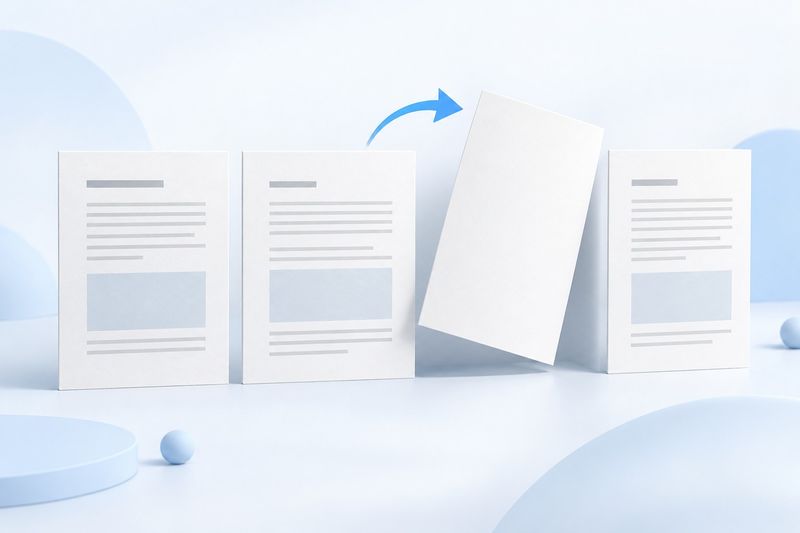
यह चित्र AI द्वारा बनाई गई एक वैचारिक छवि है, न कि स्वचालित खाली-पृष्ठ पहचान का परिणाम या टूल के संचालन का स्क्रीनशॉट।