PDF में वॉटरमार्क कैसे जोड़ें? उपयोग स्पष्ट रखें और मुख्य सामग्री को पढ़ने योग्य बनाए रखें
PDF में टेक्स्ट या इमेज वॉटरमार्क जोड़ें, उसकी स्थिति, पारदर्शिता और पेज का दायरा सेट करें तथा पठनीयता जाँचें। उपयोग-संबंधी संकेत, पासवर्ड सुरक्षा, रिडैक्शन और डिजिटल हस्ताक्षर के बीच अंतर समझें।
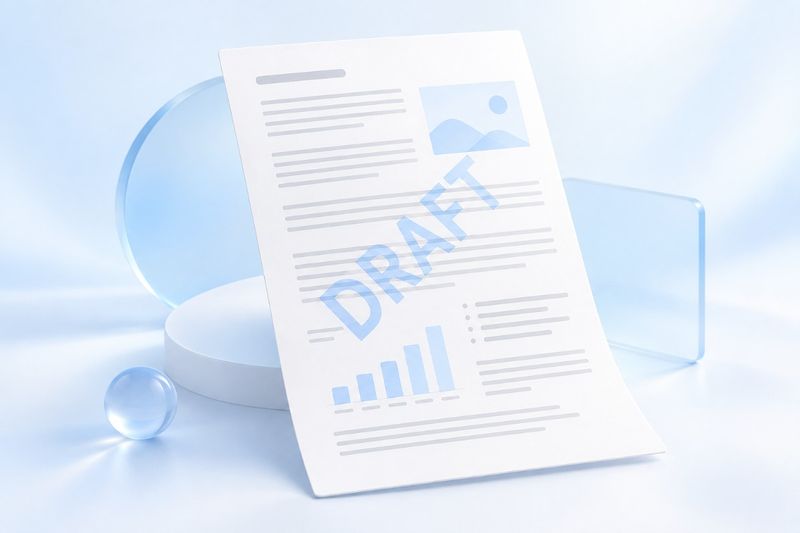
कोई कोटेशन प्रस्ताव, समीक्षा सामग्री या आंतरिक दस्तावेज़ भेजते समय, हो सकता है कि आप चाहते हों कि प्राप्तकर्ता एक नज़र में “मसौदा”, “केवल समीक्षा हेतु” या उपयोग का निर्धारित दायरा देख सके। ऐसे विज़ुअल संकेतों के लिए वॉटरमार्क बहुत उपयोगी है।
PDF Smart Kit कावॉटरमार्क जोड़ेंफ़ीचर टेक्स्ट वॉटरमार्क के साथ-साथ PNG और JPEG इमेज वॉटरमार्क का भी समर्थन करता है। आप स्थिति, आकार, पारदर्शिता, घुमाव का कोण और लागू होने वाले पेजों का दायरा सेट करके एक नई PDF फ़ाइल बना सकते हैं।
लेकिन वॉटरमार्क केवल एक दृश्यमान चिह्न है, एक्सेस कंट्रोल नहीं: यह कॉपी करने, स्क्रीनशॉट लेने या फ़ॉरवर्ड करने से रोकने की गारंटी नहीं देता और न ही अकेले दस्तावेज़ के स्वामित्व को प्रमाणित कर सकता है। यदि उद्देश्य संवेदनशील सामग्री की सुरक्षा करना है, तो पहले सही टूल चुनें।
पहले तय करें: आप उपयोग का संकेत देना चाहते हैं या जानकारी छिपाना?
“केवल समीक्षा हेतु” उपयोग बताता है, जबकि पहचान-पत्र संख्या को ढकना संवेदनशील जानकारी को सुरक्षित करने का काम है। ये दो अलग-अलग कार्य हैं।
गोपनीय जानकारी को अर्ध-पारदर्शी वॉटरमार्क से ढककर यह न मानें कि मूल सामग्री हट गई है। दिखाई देने वाले संवेदनशील क्षेत्रों को हटाने के लिएPDF रिडैक्ट करेंका उपयोग करें और आउटपुट को ध्यान से जाँचें। यदि फ़ाइल खोलने के लिए पासवर्ड सेट करना हो, तोPDF सुरक्षित करेंका उपयोग कर सकते हैं। साथ ही ध्यान रखें कि अनुमति संबंधी प्रतिबंधों को अलग-अलग रीडर अलग तरीके से लागू कर सकते हैं।
टेक्स्ट और इमेज वॉटरमार्क में से किसे चुनें?
टेक्स्ट वॉटरमार्क छोटे संकेतों के लिए उपयुक्त है, जैसे DRAFT,REVIEW COPY, या अपने वास्तविक उपयोग के अनुसार हिंदी में विवरण दर्ज करें। संकेत जितना छोटा होगा, मुख्य सामग्री को ढके बिना उसे स्पष्ट रूप से पढ़ना उतना ही आसान होगा।
इमेज वॉटरमार्क पहले से मौजूद संस्थागत लोगो या डिज़ाइन किए गए उपयोग लेबल के लिए उपयुक्त है। ऐसी इमेज चुनें जिसका उपयोग करने का आपको अधिकार हो और उसकी स्पष्टता व पृष्ठभूमि जाँचें। यह टूल PNG या JPEG स्वीकार करता है; यदि आप उसके चारों ओर ठोस रंग की पृष्ठभूमि नहीं चाहते, तो पारदर्शी पृष्ठभूमि वाली PNG का उपयोग कर सकते हैं।
डेमो वॉटरमार्क में वास्तविक ग्राहक का नाम, पहचान-पत्र संख्या या अन्य अनावश्यक व्यक्तिगत जानकारी शामिल न करें। वॉटरमार्क भी फ़ाइल की सामग्री का हिस्सा होता है, इसलिए भेजने से पहले उसकी भी जाँच करें।
स्पष्ट लेकिन पढ़ने में बाधा न डालने वाला वॉटरमार्क कैसे जोड़ें
1. PDF और वॉटरमार्क का प्रकार चुनें
खोलेंवॉटरमार्क जोड़ें, कोई PDF चुनें, फिर टेक्स्ट या इमेज मोड चुनें। टेक्स्ट मोड में सूचना लिखें; इमेज मोड में पहले से तैयार PNG या JPEG चुनें।
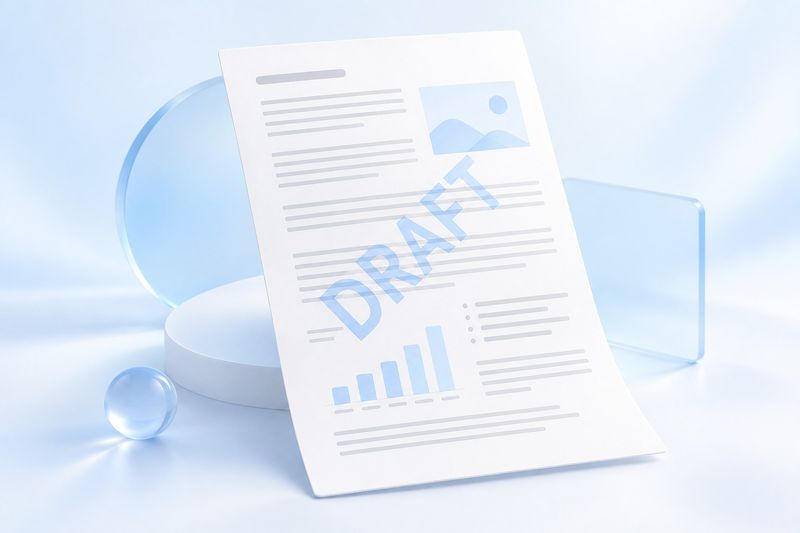
AI अवधारणा चित्र: हल्के रंग का वॉटरमार्क दस्तावेज़ के उपयोग का संकेत देता है; वॉटरमार्क स्वयं एक्सेस नियंत्रण या कॉपी-रोधी उपाय नहीं है।
2. स्थान तय करें, फिर आकार और पारदर्शिता समायोजित करें
यदि आप चाहते हैं कि हर पृष्ठ पर दस्तावेज़ का उपयोग स्पष्ट रूप से दिखाई दे, तो वॉटरमार्क को बीच में रखकर उचित रूप से घुमाएँ। यदि आप पाठक को पढ़ने में बाधा डाले बिना केवल एक संकेत देना चाहते हैं, तो इसे पृष्ठ के किसी कोने में रख सकते हैं, लेकिन पृष्ठ संख्या, हस्ताक्षर-खंड और तालिका के निचले हिस्से से दूर रखें।
पारदर्शिता का कोई एक निश्चित मान सभी दस्तावेज़ों के लिए उपयुक्त नहीं होता। वॉटरमार्क दिखाई देना चाहिए, लेकिन मूल पाठ पर हावी नहीं होना चाहिए। समायोजन करते समय कम से कम एक ऐसे पृष्ठ को अवश्य देखें जिसमें पाठ अधिक हो; केवल अधिक खाली जगह वाले आवरण पृष्ठ के आधार पर निर्णय न लें।
यदि दस्तावेज़ में लैंडस्केप और पोर्ट्रेट दोनों प्रकार के पृष्ठ हैं, तो उनके परिणाम अलग-अलग जाँचें। कोई स्थान एक पृष्ठ पर उपयुक्त हो सकता है, लेकिन दूसरे पृष्ठ पर महत्वपूर्ण सामग्री को ढक सकता है।
3. लागू करने की सीमा चुनें और परिणाम तैयार करें
वर्तमान टूल सभी पृष्ठों, विषम पृष्ठों और सम पृष्ठों की सीमा प्रदान करता है। यहाँ विषम और सम पृष्ठों का निर्धारण PDF के पृष्ठ-क्रम के अनुसार किया जाता है; केवल मुद्रित पृष्ठ संख्या न देखें।
पुष्टि करने के बाद प्रक्रिया शुरू करें और वॉटरमार्क वाली नई फ़ाइल डाउनलोड करें। फ़ाइल नाम में संस्करण बताना बेहतर है, जैसे योजना-समीक्षा-वॉटरमार्क-संस्करण.pdf, और बिना वॉटरमार्क वाली मूल फ़ाइल भी सुरक्षित रखें।
डाउनलोड करने के बाद इन स्थानों की विशेष रूप से जाँच करें
- पहला और अंतिम पृष्ठ: क्या सूचना स्पष्ट है और क्या वह शीर्षक या हस्ताक्षर-खंड को ढक रही है।
- तालिकाएँ और छोटा टेक्स्ट: क्या संख्याएँ और टिप्पणियाँ अब भी आसानी से पढ़ी जा सकती हैं।
- मुहर और हस्ताक्षर वाले स्थान: क्या वॉटरमार्क पढ़ने में भ्रम पैदा कर रहा है।
- लैंडस्केप पृष्ठ: क्या स्थान और आकार उपयुक्त हैं।
- विषम/सम पृष्ठ सीमा: क्या वॉटरमार्क अपेक्षित पृष्ठों पर लागू हुआ है।
यदि वॉटरमार्क के टेक्स्ट में कुछ अक्षर दिखाई नहीं देते, तो पहले आउटपुट में वास्तव में दिखाई देने वाले अक्षरों की जाँच करें। यदि एक समान दृश्य स्वरूप चाहिए, तो पहले से फ़ॉर्मैट की गई सूचना की उपयुक्त PNG बनाकर उसे इमेज वॉटरमार्क के रूप में भी जोड़ा जा सकता है।
सामान्य प्रश्न
क्या वॉटरमार्क लगाने के बाद अन्य लोग कॉपी या स्क्रीनशॉट नहीं ले पाएँगे?
इसकी गारंटी नहीं दी जा सकती। वॉटरमार्क केवल दृश्य संकेत के लिए होता है, यह कॉपी रोकने वाली तकनीक नहीं है और प्राप्तकर्ता को फ़ोटो लेने, स्क्रीनशॉट लेने या पृष्ठों को दोबारा साझा करने से नहीं रोकता।
क्या वॉटरमार्क को डिजिटल हस्ताक्षर माना जा सकता है?
नहीं। वॉटरमार्क हस्ताक्षरकर्ता की पहचान सत्यापित नहीं करता और न ही यह प्रमाणपत्र-आधारित डिजिटल हस्ताक्षर है। पहले से डिजिटल हस्ताक्षर वाली फ़ाइल को दोबारा प्रोसेस करते समय ध्यान रखें कि हस्ताक्षर की सत्यापन स्थिति प्रभावित हो सकती है। बेहतर है कि उसे अलग प्रति के रूप में सहेजें और सत्यापन करें।
क्या मूल फ़ाइल को सीधे ओवरराइट किया जा सकता है?
यह टूल डाउनलोड के लिए नई परिणामी फ़ाइल बनाता है। मूल फ़ाइल रखने से बाद में वॉटरमार्क समायोजित करना या दोबारा निर्यात करना अधिक सुविधाजनक होता है; केवल वॉटरमार्क वाली प्रति सहेजना अनुशंसित नहीं है।
अच्छा वॉटरमार्क फ़ाइल के उद्देश्य को अधिक स्पष्ट बनाए, न कि उसे पढ़ना अधिक कठिन। संकेत का टेक्स्ट तैयार करने के बाद, आपवॉटरमार्क जोड़ें खोलें、पहले पूर्वावलोकन जाँचें, फिर डाउनलोड किए गए परिणाम की पुष्टि करें।