Images manquantes lors de la conversion d’une page web en PDF ? Vérifiez le HTML, les liens et la mise en page
Convertir une page web en PDF ne revient pas à enregistrer l’affichage actuel du navigateur. Découvrez comment convertir une URL publique ou un fichier HTML, ainsi que les limites liées aux scripts, aux sessions, aux images interdomaines et à la pagination.
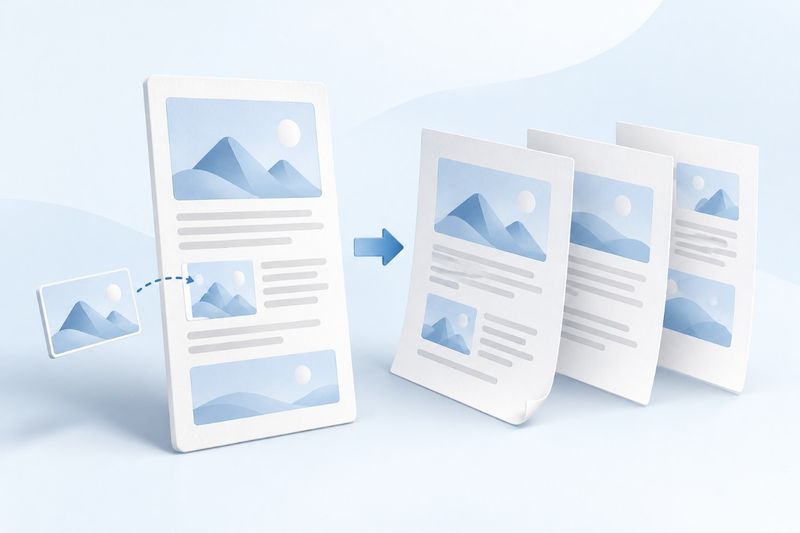
Si le texte est vide ou si des images disparaissent après la conversion d’une page web en PDF, vérifiez d’abord si la page dépend de scripts, d’une session connectée ou de ressources distantes. L’outil HTML en PDF de PDF Smart Kit peut traiter les fichiers HTML/HTM enregistrés et importer des pages HTTP ou HTTPS publiques. Il ne réalise pas une capture complète de l’onglet actuel de votre navigateur et ne peut pas reprendre directement sa session connectée ni les résultats de ses interactions dynamiques.
Quelle différence entre l’importation d’une URL et d’un fichier HTML ?
L’importation par URL convient aux articles statiques, pages d’aide et documents simples accessibles au public. L’outil récupère le HTML de la page, puis le convertit localement. Si le navigateur ne peut pas y accéder directement, l’application peut passer par un serveur pour récupérer la page publique. Une « conversion locale » ne signifie donc pas que l’importation d’une URL n’effectue aucune requête réseau.
Un fichier HTML convient à une page que vous avez enregistrée ou créée. La conversion ne peut utiliser que ce que contient ce fichier ; le dossier d’images associé, les polices externes et les feuilles de style ne sont pas nécessairement importés avec un fichier HTML isolé. Avant d’ouvrir HTML en PDF , vérifiez si votre fichier est autonome.
Procédure de conversion d’une page web publique en PDF
- Vérifiez que l’URL correspond à une page HTTP/HTTPS publique, et non à un espace nécessitant une connexion, à une adresse intranet ou à un lien contenant des paramètres d’accès secrets.
- Dans HTML en PDF, collez l’URL et lancez l’importation. Pour un fichier local, sélectionnez un véritable fichier HTML ou HTM.
- Attendez la fin de la récupération et de la conversion, téléchargez le PDF, puis vérifiez le titre, le début et la fin du texte ainsi que les principales images.
- Pour une longue page, contrôlez chaque page du PDF afin de vérifier que les paragraphes, tableaux et légendes ne sont pas coupés aux sauts de page.
- Conservez l’URL source et la date d’enregistrement. Si nécessaire, précisez dans les notes de livraison que la page web d’origine peut continuer à évoluer.
Ne collez pas directement dans un outil d’importation de pages publiques une URL contenant un jeton d’accès, des identifiants de téléchargement à usage unique ou des paramètres de requête privés. Utilisez d’abord la fonction d’exportation du site d’origine auquel vous êtes autorisé à accéder, ou l’impression du navigateur, puis traitez le fichier conformément aux règles de gestion documentaire.
Pourquoi les pages ordinaires sont-elles converties, mais pas les pages dynamiques ?
Le HTML initial de certaines pages ne contient qu’un conteneur vide, le texte n’étant chargé qu’après l’exécution de JavaScript. Le processus de conversion actuel supprime les scripts, formulaires, iframes et autres éléments similaires, sans exécuter les scripts du site d’origine. Une page qui s’affiche correctement dans votre onglet ne contiendra donc pas nécessairement le même texte après son importation.
Il peut s’agir de commandes visibles uniquement après connexion, de tableaux de bord statistiques à déployer d’un clic ou de longues listes chargées au fil du défilement. Pour ces pages, utilisez la fonction d’exportation du site d’origine ou, après avoir vérifié que tout le contenu est chargé, la fonction d’impression du navigateur. Ne modifiez pas l’URL à répétition pour tenter de contourner une connexion ou des restrictions d’accès.
Que vérifier lorsque des images sont manquantes ?
Premièrement, vérifiez si les images sont toujours accessibles au public. Une protection contre les liens directs, un lien expiré, des droits d’accès ou le refus du serveur peuvent empêcher leur chargement. Même si le HTML du texte est correctement récupéré, les requêtes d’images peuvent échouer séparément.
Deuxièmement, vérifiez si les images distantes sont autorisées dans l’environnement actuel. Le partage des ressources entre origines (CORS) détermine si certaines ressources peuvent être lues depuis une autre origine. Une image visible sur son site d’origine n’est pas forcément accessible au canevas de conversion. La récupération du HTML par un serveur ne garantit pas non plus que toutes les images seront disponibles.
Troisièmement, le fichier HTML ne contient-il que des chemins relatifs ? Par exemple, pour une page qui référence le dossier assets situé à côté, sélectionner uniquement le fichier HTML ne signifie pas que tout le dossier de ressources sera également importé. Si vous disposez de la page et de ses ressources, vous pouvez d’abord créer un fichier HTML autonome avec toutes les ressources et des chemins valides. Sans autorisation, ne copiez pas de contenu soumis à des restrictions.
Comment distinguer un délai d’attente dépassé, un accès refusé et une page blanche ?
Un délai d’attente dépassé signifie qu’aucune réponse exploitable n’a été reçue dans le temps imparti ; l’URL n’est pas forcément erronée. Vérifiez si la page Web d’origine est également lente, puis réessayez plus tard. Si les échecs persistent, utilisez une copie HTML statique enregistrée ou un fichier exporté depuis le site d’origine. Ne considérez pas les nouvelles tentatives comme une solution universelle.
Un accès peut être refusé en raison de restrictions imposées par le site source, d’une adresse non publique ou du type de page. Si le PDF est vierge, vérifiez que le HTML récupéré contient réellement le texte principal. En distinguant ces trois situations, vous pourrez déterminer s’il faut changer de méthode d’entrée, ajouter des ressources ou choisir une autre méthode d’exportation.
Quelles interactions la conversion HTML en PDF ne conserve-t-elle pas ?
La sortie actuelle transforme en image le contenu rendu par le navigateur. L’apparence de la page reste lisible, mais les boutons, les formulaires à remplir, les lecteurs vidéo et les liens cliquables ne doivent pas être considérés comme fonctionnels. Il n’est pas non plus garanti que le texte puisse être sélectionné ou recherché. Pour obtenir une copie consultable, vous pouvez aussi utiliser PDF OCR et relire attentivement le résultat de la reconnaissance.
Si vous avez réellement besoin d’un document à remplir, utilisez Formulaires PDF pour ajouter les champs pris en charge. Pour réunir en un seul document plusieurs PDF de pages Web déjà vérifiés, utilisez ensuite Fusionner des PDFmais ne les fusionnez pas avant d’avoir vérifié qu’aucune image ni page ne manque.
Vérifications après le téléchargement
Pour un article long, vérifiez d’abord le premier et le dernier paragraphe, puis chaque saut de page. Le rendu et le découpage actuels ne respectent pas nécessairement à la lettre le style d’impression du site d’origine. Les longs tableaux, les éléments à position fixe et les grandes images peuvent tous nuire à la lecture. Pour les documents nécessitant une pagination précise, la version imprimable ou la fonction d’exportation dédiée du site d’origine est généralement plus adaptée.
Si vous comptez conserver une page Web comme justificatif professionnel, consignez également sa source et la date, puis assurez-vous d’être autorisé à l’enregistrer et à l’utiliser. Une simple conversion en PDF ne constitue ni une certification notariale, ni un horodatage fiable, ni une authentification juridique. Le fichier de la page ne prouve pas non plus automatiquement tous les états interactifs du site à ce moment-là.
Questions fréquentes
Les images associées sont-elles automatiquement téléversées avec le fichier HTML ?
Non. Sélectionner un fichier HTML ne donne pas automatiquement accès à n’importe quel dossier local. Vérifiez que les images sont réellement incluses dans une source lisible ; il ne suffit pas que le HTML s’affiche correctement lorsque vous double-cliquez dessus sur votre ordinateur.
La conversion d’une page Web en PDF peut-elle être entièrement effectuée hors ligne ?
L’importation d’une URL publique nécessite une connexion réseau, tout comme le chargement éventuel des images et polices distantes. Le rendu d’un fichier autonome et la récupération d’une page Web distante sont deux étapes distinctes : il ne faut donc pas affirmer que tout le processus s’effectue hors ligne.
Pourquoi les liens du PDF ne sont-ils pas cliquables ?
La sortie actuelle est une image rendue de la page ; elle ne devient pas automatiquement une copie de la page Web conservant ses interactions d’origine. Vous pouvez indiquer séparément les liens importants dans les instructions de livraison et demander au destinataire de les ouvrir dans son navigateur.
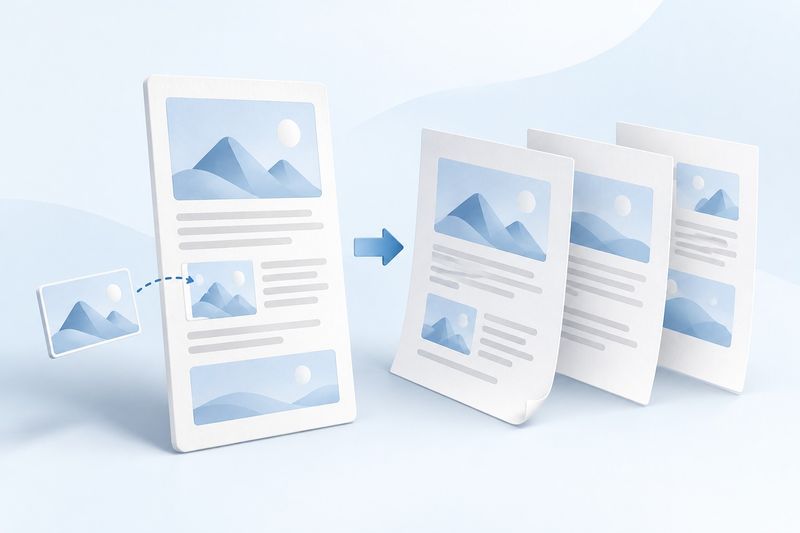
Illustration conceptuelle générée par IA montrant le lien entre le contenu web et le papier ; il ne s’agit ni du résultat d’une capture de page web ni d’une capture d’écran de l’outil.