Comment scinder un PDF ? Pour n’envoyer que quelques pages, faut-il scinder, extraire ou supprimer ?
Vous ne souhaitez envoyer que quelques pages d’un PDF : faut-il le scinder ou extraire des pages ? Découvrez les différences entre la séparation page par page, les plages de pages personnalisées et la suppression de pages, puis téléchargez et décompressez le résultat étape par étape, et vérifiez le nombre de pages, les liens et la taille des fichiers.
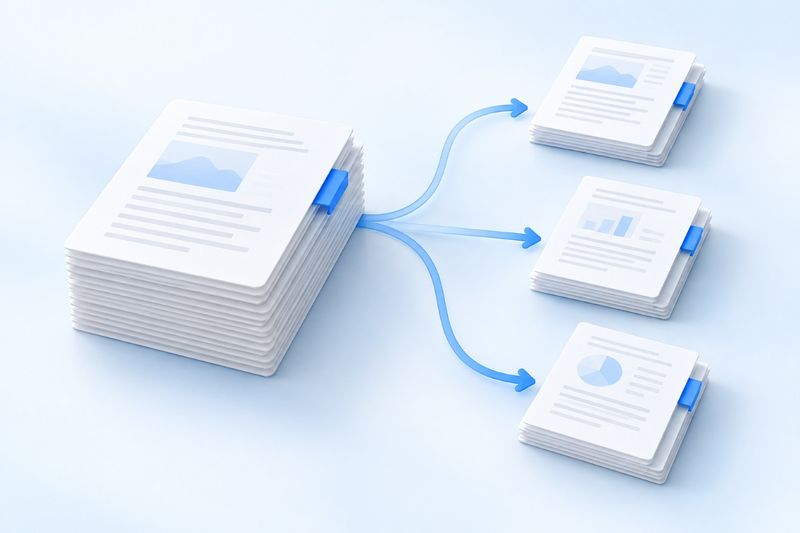
Pour scinder un PDF, sélectionnez un fichier, scindez-le page par page ou selon des plages de pages personnalisées, téléchargez le fichier ZIP, puis décompressez-le pour obtenir les différents PDF. Si vous souhaitez uniquement enregistrer quelques pages dans un même nouveau fichier, choisissez l’extraction de pages. Si vous voulez conserver la majeure partie du contenu et seulement retirer les pages superflues, choisissez la suppression de pages.
PDF Smart Kit proposeScinder un PDF,Extraire des pagesetSupprimer des pages. Ces outils traitent tous les pages, mais leurs résultats diffèrent. Choisir le bon outil est généralement plus simple que de devoir ensuite réassembler les fichiers.
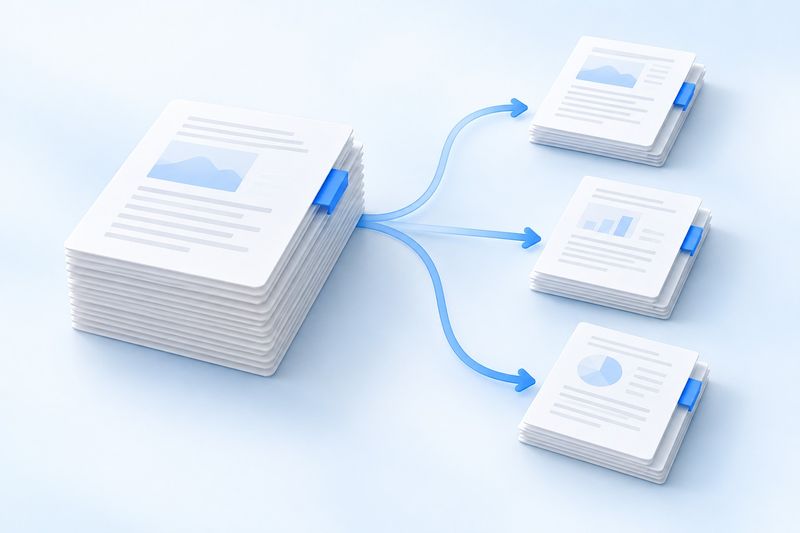
Illustration conceptuelle sur le thème de l’IA : séparer les fichiers selon leur usage. Cette image est une représentation conceptuelle, et non l’interface réelle.
Demandez-vous d’abord : combien de fichiers vous faut-il au final ?
Si vous souhaitez enregistrer chaque page séparément ou transformer différents chapitres en plusieurs fichiers indépendants, choisissez « Scinder un PDF ». L’outil regroupe les résultats dans une archive ZIP. Après l’avoir téléchargée, décompressez-la pour accéder aux PDF séparés.
Si vous souhaitez uniquement les pages 3, 4 et 5 tout en les conservant dans un même fichier, choisissez directement « Extraire des pages ». Un nouveau PDF contenant les pages sélectionnées sera créé.
Si vous souhaitez conserver la plupart des pages et seulement supprimer des pages blanches ou des pièces jointes superflues, utilisez « Supprimer des pages ». Vous devez conserver au moins une page. Aucune de ces trois opérations ne modifie le corps du texte ; si vous devez corriger des mots ou des phrases, utilisez un autre outil.
Avant de scinder le PDF, déterminez à quoi correspond le « numéro de page »
La page 5 affichée dans le lecteur ne correspond pas nécessairement à celle sur laquelle le chiffre « 5 » est imprimé. Le fichier peut commencer par une couverture ou une table des matières, ou comporter une préface numérotée en chiffres romains. Dans l’outil, indiquez les plages selon l’ordre réel des pages du PDF, en comptant à partir de la première page.
Par exemple, si la première page est la couverture et la deuxième la table des matières, la première page du corps du texte est en réalité la troisième page du PDF. Pour envoyer les deux premières pages du corps du texte, vérifiez les troisième et quatrième vignettes au lieu de saisir directement 1-2.
Pour les documents importants, notez au préalable le titre de la première page et le contenu de la dernière page de chaque partie. Vous disposerez ainsi de critères précis pour vérifier les résultats, sans devoir vous fier uniquement aux noms de fichiers.
Fractionner un PDF en plusieurs fichiers par chapitre
Supposons que vous ayez un document de 8 pages et souhaitiez que les pages 1 à 3 forment le premier fichier, les pages 4 à 6 le deuxième et les pages 7 à 8 le troisième. Voici comment procéder :
- Sélectionnez Plage personnalisée, puis saisissez
1-3, 4-6, 7-8, en séparant les plages par des virgules anglaises. - Comparez les plages avec le nombre réel de pages pour vérifier qu’aucune page n’a été oubliée ni incluse par erreur.
- Lancez le fractionnement, téléchargez le fichier ZIP, décompressez-le, puis vérifiez chaque PDF.
Dans cet exemple, les trois plages séparées par des virgules correspondent à trois fichiers de sortie ; les huit pages ne sont pas regroupées dans un seul fichier. Chaque plage doit être comprise dans le nombre de pages du fichier d’origine. Si vous souhaitez simplement séparer chaque page, sélectionnez « Chaque page » au lieu de saisir manuellement tous les numéros de page.
Si vous ne voulez que quelques pages, pourquoi ne pas les extraire directement ?
Lorsque l’objectif est d’obtenir « une version abrégée du document »,Extraire des pagesest généralement plus approprié. Sélectionnez les pages souhaitées : vous obtiendrez un seul PDF après le téléchargement, sans avoir à fusionner de nouveau plusieurs fichiers.
Par exemple, si le destinataire a besoin de la page de garde, de la page de signature et d’une page d’annexe d’un justificatif, vérifiez d’abord que ces pages suffisent à restituer le sens du document avant de les extraire. Réduire le nombre de pages n’est pas toujours préférable : l’absence de clauses explicatives, de dates ou de contexte peut conduire le destinataire à mal interpréter le document.
Après l’exportation, vérifiez les limites entre les fichiers et la navigation
Le fractionnement conserve l’apparence et les dimensions des pages sélectionnées, mais les signets au niveau du document, les liens pointant vers d’autres fichiers fractionnés et certaines fonctions interactives peuvent ne pas être intégralement conservés. Si la table des matières du document d’origine permettait d’accéder directement aux pages, une vérification après le fractionnement est particulièrement nécessaire.
- Vérifiez la première et la dernière page de chaque fichier afin de confirmer que les plages sont correctes.
- Comparez le nombre total de pages avec celui du fichier d’origine pour vérifier qu’il n’y a ni omission ni doublon.
- Si le document contient des pages de signature, des formulaires, une table des matières ou des liens importants, vérifiez qu’ils répondent toujours aux exigences d’utilisation.
- Renommez les fichiers en fonction de leur usage au lieu de vous fier uniquement aux numéros de fichiers générés automatiquement.
Questions fréquentes
Après le fractionnement, chaque fichier sera-t-il inférieur à la limite de téléversement ?
Ce n’est pas garanti. Une seule page peut contenir une grande image en haute résolution et rester volumineuse même après avoir été isolée. Le fractionnement sert à regrouper les pages, et non à les compresser automatiquement jusqu’à une taille donnée. Vous devez donc encore vérifier la taille de chaque fichier après le téléchargement.
Peut-on le diviser automatiquement selon les numéros de page imprimés dans le document ?
Les plages doivent être définies selon l’ordre réel des pages du PDF ; il ne faut pas supposer que l’outil comprendra la pagination imprimée propre à la couverture, à la préface et au corps du document.
Le fichier d’origine est-il conservé ?
L’outil génère un nouveau résultat à télécharger. Il est recommandé de conserver l’original complet et d’enregistrer séparément les fichiers extraits comme versions à envoyer. Si vous avez besoin d’autres plages par la suite, il sera plus clair de repartir de l’original.
Déterminez d’abord si vous avez besoin d’« un seul fichier » ou de « plusieurs fichiers », puis choisissezExtraire des pagesouDiviser le PDF, afin d’éviter plusieurs réorganisations répétitives.