Comment enregistrer la rotation d’un PDF ? Tutoriel sur l’orientation, l’angle et les pages paires/impaires
Le PDF est redressé dans le lecteur, mais repasse en mode paysage à la réouverture ? Distinguez la rotation temporaire de l’affichage de l’enregistrement de l’orientation des pages, découvrez les réglages horaire, antihoraire, à 180° et pour les pages paires/impaires, et vérifiez les documents mêlant pages portrait et paysage.
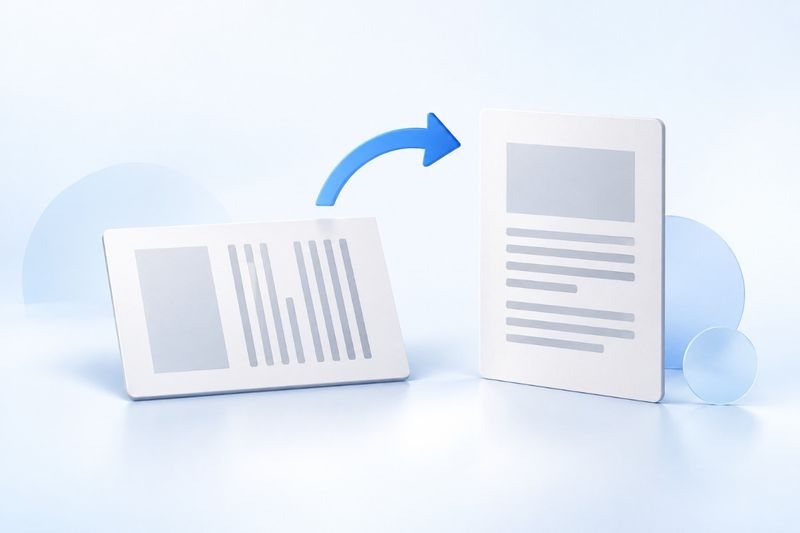
Pour conserver la bonne orientation après la rotation d’un PDF, il faut l’enregistrer dans le fichier et ne pas se fier uniquement à la rotation temporaire de l’affichage du lecteur. Dans « Rotation PDF » de PDF Smart Kit, choisissez l’angle et la plage de pages, téléchargez le nouveau fichier après traitement, puis fermez l’aperçu et rouvrez le fichier téléchargé pour vérifier le résultat. Cette opération fait pivoter la page entière ; elle ne réorganise pas automatiquement un tableau en mode paysage pour le convertir en mise en page portrait.
Pourquoi le document paraît-il redressé, mais repasse-t-il en mode paysage après sa réouverture ?
Dans certains lecteurs, le bouton de rotation ne modifie que l’affichage actuel, sans réécrire l’orientation des pages dans le fichier. Ainsi, même si la capture d’écran paraît correcte et que le document est lisible dans la fenêtre actuelle, cela ne signifie pas que la pièce jointe envoyée à d’autres personnes est redressée.
Une autre cause fréquente consiste à ouvrir l’ancien fichier : le nouveau fichier téléchargé porte un nom proche de l’original, ou le navigateur conserve encore l’ancien aperçu. Pour vérifier que l’enregistrement a réussi, examinez le fichier téléchargé cette fois-ci, et pas seulement l’aperçu affiché dans l’outil de traitement.
Avant de choisir un angle, déterminez d’abord ce qui ne va pas dans l’orientation de la page
Une page entièrement couchée doit être tournée à 90° ; une page à l’envers doit être tournée à 180°. Si seules les dimensions de la page sont en mode paysage, mais que le texte et les graphiques se lisent déjà normalement de gauche à droite, il s’agit peut-être d’une page paysage correctement orientée. Il est alors inutile de la faire pivoter uniquement pour « tout uniformiser en mode portrait ».
Autre cas : un document numérisé peut être légèrement incliné de quelques degrés. L’outil de rotation actuel propose une rotation de 90° dans le sens horaire, de 90° dans le sens antihoraire et de 180°. Ce n’est pas un outil de correction à angle libre et il ne permet pas de redresser précisément un texte numérisé légèrement incliné.
- 90° dans le sens horaire : fait pivoter la page entière d’un quart de tour dans le sens des aiguilles d’une montre.
- 90° dans le sens antihoraire : fait pivoter la page entière d’un quart de tour dans le sens inverse.
- 180° : retourne une page à l’envers dans la direction opposée.
- Ne pas faire pivoter : si le contenu est déjà à l’endroit et que seule la page est plus large que haute, il n’est pas nécessaire de forcer sa rotation.
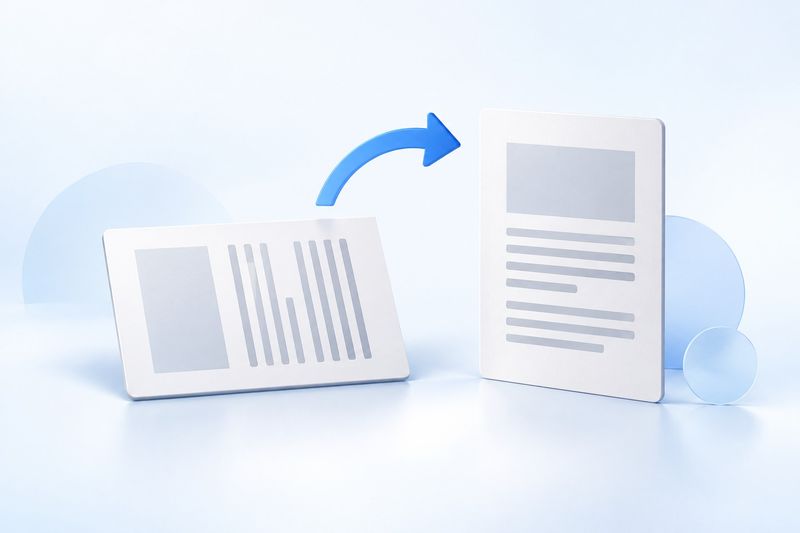
Illustration conceptuelle générée par l’IA, et non capture d’écran réelle.
Comment enregistrer la bonne orientation avec PDF Smart Kit
Étape 1 : ouvrez l’outil de rotation et sélectionnez un fichier
Accédez àRotation PDFet sélectionnez le PDF à corriger. Vérifiez d’abord l’orientation de toutes les pages et notez si « toutes les pages sont couchées », si « seules les pages paires sont à l’envers » ou si « seules quelques pages isolées sont mal orientées ». Cette étape détermine si vous pourrez ensuite effectuer un traitement groupé directement.
Étape 2 : définissez l’angle et la plage d’application
Sélectionnez l’angle de rotation souhaité, puis choisissez toutes les pages, les pages impaires ou les pages paires. Ici, la parité est déterminée d’après la position dans le fichier PDF : la première page est la page 1 et compte donc comme impaire, même s’il s’agit d’une couverture sans numéro de page imprimé.
Par exemple, si les pages 2, 4 et 6 d’un document numérisé de six pages sont toutes à l’envers, vous pouvez sélectionner les pages paires et les faire pivoter de 180°. Si la page portant le numéro 2 dans le document se trouve en réalité à la troisième position du fichier, ne vous fiez pas à la numérotation imprimée : suivez l’ordre des vignettes du fichier.
Étape 3 : traitez, téléchargez et rouvrez le fichier
Après avoir confirmé la plage, lancez la rotation et téléchargez le PDF obtenu. Ouvrez ensuite le nouveau fichier dans un lecteur et vérifiez séparément la première page, la dernière page et les pages proches des limites de la plage. Pour une opération sur les pages paires ou impaires, il est préférable de vérifier tour à tour plusieurs pages normales et corrigées afin de s’assurer qu’aucune page initialement correcte n’a été tournée par erreur.
Le nom du fichier de sortie comporte généralement une indication de rotation, mais il ne garantit pas l’exactitude du résultat. Avant l’envoi, vérifiez également l’orientation réelle du contenu. Pour distinguer plus clairement les versions, vous pouvez conserver l’original et attribuer au fichier vérifié un nom indiquant la date ou l’usage prévu de la version à envoyer.
Que faire si seules quelques pages isolées doivent être tournées ?
L’outil de rotation actuel permet uniquement de traiter toutes les pages, les pages impaires ou les pages paires. Ne supposez pas qu’il accepte une liste quelconque de numéros de page. Si seules les pages 3 et 7 sont couchées, alors que les autres pages impaires sont correctement orientées, sélectionner directement les pages impaires fera pivoter par erreur des pages qui ne devaient pas être modifiées.
Dans ce cas, vous pouvez d’abord utiliserDiviser PDFpour obtenir les pages ou sections à traiter séparément, faire pivoter les parties problématiques, puis les remettre dans l’ordre d’origine avecFusionner PDF। L’outil de division produit un fichier ZIP : décompressez-le, puis replacez les PDF qu’il contient dans le processus de fusion en respectant l’ordre correct.
Le traitement par sections demande davantage d’étapes et peut également affecter les signets et la navigation interne. Si le document comporte un très grand nombre de pages, des formulaires complexes ou si vous devez préserver les signatures numériques, il est préférable d’utiliser un éditeur spécialisé prenant en charge la rotation page par page et la conservation des structures associées. Ne prenez pas le risque d’effectuer une rotation par lot uniquement pour éviter un réglage supplémentaire.
Quelle est la différence entre la rotation, le recadrage et la remise en page ?
La rotation change l’orientation de la page entière : le texte, les tableaux et les images pivotent ensemble. Elle ne recalcule pas les retours à la ligne des paragraphes et ne divise pas un tableau large en plusieurs tableaux étroits. Pour convertir un rapport au format paysage en une véritable mise en page portrait, il faut généralement modifier les paramètres de page dans Word, Excel ou un autre fichier source, puis l’exporter à nouveau.
Le recadrage modifie les limites visibles de la page et permet de réduire les marges blanches superflues. Si l’orientation est déjà correcte, mais que les marges autour du contenu sont trop larges, vous pouvez envisager deRecadrer PDF। N’essayez pas de simuler un format portrait en recadrant la moitié d’un tableau, car une partie du contenu visible serait perdue.
La rotation ne remplace pas non plus une nouvelle numérisation. Elle ne peut pas améliorer la résolution de photos floues, supprimer automatiquement les ombres dues à la prise de vue ni créer comme par magie du texte interrogeable. Si le fichier présente plusieurs problèmes, corrigez d’abord son orientation, puis déterminez si d’autres traitements sont nécessaires.
Le texte devient-il flou après la rotation ?
Cet outil enregistre l’orientation en modifiant les paramètres de rotation des pages du PDF. Il ne commence pas par effectuer des captures d’écran pour générer ensuite un PDF composé d’images ; la rotation n’ajoute donc pas une nouvelle compression JPG de chaque page. En revanche, une page numérisée initialement floue ne deviendra pas plus nette.
Lors de la vérification, tenez également compte du niveau de zoom : après le passage d’une page du format paysage au format portrait, le lecteur peut modifier sa taille d’affichage en mode « Ajuster à la fenêtre », donnant l’impression que les caractères sont plus petits ou plus grands. Examinez d’abord les détails avec un niveau de zoom comparable avant de conclure à un problème de qualité d’image.
Questions fréquentes
Que se passe-t-il si j’effectue deux rotations successives de 90° ?
La rotation s’ajoute à l’orientation actuelle des pages du fichier. Si vous appliquez à nouveau une rotation de 90° dans le même sens à un fichier de sortie déjà pivoté, les pages continueront de tourner : l’outil ne détectera pas automatiquement qu’elles doivent cette fois rester à l’endroit. Si le résultat n’est pas celui attendu, il est généralement plus facile de revenir au fichier original conservé et de recommencer les réglages pour effectuer les vérifications.
Pourquoi le résultat reste-t-il incorrect alors que les pages paires ont bien été sélectionnées ?
Vérifiez d’abord que vous n’avez pas confondu la pagination imprimée du document avec l’ordre des pages du fichier, puis assurez-vous que le problème d’orientation concerne réellement toutes les pages paires. Après l’insertion ou la suppression d’une page, la parité de toutes les pages suivantes change ; la règle de traitement par lot doit correspondre au fichier actuel, et non à une ancienne version.
Un PDF doté d’une signature numérique peut-il être envoyé directement après rotation ?
Vérifiez d’abord les exigences du destinataire. La modification de la mise en page et le nouvel enregistrement du fichier peuvent affecter l’état de validation des signatures numériques existantes ; la présence visible d’une représentation de signature sur la page ne signifie pas que la signature d’origine est toujours valide. Pour tout document signé important, conservez l’original et ne procédez à la signature conformément aux règles applicables qu’après avoir terminé la mise en page.
Un seul critère permet de confirmer de manière fiable que l’opération est terminée : après avoir téléchargé et rouvert le nouveau fichier, les pages ciblées sont correctement orientées et aucune autre page n’a été pivotée par erreur. Une fois ce point vérifié, vous pouvez envoyer ce fichier en tant que pièce jointe définitive.