PDF corrompu impossible à ouvrir : réparation, diagnostic et limites de récupération
Un PDF impossible à ouvrir n’est pas forcément corrompu : le téléchargement peut être incomplet, ou le problème venir du mot de passe ou du lecteur. Conservez d’abord l’original, tentez ensuite de reconstruire les pages lisibles, puis vérifiez que le fichier réparé est complet.
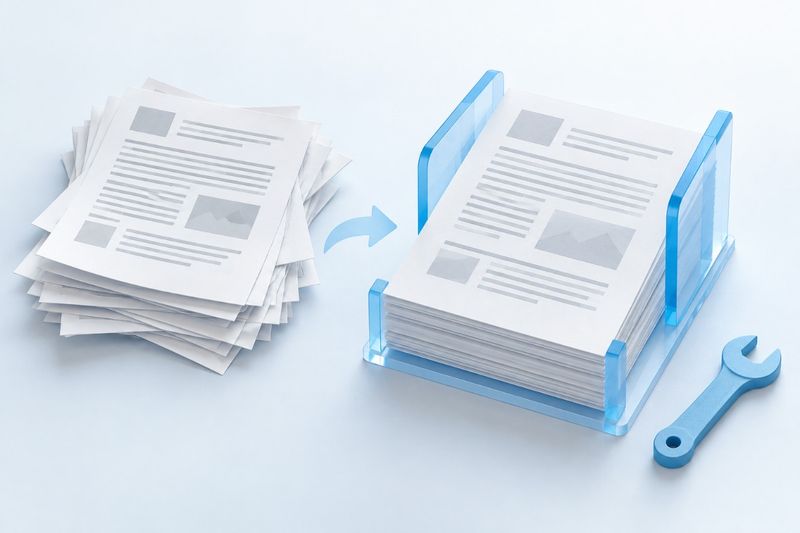
Si un PDF ne s’ouvre pas, conservez d’abord le fichier d’origine, vérifiez que son téléchargement est complet, puis déterminez si le problème vient du mot de passe, de la compatibilité du lecteur ou d’une structure de fichier endommagée. L’outil de réparation de PDF Smart Kit tente de lire le fichier source et de reconstruire dans un nouveau PDF les pages qu’il peut copier. Il ne peut pas recréer des pages, images ou textes déjà absents, ni garantir la récupération de tous les fichiers corrompus.
Effectuez d’abord trois vérifications, sans multiplier les conversions
Vérifiez la taille du fichier et la source du téléchargement. Si le fichier ne contient aucun octet, si le téléchargement a été interrompu ou si le fichier enregistré est en réalité une page Web d’erreur plutôt qu’un PDF, changer son extension ne résoudra rien. La meilleure solution consiste généralement à le télécharger à nouveau depuis une source fiable ou à demander à l’expéditeur de l’exporter et de le renvoyer.
Examinez ensuite le message d’erreur. Une demande de mot de passe relève du contrôle d’accès et ne signifie pas que le fichier est corrompu. Si vous connaissez le mot de passe et êtes autorisé à traiter le fichier, vous pouvez utiliser Déverrouiller le PDFSi vous ne connaissez pas le mot de passe, contactez le propriétaire du fichier. La fonction de réparation ne permet ni de récupérer un mot de passe ni de contourner une autorisation.
Enfin, vérifiez si le problème concerne uniquement un lecteur donné. Pour un fichier provenant d’une source fiable, essayez un autre lecteur installé et à jour. Si l’un l’ouvre et l’autre signale une erreur, il peut s’agir d’une différence de compatibilité ou de tolérance aux erreurs structurelles. Ne désactivez pas les protections de sécurité du système pour tester une pièce jointe inconnue.
Ce que fait réellement la réparation d’un PDF
Actuellement, Réparer le PDF ne complète pas les images et ne génère pas de texte. L’outil tente d’abord de lire le document, puis copie successivement ses pages dans un nouveau PDF avant de l’enregistrer. Seul le contenu encore lisible et copiable dans le fichier source peut apparaître dans le fichier de sortie.
Si la structure du document est totalement illisible ou si les objets d’une page ne peuvent pas être reconstruits, l’opération peut échouer immédiatement. Il ne faut pas s’attendre à ce que l’outil ignore automatiquement toutes les pages endommagées pour fournir un « fichier complet ». Des données sources manquantes et des références d’objets incorrectes sont deux problèmes distincts : reconstruire les références ne peut pas recréer des données inexistantes.
Procédure sûre pour réparer un PDF
- Conservez localement une copie du fichier d’origine et notez son nom, sa taille et sa provenance. N’écrasez pas l’unique exemplaire original.
- Ouvrez l’outil Réparer le PDF, sélectionnez le PDF à traiter, puis lancez la réparation.
- Attendez la fin de l’opération. Si une erreur survient, notez à quelle étape elle s’est produite ; l’absence de fichier de sortie ne signifie pas que la réparation a réussi.
- Téléchargez le fichier reconstruit, enregistrez-le sous un nouveau nom, puis rouvrez-le pour le vérifier.
- Comparez-le à la version d’origine, à une sauvegarde ou au nombre de pages confirmé par l’expéditeur, puis vérifiez que le corps du document et les pièces jointes sont complets.
Ne négligez pas cette dernière étape. Un PDF qui s’ouvre peut encore avoir perdu du texte, des images ou des éléments de navigation. À l’inverse, un fichier de sortie plus petit n’est pas nécessairement « mieux réparé » : certaines informations propres au document peuvent simplement ne pas avoir été conservées.
Vérifiez au moins cinq catégories de contenu après la réparation
- Nombre et ordre des pages : vérifiez que la couverture, le corps du document et les annexes sont complets, et que les chapitres se suivent.
- Aspect des pages : vérifiez qu’aucun texte, aucune image, aucun graphique ni bord de page ne manque ou n’est vierge.
- Utilisation du texte : vérifiez que le contenu auparavant recherchable ou copiable fonctionne toujours, et que les chiffres et caractères spéciaux sont corrects.
- Fonctions interactives : vérifiez que les signets, liens internes, champs de formulaire et annotations remplissent toujours leur fonction.
- Identité du fichier : les signatures par certificat, les propriétés d’archivage et les métadonnées ne peuvent pas être évaluées sur la seule apparence et doivent être vérifiées séparément.
La réparation actuelle repose principalement sur la reconstruction des pages. Ne supposez pas que tous les signets du document, les liens entre pages et la structure des formulaires seront conservés à l’identique. Pour les formulaires importants, vérifiez les champs pris en charge dans Formulaires PDF ; toutefois, cet outil de vérification ne remplace pas le contrôle des données métier d’origine.
Un scan flou et un texte illisible ne sont pas le même type de dommage
Des pages scannées grisâtres, inclinées ou floues résultent souvent d’une mauvaise qualité de numérisation, et non d’un PDF endommagé. La réparation ne peut pas recréer des détails absents de l’original. Si une nouvelle numérisation est possible, mieux vaut d’abord améliorer l’éclairage, la mise au point et la planéité des pages.
Si la page est nette, mais que le texte ne peut pas être sélectionné, il se peut simplement qu’elle ne comporte aucune couche de texte. Utilisez OCR PDF pour tenter d’ajouter du texte recherchable, puis vérifiez le résultat de la reconnaissance. Si des glyphes incorrects ou des caractères manquants sont déjà visibles, l’OCR ne peut pas déterminer le contenu initial de la partie endommagée.
Exemple : le fichier réparé s’ouvre, mais une information manque
Supposons que l’expéditeur confirme que le rapport contient douze pages et un formulaire de demande à remplir. Le fichier reconstruit comporte toujours douze pages, mais seuls des cadres vides apparaissent à l’emplacement du formulaire, sans possibilité de saisir du texte. Cela signifie uniquement qu’une partie des pages est consultable, et non que l’interactivité a été restaurée. Demandez le formulaire d’origine ou une sauvegarde fiable au lieu de considérer une capture d’écran des cadres vides comme une restauration complète.
Cette vérification s’applique aussi aux contrats signés. Le fait que l’image d’une signature ou d’un sceau reste visible sur la page ne signifie pas que la signature par certificat est toujours valide ; la réécriture du fichier peut modifier le résultat de la validation. Conservez l’original et le fichier reconstruit, puis utilisez une procédure adaptée pour les valider. Ne considérez pas le fichier réparé comme un substitut au document signé d’origine.
Quand faut-il arrêter les tentatives de réparation ?
Si le fichier source fait zéro octet, s’il lui manque une grande partie du contenu ou si chaque tentative échoue au même endroit en raison de la même erreur structurelle, répéter les mêmes étapes n’apportera généralement aucune information nouvelle. Recherchez en priorité des sauvegardes, d’anciennes versions et les fichiers d’édition d’origine, ou demandez à l’expéditeur de réexporter le document : c’est souvent plus fiable que d’enchaîner les conversions.
Pour les documents importants, tels que les pièces comptables, les contrats ou les dossiers médicaux, une personne autorisée doit vérifier le contenu, même si le fichier généré s’ouvre. Ne faites pas du résultat de la reconstruction automatique le seul nouvel exemplaire de référence. Conservez la source et les informations de traitement, en indiquant clairement les éléments confirmés et ceux qui restent incertains.
Questions fréquentes
La réparation d’un PDF peut-elle restaurer des pages supprimées ?
Ce n’est pas garanti. L’outil actuel utilise uniquement le contenu réellement lisible dans le fichier source. Il ne recherche pas les pages dans l’historique du disque, la corbeille d’un service cloud ni en dehors du fichier d’origine. Les pages manquantes doivent être récupérées depuis l’original ou une sauvegarde.
La réparation et la compression sont-elles une seule et même fonction ?
Non. La réparation tente de reconstruire les pages lisibles, tandis que la compression agit surtout sur la taille du fichier de sortie et la qualité des images. Il ne faut pas diagnostiquer un fichier impossible à ouvrir en le compressant à répétition : résolvez d’abord le problème de lecture, puis déterminez s’il faut réduire sa taille.
Peut-on supprimer le fichier d’origine après une réparation réussie ?
Il est déconseillé de le supprimer immédiatement. Conservez-le au moins jusqu’à la vérification du nombre de pages, du contenu et des éléments associés. Si le fichier d’origine comporte des signatures ou présente une valeur d’archivage, respectez les règles de conservation applicables plutôt que de décider uniquement parce qu’il « s’ouvre maintenant ».
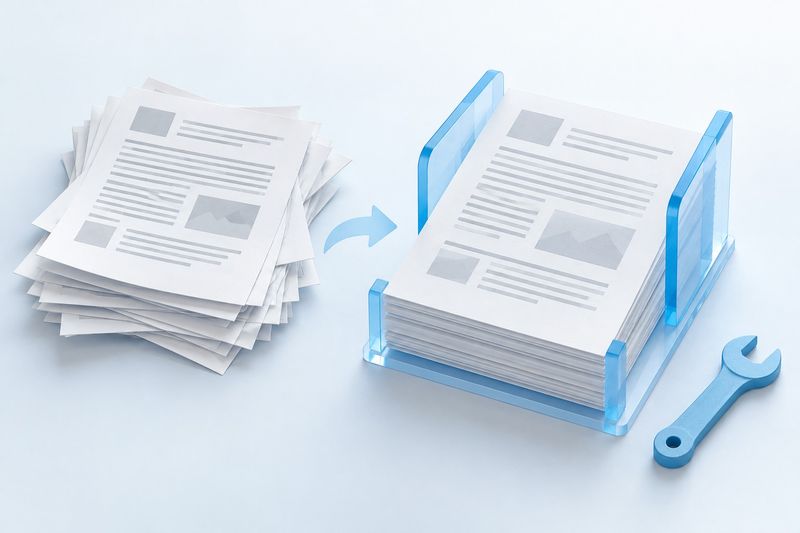
Cette illustration conceptuelle générée par IA représente la réorganisation de la structure des pages existantes ; elle ne signifie pas que des données absentes du fichier source peuvent être récupérées.