Comment modifier l’ordre des pages d’un PDF ? Tri par glisser-déposer, ordre personnalisé et vérification des pages manquantes
L’ordre des pages d’un PDF est incorrect : comment organiser la couverture, le corps du document et les annexes ? Découvrez comment utiliser le déplacement des vignettes, l’ordre inverse et l’ordre personnalisé pour éviter les doublons ou les pages manquantes, et vérifiez la table des matières, les signets et la numérotation d’origine.
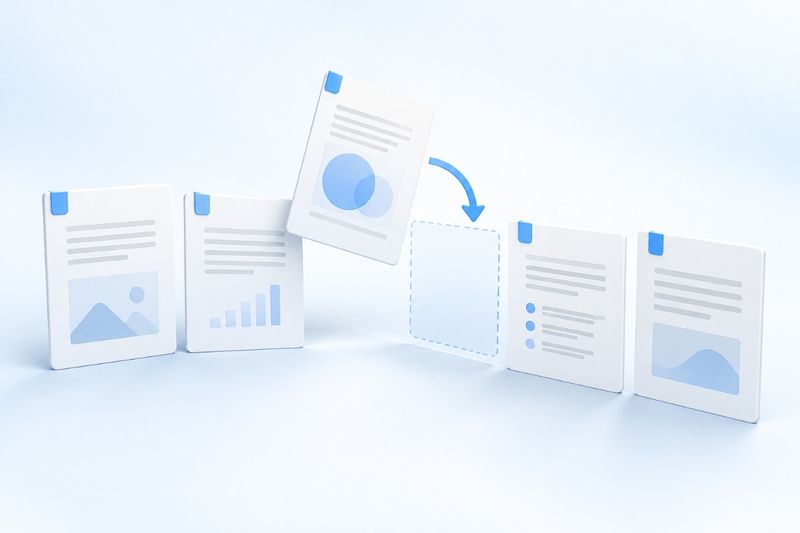
Lorsque l’ordre des pages d’un PDF est incorrect, utilisez « Organiser un PDF » de PDF Smart Kit pour les réorganiser, puis téléchargez le nouveau PDF. Cette fonction permet de déplacer la couverture au début, les annexes à la fin ou d’inverser l’ordre de l’ensemble du document ; lors de l’organisation, conservez toutes les pages et veillez à ce que chacune apparaisse exactement une fois. Si vous souhaitez seulement conserver quelques pages, utilisez l’extraction de pages au lieu de remplacer la suppression par une liste de tri incomplète.
Commencez par déterminer : devez-vous trier, fusionner ou extraire ?
« Mettre les documents en ordre » peut correspondre à différentes opérations. Si vous avez déjà un PDF complet dont les pages sont simplement inversées, le tri des pages convient ; si les documents sont encore répartis dans plusieurs fichiers, il est préférable de commencer parFusionner des PDFavant de vérifier le nombre total de pages et l’ordre des chapitres.
Si vous devez uniquement envoyer trois pages du fichier d’origine, utilisez «Extraire des pages PDF». Le tri répond à la question « dans quel ordre toutes les pages doivent-elles apparaître ? », tandis que l’extraction répond à la question « quelles pages faut-il conserver ? ». Les distinguer permet d’éviter les alertes répétées de pages manquantes dans le champ de tri.
Avant de trier, établissez une liste de l’ordre des pages
Ne vous basez pas uniquement sur les numéros imprimés sur les pages. La page 1 du PDF peut être la couverture et la page 2 la table des matières, tandis que le « 1 » imprimé dans le corps du document se trouve en réalité à la page 3 du fichier. Le tri utilise l’ordre des pages dans le fichier, c’est-à-dire leur position en commençant par la première page, et non les chiffres figurant dans le contenu.
Vous pouvez d’abord noter « à quel contenu correspond chaque page d’origine ». Par exemple, dans un document de cinq pages, si la page 3 d’origine est la couverture, les pages 1 et 2 le corps du document et les pages 4 et 5 les annexes, l’ordre souhaité est donc 3,1,2,4,5. Les chiffres renvoient aux pages du fichier d’origine ; après avoir déplacé la couverture, il n’est pas nécessaire de renuméroter les entrées suivantes.
- Notez le nombre total de pages du fichier d’origine et utilisez-le après le téléchargement pour vérifier qu’aucune page ne manque.
- Repérez clairement les limites entre la couverture, la table des matières, le corps du document et les annexes.
- Notez séparément les tableaux en orientation paysage, les pages intercalaires vierges et les pages de signature ; ne les considérez pas comme « superflus » en vous fiant uniquement aux vignettes.
- Conservez le fichier d’origine et donnez au fichier réorganisé un nouveau nom permettant d’identifier sa version.
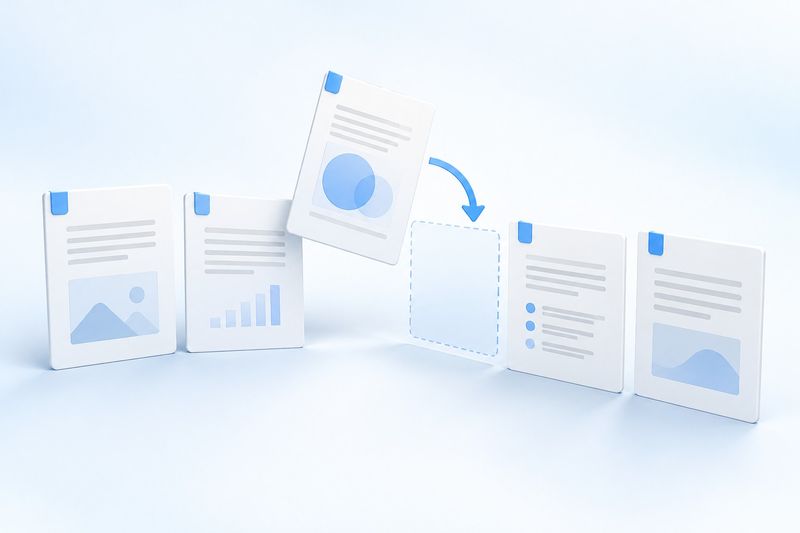
Illustration conceptuelle générée par IA, et non capture d’écran de l’opération réelle.
Modifier l’ordre des pages dans PDF Smart Kit
Première étape : ouvrez l’outil d’organisation et sélectionnez un PDF
Accédez àOrganiser un PDFet sélectionnez le fichier à réorganiser. Attendez que les miniatures soient prêtes, vérifiez d’abord la première page, la dernière page et le nombre total de pages, puis commencez à les déplacer. Lorsque le document comporte beaucoup de pages, les vérifier section par section est plus facile que d’en déplacer beaucoup à la fois de mémoire.
Deuxième étape : choisissez la méthode de tri appropriée
Lorsque seules quelques pages sont mal placées, faites glisser les miniatures pour ajuster leur position. Si l’ensemble du document est complètement inversé, vous pouvez utiliser l’ordre inverse ; en revanche, si seules les deux dernières pages sont inversées, l’ordre inverse affectera toutes les pages et ne conviendra donc pas.
Si vous avez déjà préparé une liste, vous pouvez choisir un ordre personnalisé et séparer chaque numéro de page d’origine par une virgule. Pour un fichier de cinq pages, saisissez 3,1,2,4,5pour placer d’abord la page d’origine 3, puis les autres pages dans l’ordre. Ne l’écrivez pas comme 3,1-2,4-5: le tri personnalisé nécessite d’indiquer chaque numéro de page individuellement et n’accepte pas les abréviations de plages.
Troisième étape : traitez les messages relatifs à la saisie de l’ordre
L’ordre personnalisé doit inclure toutes les pages du fichier, et chaque page ne peut apparaître qu’une seule fois.3,1,2,4 Il manque la page 5 ;3,1,2,4,4 La page 4 est répétée et la page 5 manque également ; la présence de la page 6 dépasse la plage d’un fichier de cinq pages. Aucune de ces listes de tri n’est valide.
Pour corriger le problème, comparez élément par élément la liste saisie avec la liste des pages dans leur ordre d’origine ; n’ajoutez pas un chiffre au hasard pour faire disparaître le message. Si vous souhaitez réellement supprimer des pièces jointes, utilisez plutôt l’outil de suppression ou d’extraction de pages, puis recalculez le nombre de pages du fichier réorganisé.
Quatrième étape : traitez le document, téléchargez-le et rouvrez le résultat
Une fois l’ordre de prévisualisation vérifié, lancez le traitement et téléchargez le PDF réorganisé. Rouvrez le fichier téléchargé avec un lecteur, vérifiez d’abord la transition entre la couverture et le corps du document, puis contrôlez la première et la dernière page de chaque chapitre. Ne considérez pas l’ordre affiché dans l’espace de travail du navigateur comme un fichier final déjà enregistré et prêt à être remis.
Les pages ont été réorganisées : la table des matières et les anciens numéros de page seront-ils mis à jour ?
Le tri des pages ne réécrit pas automatiquement le texte existant de la table des matières ni les numéros de page imprimés. Par exemple, si la page d’origine 5 est déplacée au début, le « 5 » qui y est inscrit peut rester tel quel ; le texte « Voir la pièce jointe à la page 8 » de la table des matières ne sera pas non plus automatiquement remplacé par le nouvel emplacement.
Les signets, les liens internes et les autres éléments de navigation dépendant de l’ancien ordre des pages doivent également être vérifiés ; rien ne garantit qu’ils fonctionneront encore comme prévu après le tri. Avant de remettre un rapport officiel, cliquez au moins sur quelques liens importants de la table des matières et testez les liens entre les chapitres ; si la navigation fait partie des exigences de livraison, corrigez-la dans un logiciel d’édition approprié avant la remise.
Si vous devez ajouter de nouveaux numéros visibles de manière uniforme, il est recommandé de terminer d’abord le tri, puis d’utiliserAjouter des numéros de page au PDF. Les nouveaux numéros ne remplacent pas les anciens : lorsque les pages comportent déjà des numéros, évitez d’afficher simultanément deux séries de chiffres, ce qui pourrait semer la confusion chez le lecteur.
Comment traiter les trois situations courantes ?
Le fichier numérisé commence par la dernière page
Vérifiez d’abord si l’ensemble du document est en ordre inverse : la première page actuelle correspond à la dernière page du document d’origine, la dernière page actuelle correspond à la première page du document d’origine, et les pages intermédiaires sont également classées dans l’ordre opposé. Après confirmation, appliquez l’ordre inverse, puis vérifiez la couverture, la table des matières et la dernière page. Si seul un élément joint est en ordre inverse, ajustez uniquement cette section.
Après le tri, une page s’est retrouvée tournée sur le côté
L’ordre des pages et le sens de lecture sont deux problèmes distincts. Le tri ne remet pas en page le contenu des pages et ne doit pas servir à corriger leur orientation. Lorsque vous devez les redresser, utilisez ensuite «Rotation PDF», et vérifiez que la plage de rotation n’affectera pas les autres pages qui étaient correctement orientées.
Le fichier d’origine comporte déjà une signature numérique certifiée
Ne faites pas circuler directement le fichier réorganisé comme s’il s’agissait du fichier original signé. La réécriture ou la recombinaison des pages peut affecter la vérification de la signature numérique ; conservez l’original et déterminez, selon les exigences du destinataire, s’il faut signer à nouveau le document. Le motif de signature visible sur la page ne signifie pas que l’état de vérification du certificat est resté inchangé.
Questions fréquentes
Peut-on utiliser le tri pour copier deux fois la même page ?
Le tri personnalisé actuel ne permet pas de dupliquer des pages. La liste de tri exige que chaque page apparaisse exactement une fois ; des numéros de page répétés déclenchent un avertissement. Pour répéter une page, utilisez le processus d’édition adapté à cette tâche plutôt que de saisir plusieurs fois le même numéro de page.
Le réordonnancement des pages les transforme-t-il en images ?
L’outil d’organisation copie et réordonne les pages du PDF ; il ne convertit pas chaque page en JPG pour effectuer le tri. Il ne constitue toutefois pas une garantie de fidélité complète pour tous les objets PDF ; pour les formulaires, la navigation et les structures de fichiers complexes, fiez-vous à la vérification concrète du fichier téléchargé.
Comment vérifier qu’aucun contenu important n’a été oublié ?
Commencez par vérifier le nombre total de pages, puis utilisez la liste d’ordre des pages pour contrôler que chaque page d’origine apparaît exactement une fois. Un nombre total de pages identique n’est qu’une première étape : la vérification du contenu est tout aussi importante, notamment pour les pièces jointes similaires, les intercalaires vierges et les pages signées.
Considérez le tri comme une organisation fondée sur une liste de contrôle, et non comme un simple déplacement de pages : vérifiez d’abord l’ordre d’origine, réorganisez ensuite les pages, puis rouvrez le fichier téléchargé pour le contrôler. Le PDF obtenu sera ainsi prêt à être remis au lecteur suivant.