Comment préserver la mise en page lors de la conversion de PPT en PDF ? Vérification des polices, animations et exportations
Avant de convertir un PPTX en PDF, vérifiez quels éléments deviendront des pages statiques. Découvrez les limites liées aux polices, animations, contenus audio et vidéo, ainsi qu’au rendu en images, puis suivez la liste de contrôle page par page.
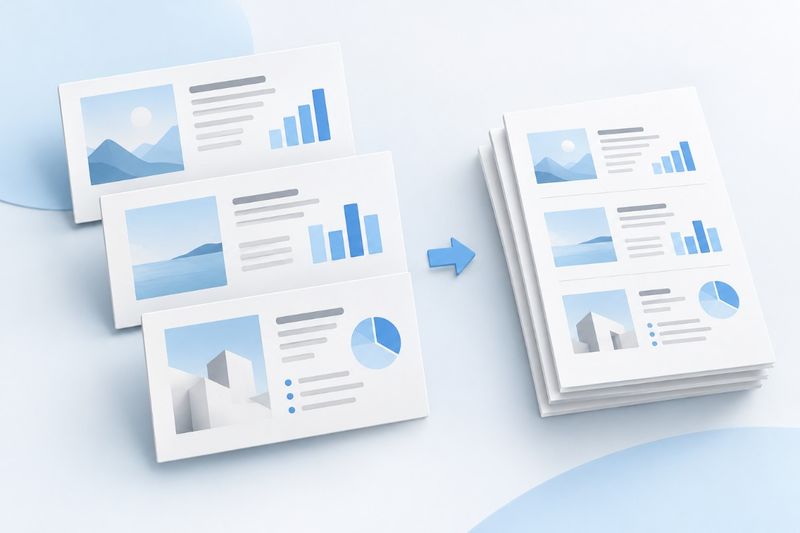
La conversion de PPT en PDF permet de transformer une présentation en fichier statique facile à lire et à diffuser, mais ne conserve ni les animations, ni les transitions, ni les contenus audio et vidéo. PDF Smart Kit accepte les fichiers PPTX, convertit le contenu pris en charge des diapositives en images, puis génère un PDF page par page. Pour juger la qualité de l’exportation, ne vous fiez pas à l’extension du fichier : vérifiez surtout l’ordre des diapositives, la position du texte, le sens des graphiques et la lisibilité des petits caractères.
Distinguez d’abord le format PPTX de l’ancien format PPT
Actuellement PPT en PDF accepte les fichiers .pptxPPTX, mais pas les anciens fichiers binaires PPT .pptSi vous ne disposez que d’un fichier PPT, ouvrez-le avec un logiciel bureautique compatible et enregistrez-le au format PPTX. Modifier uniquement l’extension du nom de fichier ne convertit pas son format interne.
Le PDF est une copie destinée à la livraison, et non un fichier source remplaçant la présentation. Si vous devez ensuite modifier les images, les notes du présentateur ou les animations, conservez le PPTX d’origine. N’espérez pas non plus récupérer intégralement ces informations avec PDF en PowerPoint : la conversion inverse ne peut exploiter que le contenu réellement présent dans le PDF.
Vérifiez d’abord si une sortie statique convient
Les présentations de produits, supports de cours, comptes rendus de réunion et synthèses de projets peuvent généralement être convertis en PDF statiques. En revanche, les supports qui expliquent un processus selon l’ordre des clics, dévoilent progressivement les réponses par des animations ou contiennent des démonstrations vidéo doivent d’abord être adaptés en une version destinée à la lecture. Sinon, le lecteur ne verra pas les informations qui apparaissent progressivement pendant la présentation.
Par exemple, si trois groupes de formes sont superposés sur une même diapositive et apparaissent tour à tour grâce à des animations, ils risquent de se retrouver tous superposés après l’exportation statique. Il est préférable de répartir les trois étapes sur trois diapositives distinctes avant la conversion en PDF. Il s’agit d’un conseil de mise en forme : le convertisseur ne décompose pas automatiquement les étapes d’une animation.
Étapes de conversion de PPT en PDF
- Créez une copie du PPTX destinée à la livraison, puis réorganisez les diapositives et le contenu à publier dans le logiciel bureautique d’origine.
- Ouvrez PPT en PDF, sélectionnez le fichier PPTX et attendez la fin de la conversion dans le navigateur.
- Téléchargez le PDF généré et comparez-le à la liste des miniatures du fichier source pour vérifier le nombre et l’ordre des pages.
- Examinez les pages contenant de longs titres, des graphiques, des polices spéciales ou des images, et vérifiez qu’aucun élément ne manque, ne se chevauche ou n’est rogné.
- Conservez le PPTX d’origine et envoyez le PDF validé comme une version indépendante.
Ne considérez pas « Conversion terminée » comme « Conception validée ». Le rendu dans le navigateur prend en charge le texte, les images et les formes simples compatibles, mais il ne remplace pas le moteur de mise en page natif de Microsoft PowerPoint. Vérifiez toujours le résultat réel pour vous assurer que les effets complexes sont correctement restitués.
Pourquoi les polices et les zones de texte peuvent-elles changer ?
Si les polices utilisées dans le fichier source ne sont pas disponibles dans l’environnement de rendu actuel, la largeur des caractères, l’interligne et les retours à la ligne peuvent différer. Un titre qui remplit exactement sa zone de texte risque particulièrement d’être tronqué à la fin ou, après un retour à la ligne, de chevaucher le sous-titre. Vérifiez aussi séparément les textes mêlant chinois et caractères latins, les indices, les exposants et les symboles spéciaux.
Dans la copie à livrer, vous pouvez utiliser des polices plus courantes, raccourcir les titres longs et laisser davantage d’espace dans les zones de texte. Ces mesures réduisent le risque d’erreur, mais ne garantissent pas une reproduction identique de toutes les polices et mises en page complexes. Si la charte graphique doit être strictement respectée, exportez de préférence depuis le logiciel bureautique ayant servi à créer la présentation, puis vérifiez le résultat.
Comment traiter les animations, les vidéos et les notes ?
Le document produit est statique : les animations et les transitions ne sont pas lues, et les fichiers audio et vidéo ne sont pas conservés sous forme d’objets lisibles. Pour les vidéos essentielles, fournissez séparément un lien accessible au public concerné ou des instructions. Si le contenu doit montrer une étape d’une vidéo, ajoutez dans le PPTX une image fixe accompagnée d’une explication.
Ne supposez pas que les notes du présentateur seront automatiquement ajoutées au PDF en tant que pages annexes. Les conclusions importantes, les sources des données et les consignes d’utilisation doivent figurer sur les diapositives visibles, ou être exportées séparément comme document depuis le logiciel d’origine. Dans la copie à livrer, supprimez réellement des diapositives masquées tout contenu qui ne doit pas être divulgué : le masquage n’est pas une mesure de sécurité.
Pourquoi le texte du PDF peut-il être impossible à rechercher ?
L’outil actuel restitue chaque diapositive sous forme d’image de page. L’apparence du texte est intégrée à l’image, mais aucune couche de texte sélectionnable n’est créée automatiquement. Si le contenu doit pouvoir être copié, recherché en texte intégral ou lu par des technologies d’assistance, une simple vérification visuelle ne suffit pas.
Vous pouvez utiliser PDF OCR pour ajouter du texte reconnu à un PDF composé d’images. Le résultat de l’OCR doit toutefois être relu et ne restitue pas les objets du PPT d’origine. Si l’accessibilité ou l’extraction exacte du texte est essentielle, privilégiez une méthode d’exportation du logiciel d’origine qui conserve la structure du texte.
Après l’exportation, vérifiez ces quatre points
- Pages : leur nombre, leur ordre et leurs proportions correspondent-ils à la version à livrer ? Des pages internes ont-elles été incluses par erreur ?
- Texte : les titres, petits caractères, nombres, unités et notes de bas de page sont-ils complets ? Examinez particulièrement les bords des pages.
- Graphiques : les axes, légendes, effets de transparence et superpositions expriment-ils toujours la même chose ?
- Lecture : affichez le document sur l’appareil cible avec un niveau de zoom adapté et vérifiez qu’un très fort agrandissement n’est pas nécessaire pour le lire.
Si la pièce jointe est trop volumineuse, vous pouvez essayer de Compresser le PDF; cela impose toutefois un nouveau compromis sur la qualité des images des pages. Après la compression, vérifiez à nouveau les petits caractères et les traits fins des graphiques. Conservez une copie non compressée du document à livrer et n’écrasez pas l’unique version par des compressions successives.
Questions fréquentes
Chaque diapositive correspond-elle à une page du PDF ?
Le processus actuel place chaque diapositive pouvant être restituée sur une page du PDF et conserve l’ordre des diapositives. Après l’exportation, comparez tout de même le nombre réel de pages à celui du fichier source. En cas de page manquante ou d’erreur, n’envoyez pas directement le document au destinataire.
Les graphiques d’origine restent-ils modifiables après la conversion en PDF ?
Le résultat actuel est une image de chaque diapositive, et non un PPT composé d’éléments graphiques modifiables. Pour apporter des modifications, revenez au fichier PPTX, puis générez un nouveau PDF ; les conversions répétées entre les formats risquent d’augmenter le travail de correction.
Si le PDF s’affiche correctement, peut-on supprimer le fichier PPTX ?
Ce n’est pas recommandé. Le fichier PPTX conserve la structure modifiable et les informations de présentation, tandis que le PDF n’est qu’une copie statique destinée à la lecture. Il est préférable de conserver les deux fichiers séparément, surtout pour des supports de cours régulièrement mis à jour ou des propositions commerciales nécessitant plusieurs révisions.
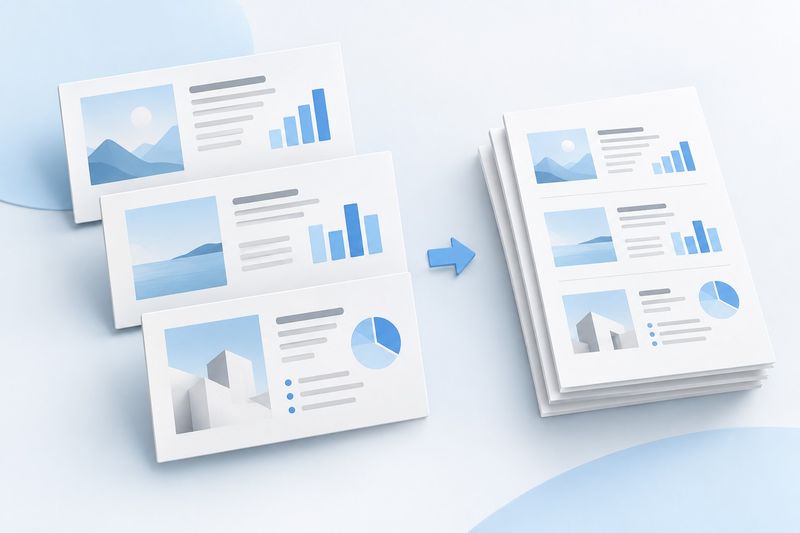
L’illustration est une image conceptuelle générée par IA qui explique la conversion en document statique. Ce n’est pas une capture d’écran du produit et elle ne représente ni le nombre de pages exportées ni leur mise en page. L’outil traite actuellement chaque diapositive comme une page PDF.