Tutoriel JPG vers PDF : trier plusieurs photos, régler l’orientation et les marges
Comment regrouper plusieurs images JPG, JPEG ou PNG dans un seul PDF ? Ce guide explique étape par étape la vérification des originaux, l’ordre des images, l’orientation portrait ou paysage et les marges, ainsi que les limites liées à la netteté, à la taille du fichier et à la recherche de texte par OCR.
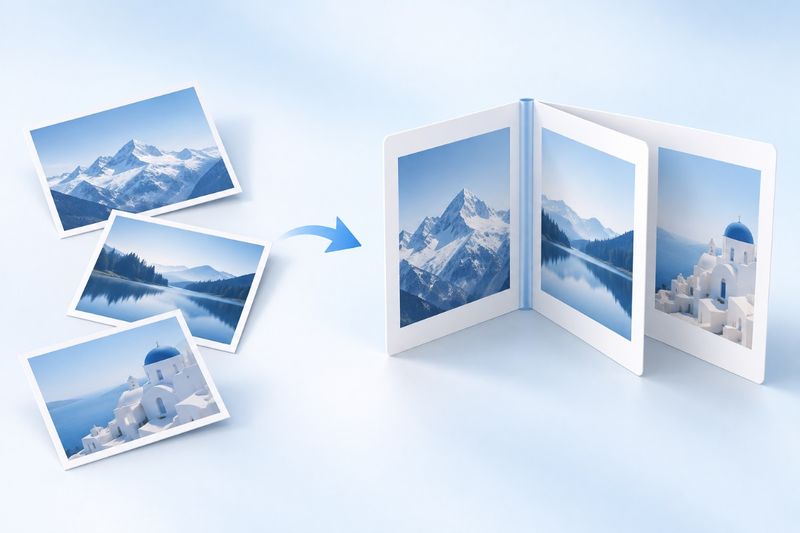
Pour convertir plusieurs photos en PDF, commencez par sélectionner des images JPG ou PNG, réorganisez-les, puis définissez l’orientation des pages et les marges avant de générer et de télécharger le PDF. Chaque image correspond à une page. La conversion du format ne rend pas nette une photo floue et ne reconnaît pas automatiquement le texte qu’elle contient.
de PDF Smart KitJPG vers PDFaccepte les images JPG, JPEG et PNG et place chacune d’elles sur une page PDF distincte. Ce processus sert à organiser les images ; il ne transforme pas automatiquement le texte des photos en paragraphes modifiables.
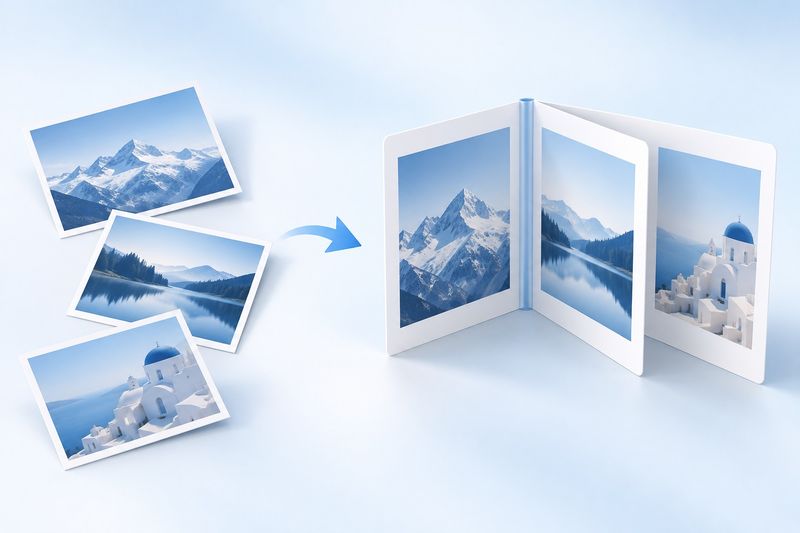
Illustration sur le thème de l’IA : des images dispersées sont regroupées dans un document ordonné. Cette illustration n’est pas une capture d’écran de l’outil et ne représente pas le résultat réel de la conversion.
La première étape n’est pas l’importation, mais la vérification des originaux
Ouvrez d’abord les images sur votre téléphone ou votre ordinateur. Vérifiez si les petits caractères sont nets, si les pages présentent des reflets et si les coins ont été coupés. La conversion du format ne restaure pas les éléments absents lors de la prise de vue et ne rend pas automatiquement nette une photo floue.
Si les photos montrent d’autres documents posés sur le bureau, des notifications ou des informations personnelles sans rapport, traitez d’abord ces éléments avant de créer le PDF à envoyer. Par commodité, n’envoyez pas directement tout un lot de photos d’album sans les avoir vérifiées.
Pour les formats qui ne figurent pas actuellement dans le sélecteur, comme HEIC ou WebP, exportez d’abord les images au format JPG ou PNG à l’aide d’un outil fiable. Modifier uniquement l’extension du fichier ne suffit pas à convertir son format.
Commencez par classer les images pour former un récit lisible
L’ordre des documents ne correspond pas nécessairement à celui des prises de vue. Par exemple, vous avez peut-être photographié les annexes avant de reprendre la première page. Il est plus fiable de suivre la numérotation du contenu : couverture, corps du document, tableaux et documents complémentaires.
Lorsque tout est prêt, ouvrezJPG vers PDFet sélectionnez les images. Vérifiez leur ordre dans l’espace de travail et assurez-vous que chacune se trouve au bon emplacement. Effectuez les ajustements nécessaires avant de générer le fichier. Ne supposez pas que l’album du téléphone, le gestionnaire de fichiers et la file de conversion utilisent toujours les mêmes règles de tri.
Chaque image correspond à une page ; les photos en double créeront donc aussi des pages en double. Si, par exemple, vous avez repris une photo parce que la première était floue, conservez la meilleure des deux au lieu de les inclure toutes les deux dans le fichier final.
Le réglage de l’orientation modifie la mise en page
L’outil propose une mise en page automatique, en portrait ou en paysage. Pour la plupart des documents photographiés verticalement, vous pouvez commencer par le mode automatique. Pour les tableaux larges, les certificats au format horizontal ou les images en paysage, vérifiez attentivement leur lisibilité sur une page horizontale.
Il faut distinguer deux choses : l’orientation horizontale de la page et l’orientation correcte du contenu de la photo. Ne considérez pas le réglage de l’orientation de la page comme une garantie de correction automatique de l’orientation de la prise de vue. Si le texte est couché ou à l’envers, redressez d’abord l’image d’origine. Après la génération, vous pouvez également vérifier s’il est nécessaire deFaire pivoter un PDF.
Lorsqu’un document contient à la fois des images en mode paysage et portrait, il n’est pas nécessaire d’imposer la même orientation par souci d’uniformité. Rendre chaque page facile à lire est souvent plus important que d’obtenir des vignettes parfaitement alignées.
Les marges doivent servir le contenu
Un espace blanc approprié permet de maintenir une certaine distance entre les images et les bords de la page, pour une impression et une lecture plus confortables. L’outil propose un réglage des marges. Après toute modification, vérifiez le rendu réel autour du texte, des tampons et des images.
Ne considérez pas les marges comme une fonction de correction automatique, de suppression de l’arrière-plan ou de reconstitution des bords manquants. La table apparaissant sur une photo fait toujours partie de l’image. Si un recadrage précis est nécessaire, mieux vaut d’abord traiter l’image d’origine, puis convertir son format.
Après la création, effectuez une vérification complète
- Vérifiez que le nombre de pages du fichier correspond au nombre d’images que vous souhaitez conserver.
- Parcourez le document du début à la fin pour vérifier l’ordre, en accordant une attention particulière aux transitions entre les pièces jointes et le corps du document.
- Agrandissez les plus petits caractères, les montants, les dates et les traits fins afin de vérifier que les détails de l’image source restent lisibles.
- Vérifiez l’orientation des pages, les marges et la taille finale du fichier avant de l’envoyer au destinataire.
Après la fusion d’images haute résolution, le PDF peut rester très volumineux. Convertir des images en PDF ne réduit pas automatiquement la taille de la pièce jointe. Si vous devezcompresser un PDF, conservez les fichiers d’origine et vérifiez les détails essentiels après la compression.
Questions fréquentes
Peut-on rechercher directement le texte contenu dans les images ?
Généralement, non. La conversion actuelle place l’image sur la page sans créer automatiquement de calque de texte interrogeable. Pour rechercher ou copier du texte, vous pouvez ensuite utiliserOCR PDF, mais les résultats de la reconnaissance doivent être vérifiés.
Une photo trop floue deviendra-t-elle nette après sa conversion en PDF ?
Non, un changement de format de fichier ne permet pas de récupérer les détails perdus. S’il est possible de reprendre la photo, améliorer l’éclairage, la mise au point et l’angle de prise de vue est plus efficace que de convertir plusieurs fois la même photo floue.
Peut-on modifier séparément chaque objet contenu dans l’image ?
Non. La page obtenue contient une image, et non des objets ou paragraphes distincts modifiables individuellement. Il est conseillé de conserver également les images d’origine afin de pouvoir les recadrer, les réorganiser et les exporter ultérieurement.
Photographiez clairement les documents, placez-les dans le bon ordre, puis utilisezConvertir JPG en PDFRegroupez tout en un seul fichier pour qu'il soit aussi facile à lire qu'à envoyer.