Mise en page modifiée après conversion de PDF en Word ? Distinguez d’abord les PDF textuels des documents numérisés
Distinguez d’abord les PDF textuels des documents numérisés, puis choisissez une conversion directe ou précédée d’un OCR. Découvrez les objets texte, les éléments graphiques d’arrière-plan et les différences de mise en page dans le DOCX, ainsi que les vérifications à effectuer après la conversion.
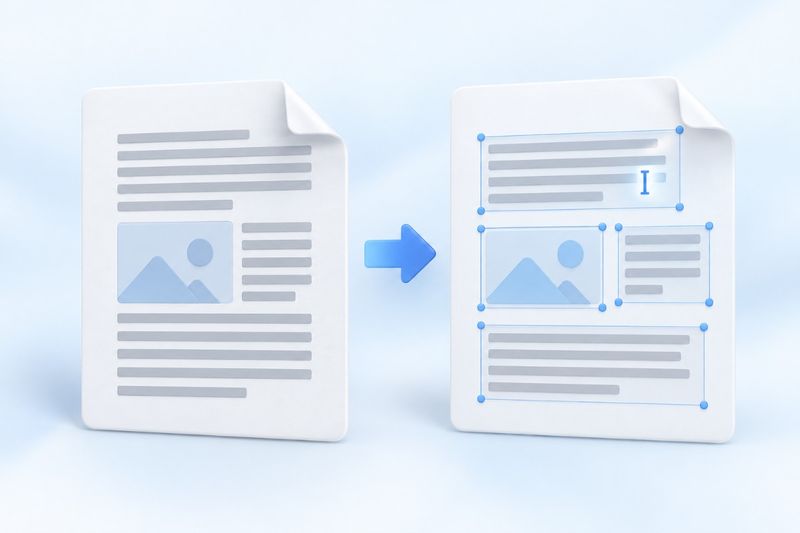
Lorsqu’ils reçoivent un PDF, beaucoup souhaitent le convertir directement en Word afin de modifier quelques mots et de continuer à l’utiliser. Mais le résultat peut comporter des zones de texte, des sauts de ligne différents, ou même des pages entières qui ressemblent encore à des images.
Cela ne signifie pas nécessairement que la conversion a échoué. Le PDF vise surtout à déterminer « où placer le contenu sur la page », tandis que Word privilégie « la manière dont les paragraphes et le contenu s’enchaînent ». Ces deux formats étant structurés différemment, convertir une page en DOCX ne permet pas de retrouver le document source utilisé à l’origine.
Avant d’utiliser l’outilPDF en Word, commencez par déterminer le type de PDF dont il s’agit. Vous pourrez ainsi plus facilement évaluer si le résultat répond à vos besoins.
Premier type : PDF contenant du texte extractible
Si vous pouvez sélectionner un passage dans le lecteur et le copier sous forme de caractères normaux, le fichier contient généralement des objets texte extractibles. L’outil essaiera de placer ce texte dans des objets modifiables, tout en conservant autant que possible sa position approximative et son style.
Les éléments graphiques de la page qui ne sont pas du texte sont conservés comme éléments d’arrière-plan. Ainsi, tout ce qui est « visible » sur la page ne peut pas nécessairement être modifié séparément comme un paragraphe Word. Il est impossible de déterminer uniquement d’après leur apparence si les icônes, les dessins complexes et les textes convertis en contours sont modifiables.
Ce type de conversion à mise en page fixe convient pour obtenir une première version qu’il est possible de retravailler. Il ne garantit pas la restauration des paragraphes d’origine, des tables des matières automatiques, de la structure sémantique des tableaux ou des éléments vectoriels.
Deuxième type : PDF numérisé dont chaque page est une image
Les documents numérisés ne contiennent généralement aucun texte directement extractible. Une simple conversion de format ne transforme pas automatiquement le texte des images en paragraphes modifiables avec précision.
Vous pouvez alors commencer par lancer l’outilOCR PDFafin d’ajouter une couche de texte consultable au document numérisé. Après avoir vérifié le résultat de la reconnaissance, essayez de le convertir en Word. Vérifiez d’abord les noms, les montants et les dates afin d’éviter que des erreurs de reconnaissance ne se retrouvent dans le document final.
Même après un OCR, la mise en page d’origine ne peut pas être restaurée à l’identique. La qualité de la numérisation, l’ordre de reconnaissance du texte, les colonnes et la structure des tableaux influencent tous le résultat final.
Comment convertir un PDF en Word
- Vérifiez que vous avez sélectionné le bon fichier, puis lancez la conversion.
- Téléchargez le fichier
.docxgénéré. - Ouvrez-le dans un logiciel de traitement de texte prenant en charge le format DOCX, puis comparez-le au PDF d’origine.
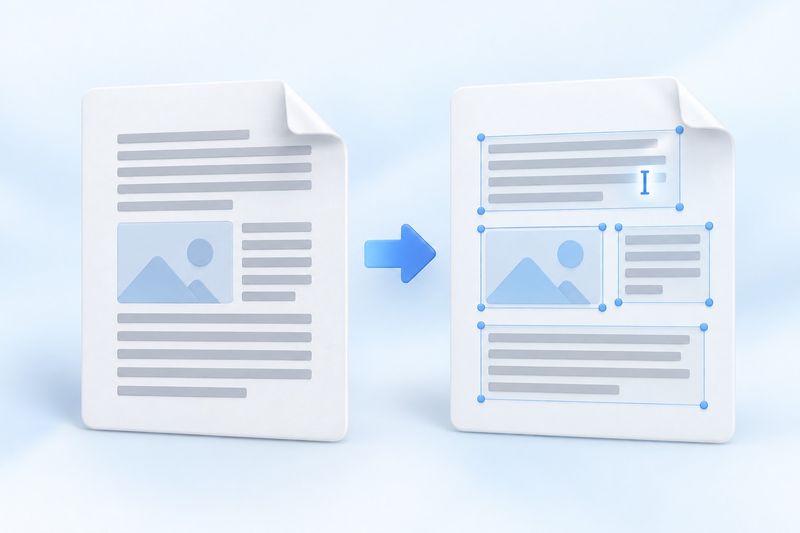
Illustration conceptuelle créée par IA : passage d’une mise en page fixe à un contenu modifiable ; elle ne signifie pas que la mise en page d’origine peut être intégralement restituée.
La conversion s’effectue dans le navigateur actuel, sans qu’il soit nécessaire d’envoyer le contenu du PDF sélectionné au serveur de l’application. Pour les fichiers comportant de nombreuses pages ou des éléments graphiques complexes, commencez par extraire quelques pages afin de vérifier que le format de sortie convient à votre travail.
Après avoir ouvert le fichier DOCX, effectuez les vérifications dans cet ordre
Vérifiez d’abord que le texte est complet
Vérifiez que les titres, le corps du texte, les notes de bas de page et les pieds de page sont complets. Repérez ensuite quelques phrases contenant des chiffres, des signes de ponctuation ou des caractères spéciaux, puis vérifiez l’absence de substitutions, de caractères illisibles ou d’espaces anormaux.
Vérifiez ensuite les paragraphes, les colonnes et les tableaux
Des contenus qui semblent se trouver sur une même ligne peuvent être répartis entre plusieurs objets indépendants dans le fichier DOCX. Les articles à deux colonnes, les tableaux s’étendant sur plusieurs pages ainsi que les en-têtes et pieds de page complexes peuvent également nécessiter une réorganisation manuelle.
Si votre objectif est de réécrire un long texte, il peut être plus efficace de réorganiser progressivement le texte nécessaire en paragraphes normaux plutôt que de corriger chaque objet positionné. Le fichier converti peut servir de point de départ, mais ne partez pas du principe qu’il possède la même structure d’édition que le document Word source.
Vérifiez enfin les polices et la pagination
Les polices utilisées dans le PDF source peuvent ne pas être disponibles sur votre ordinateur ou dans votre logiciel de traitement de texte. La largeur des caractères des polices de remplacement étant différente, les sauts de ligne et le positionnement peuvent être modifiés. Lorsque vous aurez terminé vos modifications et souhaiterez exporter à nouveau le document au format PDF, pensez à vérifier le nombre de pages, les éventuels chevauchements entre le texte et les images ainsi que les contenus repoussés hors de la page.
Faut-il obligatoirement convertir le PDF en Word pour ne modifier que quelques mots ?
Pas nécessairement. Si le PDF contient déjà des objets texte modifiables et que vous ne souhaitez modifier qu’une petite quantité de texte, essayez d’abordModifier le PDFafin d’éviter une conversion de format inutile.
Cependant, la modification directe a aussi ses limites : les pages numérisées, le texte intégré à des éléments graphiques complexes et certaines polices incorporées en sous-ensembles peuvent ne pas prendre en charge les modifications souhaitées. Si un message s’affiche, conservez le fichier d’origine et choisissez une méthode plus adaptée, telle que l’OCR, la conversion suivie d’une réorganisation ou le retour au document source.
Questions fréquentes
Pourquoi le résultat contient-il de nombreux cadres de texte au lieu de paragraphes continus ?
L’outil actuel effectue une conversion à mise en page fixe, dans laquelle la position du texte constitue une référence importante. Il tente de préserver une disposition similaire, mais ne garantit pas la détection des paragraphes, des tableaux ni de la structure de lecture du document d’origine.
Les images et les graphiques seront-ils également convertis en objets Word modifiables ?
Ce n’est pas garanti. Les éléments graphiques non textuels sont conservés comme arrière-plan de la page et ne peuvent généralement pas être modifiés individuellement comme les objets graphiques d’origine.
Peut-on obtenir un résultat identique au PDF d’origine au pixel près ?
Ce n’est pas garanti. Les polices, les mises en page complexes et les différences entre logiciels peuvent entraîner des décalages. Pour les documents aux exigences de mise en page élevées, recherchez en priorité le fichier DOCX d’origine ; si le fichier source n’est pas disponible, prévoyez du temps pour vérifier et réorganiser le document après la conversion.
Commencez par déterminer précisément « ce qui doit être modifié », puis choisissez la méthode de conversion : c’est généralement plus efficace que de changer sans cesse de format de sortie. Vous pouvez commencer par un document court etessayer de convertir le PDF en Word.
Documents de test téléchargeables
Ces échantillons synthétiques ne contiennent aucun document client. Un résultat ne définit pas un taux de précision et ne garantit pas les autres fichiers.
· Chromium / Chrome 156.0.8078.74 · v1.0.0
- Entrées: digital-input.pdf · Sorties: word-output.docx
Résultats et étapes de reproduction (anglais) · JSON / SHA-256