Un PDF converti en PPT est-il modifiable ? Limites du texte, des images et des diapositives
Quels contenus peut-on modifier après avoir converti un PDF en PPTX ? Découvrez les limites liées à l’extraction du texte, aux éléments graphiques d’arrière-plan, à la création d’une diapositive par page et aux formes complexes. Après le téléchargement, vérifiez les polices, les positions et les proportions des pages.
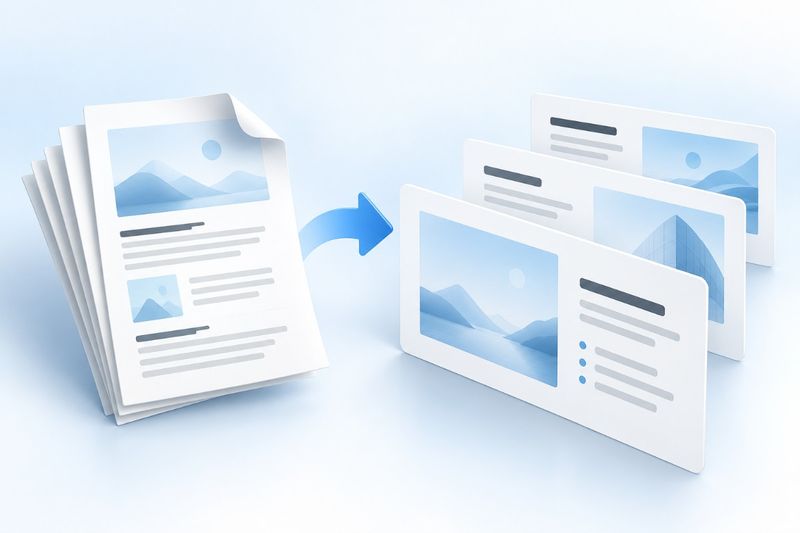
Après la conversion d’un PDF en PPTX, le texte peut généralement être modifié sous forme d’objets texte positionnés, mais la structure des calques du PowerPoint d’origine n’est pas restaurée. PDF Smart Kit crée des diapositives à partir des pages du PDF : le texte extractible est placé autant que possible dans des objets positionnés, tandis que les autres contenus sont conservés comme éléments graphiques. Si un PDF numérisé ne contient aucune couche de texte extractible, son texte ne devient pas automatiquement modifiable.
Déterminez d’abord le type de PPT dont vous avez réellement besoin
Si vous souhaitez intégrer un PDF à une présentation pour poursuivre votre exposé, la conversion de PDF en PPT est très utile. En revanche, si vous voulez restaurer entièrement les animations, les transitions, les masques, les formes modifiables et les notes de la présentation d’origine, le PDF ne contient pas suffisamment d’informations : la conversion ne peut pas recréer ces éléments de toutes pièces.
Pour partager le fichier au format PDF, utilisez directement Compresser un PDF. Si le fichier source est en fait un document Word, conservez de préférence le DOCX ou utilisez PDF en Word pour traiter la couche de texte ; ne confondez pas les conversions entre différents formats.
Procédure de conversion d’un PDF en PPT
Préparez un PDF, ouvrez PDF en PowerPoint, importez le fichier et attendez la fin de la conversion. L’outil crée les diapositives dans l’ordre des pages du PDF, à raison d’une diapositive par page, puis génère un fichier PPTX.
Après avoir ouvert le PPTX, vérifiez d’abord les dimensions et le nombre de diapositives, puis examinez quelques pages représentatives. Assurez-vous que les titres, le corps du texte, les pieds de page et les images sont correctement placés avant d’essayer de modifier le texte. En validant la structure avant la mise en page, vous éviterez de retravailler toutes les pages avant de découvrir qu’il s’agit d’un document numérisé.
Contenus généralement modifiables
Dans un PDF doté d’une couche de texte, le texte peut être réparti entre plusieurs objets positionnés. Vous pouvez modifier le contenu, la taille ou la couleur des caractères, mais les objets ne conservent pas nécessairement les relations logiques qu’ils avaient dans le document Word ou PPT d’origine. Un titre apparemment complet peut être composé de plusieurs fragments de texte.
Les contenus non textuels sont généralement conservés sous forme d’éléments graphiques sur la page. Les photos, les images numérisées, les formes vectorielles complexes et les textures d’arrière-plan se prêtent davantage à un déplacement ou à un recadrage global qu’à une conversion de chaque détail en forme indépendante. Pour redessiner une partie du contenu, il faut souvent revenir au fichier de conception d’origine.
Pourquoi le texte d’un PDF numérisé n’est-il pas directement modifiable ?
Un document numérisé est essentiellement une image. Si le PDF ne contient aucune couche de texte extractible, le convertisseur peut seulement placer l’image de la page dans la diapositive, sans identifier les caractères qu’elle contient. Dans ce cas, vous pouvez d’abord utiliser OCR PDF Générez une couche de texte, mais ne considérez pas l’OCR comme une reconstruction automatique de la présentation.
Lorsque l’implémentation actuelle détecte du texte OCR invisible, elle conserve l’image complète de la page et place le texte correspondant sous forme d’objets transparents. Modifier ces objets ne change pas forcément le texte visible sur la page, car le texte d’origine reste intégré à l’image d’arrière-plan. Pour modifier réellement le contenu visible d’une page numérisée, il faut généralement recréer les zones de texte à partir des résultats de la reconnaissance et traiter l’arrière-plan existant.
L’OCR n’est pas fiable à 100 %. Les tableaux, les sceaux, l’écriture manuscrite, les pages en basse résolution et les mises en page multicolonnes peuvent entraîner des erreurs de reconnaissance. Considérez le résultat de l’OCR comme un brouillon modifiable et vérifiez page par page les noms propres et les nombres.
Quatre éléments à vérifier après la conversion
Premièrement, vérifiez les polices. Les polices manquantes et les différences de métriques de glyphes dans le PDF peuvent modifier les retours à la ligne ou faire déborder le texte de sa zone. Les titres sont les plus susceptibles d’être tronqués : contrôlez-les en priorité, ainsi que les grands nombres.
Deuxièmement, vérifiez les proportions des pages. L’implémentation actuelle définit les dimensions de toute la présentation selon le rapport largeur/hauteur de la première page du PDF, puis insère proportionnellement les pages suivantes. Un document mêlant pages portrait et paysage peut présenter des marges blanches. Une nouvelle mise en page peut aussi être nécessaire pour un écran de conférence au format 16:9. N’étirez pas directement le visuel de la page entière, car les formes et le texte seraient déformés.
Troisièmement, vérifiez l’ordre du texte. L’ordre de lecture d’un PDF ne correspond pas toujours à sa disposition visuelle, et un document multicolonne peut être divisé en plusieurs objets. Lorsque vous copiez du texte ou modifiez des paragraphes, assurez-vous que la colonne de droite ne s’insère pas au milieu de celle de gauche.
Quatrièmement, vérifiez la netteté des visuels. Les visuels de pages entières deviennent plus facilement flous lorsqu’ils sont agrandis, recadrés ou projetés. Si des chiffres importants ou de petits caractères ne peuvent être affichés que sous forme d’image, mieux vaut recréer la diapositive à partir des documents d’origine plutôt que de forcer l’agrandissement.
Questions fréquentes
Pourquoi tout le texte se trouve-t-il dans une seule image après la conversion du PDF en PPT ?
Le PDF d’origine ne contient peut-être pas de couche de texte, ou le texte est intégré au visuel de la page. Essayez d’abord de sélectionner le texte dans un lecteur PDF. Si c’est impossible, il faut généralement effectuer un OCR au préalable.
Peut-on récupérer les animations d’origine ?
Non. Un PDF conserve le rendu des pages, mais pas les animations, transitions, contenus audio ou vidéo de PowerPoint, ni la sémantique des objets d’origine.
Pourquoi chaque page PDF correspond-elle à une diapositive ?
C’est le mode de traitement fixe de l’outil actuel. Il permet de préserver l’ordre des pages et leurs relations visuelles, mais une page complexe peut ainsi contenir de nombreux éléments à séparer manuellement.
Comment réorganiser le texte converti pour obtenir un véritable PPT ?
Supprimez d’abord les objets texte inutiles, puis recréez les titres, les points clés et les graphiques en fonction de l’objectif de la présentation. Le résultat de la conversion constitue un bon point de départ, mais pas une restitution complète des diapositives d’origine.
Exemple : transformer un rapport en orientation portrait en présentation paysage
Supposons que le PDF d’origine soit un rapport A4 de dix pages, dont une contient un grand tableau en orientation paysage. Après la conversion en PPTX, vérifiez d’abord que la présentation compte dix diapositives, puis que le grand tableau n’a pas été trop réduit. Ce type de fichier convient comme base de contenu, mais pas comme support de projection prêt à l’emploi : vous pouvez scinder une page du rapport en deux diapositives, « Conclusion » et « Preuves », et ne conserver que les éléments que le public doit lire.
Lors de la révision, enregistrez une autre version et conservez le fichier converti non modifié à titre de comparaison. Si un texte visible ne peut pas être modifié, déterminez d’abord s’il s’agit d’une zone de texte, d’un objet OCR transparent ou d’un visuel d’arrière-plan. Vous pourrez ensuite choisir de modifier le texte ou de recréer le contenu, sans intervenir à répétition sur le mauvais objet.
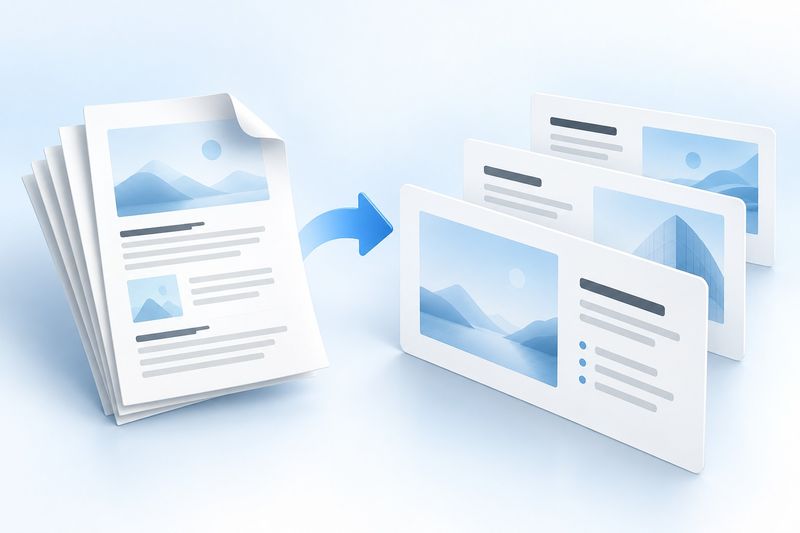
Description de l’illustration conceptuelle sur l’IA
L’illustration montre une pile de pages PDF transformée en trois diapositives bleues et blanches, afin d’exprimer les concepts de « conversion page par page » et de « séparation du texte et des visuels ». L’image a été générée par Cherry Studio. Il ne s’agit pas d’une capture d’écran de PowerPoint et elle ne suggère pas que les animations et les calques d’origine seront restaurés.
FAQ : limites d’utilisation de la conversion de PDF en PPT
Q : Quels fichiers conviennent le mieux à la conversion ? R : Les PDF avec un calque de texte clair, des pages aux proportions uniformes et des illustrations ne dépendant pas d’animations complexes.
Q : Peut-on vérifier avant la conversion si le texte sera modifiable ? R : Essayez de sélectionner et de copier le texte dans un lecteur PDF ; si c’est impossible, envisagez d’abord l’OCR.
Q : Si une page contient beaucoup d’éléments, pourra-t-on encore la modifier après conversion ? R : Les objets texte peuvent être modifiables, mais la structure de la page reste complexe et nécessite généralement une nouvelle mise en page.
Q : Que faire si le livrable final doit être au format PDF ? R : Après vérification du PPTX, exportez-le à nouveau en PDF ou conservez directement le PDF d’origine ; n’utilisez pas le fichier de conversion intermédiaire comme version finale.