Convertir un PDF en tableau Excel : extraction du texte, mise en forme des tableaux et limites des documents numérisés
Pourquoi faut-il réorganiser les tableaux après la conversion d’un PDF en Excel ? Découvrez l’extraction des lignes et colonnes des PDF textuels, la création d’une feuille par page, les limites de l’OCR pour les documents numérisés et les erreurs liées aux cellules fusionnées afin de déterminer si le résultat est directement exploitable.
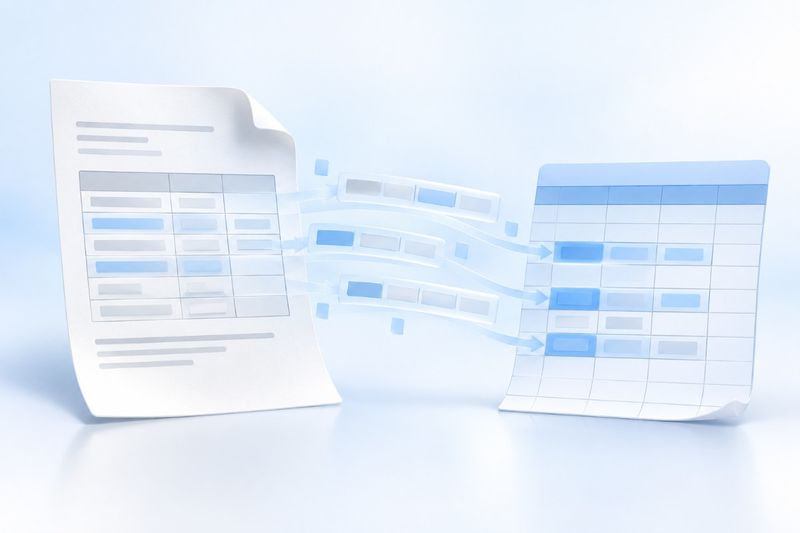
L’essentiel lors de la conversion d’un PDF en Excel n’est pas de savoir s’il est possible de générer un fichier XLSX, mais si le texte extrait respecte réellement la structure du tableau. PDF Smart Kit lit le texte extractible et regroupe les lignes de chaque page pour créer une feuille de calcul par page PDF. Lorsqu’une structure de tableau compatible est détectée, une feuille supplémentaire contenant le tableau réorganisé est également créée. Les cellules fusionnées complexes, les formules et les mises en page irrégulières nécessitent toujours une vérification manuelle.
Quand est-il utile de convertir un PDF en Excel ?
La conversion d’un PDF en Excel peut éviter de longues opérations de copier-coller lorsque le PDF provient d’un rapport textuel, d’une facture, d’une liste ou d’un tableau régulier et que vous devez filtrer, analyser ou réorganiser les données. S’il suffit de lire ou d’imprimer le document, il est plus simple de conserver le PDF. Si le fichier XLSX d’origine existe, demandez en priorité le classeur source à l’expéditeur : sa structure sera plus fiable qu’une extraction inversée.
Pour reconvertir le résultat en un fichier livrable figé, vous pouvez utiliser à nouveau Excel en PDF. Si l’ordre des pages doit être réorganisé, utilisez Fusionner des PDF; pour les documents numérisés, consultez d’abord le fonctionnement de OCR PDF .
Étapes de base pour convertir un PDF en Excel
Ouvrez PDF en Excel, téléversez le PDF, attendez la fin de l’extraction, puis téléchargez le fichier XLSX. Le résultat contient généralement une feuille de calcul par page. Le nom de chaque feuille est généré à partir du nom du fichier et du numéro de page. Les tableaux détectés peuvent se trouver dans des feuilles supplémentaires dédiées.
Après le téléchargement, ne consolidez pas immédiatement les données. Ouvrez chaque feuille et vérifiez la correspondance des pages, si la première ligne a été prise à tort pour un en-tête, si les nombres sont toujours reconnus comme tels et si les dates ou les séparateurs décimaux n’ont pas été scindés. Ne créez les formules et les statistiques qu’après avoir validé la structure.
Caractéristiques de l’extraction des PDF textuels
Un PDF conserve les informations de positionnement sur la page, mais pas nécessairement la sémantique d’origine des lignes et des colonnes. L’outil déduit les cellules à partir de la position du texte et du regroupement des lignes. Les tableaux réguliers sont donc généralement faciles à réorganiser, tandis que les articles en plusieurs colonnes, les notes de bas de page et les étiquettes flottantes peuvent être placés dans des lignes adjacentes.
La création d’une feuille de calcul par page facilite la comparaison avec la page d’origine. Cela signifie aussi qu’un tableau réparti sur plusieurs pages ne sera pas automatiquement fusionné en un long tableau parfait. Vous devrez peut-être recopier les en-têtes, supprimer les pieds de page, puis réunir les différentes pages d’un même tableau.
Pourquoi les documents numérisés nécessitent-ils un OCR ?
Un PDF numérisé sans couche de texte ne contient que des pixels, sans texte sélectionnable : une extraction directe peut donc produire un contenu vide. Il faut alors effectuer une reconnaissance OCR avant de le convertir en Excel, puis vérifier le résultat. Pour les pages dotées d’une couche OCR invisible, la feuille de calcul peut conserver à la fois l’aperçu de la page et le texte extrait ; l’image d’aperçu elle-même ne constitue pas une donnée de cellule exploitable dans les calculs.
L’OCR est plus sensible aux faibles résolutions, aux pages inclinées, aux tampons, aux textes manuscrits et aux tableaux denses. Les montants, numéros de pièce d’identité, dates et séparateurs décimaux doivent tout particulièrement être comparés un par un. La création d’un fichier XLSX ne signifie pas que les données sont déjà prêtes à être directement importées dans une base.
Quatre points à vérifier après la conversion du tableau
Premièrement, vérifiez les limites des colonnes. Dans un PDF où l’espace entre deux colonnes adjacentes est très réduit, le texte peut être fusionné. Comparez-le à la page d’origine et, si nécessaire, scindez une cellule en plusieurs cellules.
Deuxièmement, vérifiez les cellules fusionnées. Une conversion de PDF ne restitue généralement pas entièrement la logique de fusion sur plusieurs lignes ou colonnes. Il peut être nécessaire de reporter manuellement les titres et les libellés de groupe sur chaque ligne.
Troisièmement, vérifiez le type des nombres. Les nombres comportant des séparateurs de milliers, des symboles monétaires ou des parenthèses peuvent être reconnus comme du texte. Conservez le tableau brut extrait avant de le nettoyer, afin de ne pas prendre une mise en forme erronée pour une valeur réelle.
Quatrièmement, vérifiez les graphiques et les formules. Un PDF ne fournit que les pages finales, pas les formules Excel, les macros, les filtres ni les sources de données des graphiques. Pour effectuer des statistiques, recréez les formules et indiquez que les données proviennent d’une extraction de PDF.
Questions fréquentes
Pourquoi chaque page du PDF devient-elle une feuille de calcul ?
Cela correspond à la stratégie actuelle, qui associe chaque page à une feuille afin de faciliter la traçabilité page par page. Après avoir vérifié les numéros de page, vous pouvez regrouper le contenu de plusieurs pages dans une nouvelle feuille récapitulative.
Pourquoi les colonnes du tableau sont-elles décalées ?
Dans un PDF, les espaces visibles ne correspondent pas nécessairement à de véritables séparateurs de colonnes. Les cellules fusionnées, les retraits et la mise en page multicolonne peuvent tous perturber la détection des lignes et des colonnes. Les tableaux complexes doivent être ajustés manuellement.
Les formules seront-elles restaurées ?
Non. Le résultat contient le texte et les valeurs de tableau extraits, mais ne permet pas de retrouver les formules de calcul, les macros ni les connexions de données du classeur d’origine.
Une facture numérisée peut-elle être directement convertie en données exploitables ?
Ce n’est pas recommandé. Effectuez d’abord une reconnaissance OCR, puis vérifiez un par un les champs à haut risque et conservez le PDF d’origine comme justificatif d’audit.
Exemple : regrouper une facture de deux pages dans un seul tableau de données
Supposons que la première page comporte un en-tête et douze lignes de détail, tandis que la seconde contient huit lignes supplémentaires et un total. Vérifiez d’abord chacune de ces vingt lignes par rapport au PDF d’origine, puis copiez les détails dans une nouvelle feuille de calcul et retirez de la zone de données l’en-tête répété et le numéro de page de la deuxième page. Conservez la ligne de total séparément comme valeur de contrôle, sans la traiter comme une vingt-et-unième transaction à additionner de nouveau.
Vérifiez également les zéros initiaux des identifiants, les nombres négatifs entre parenthèses, les séparateurs décimaux et les unités monétaires. Par exemple, l’identifiant client 00128 ne doit pas être transformé en 128simplement pour faciliter les calculs ; vérifiez par ailleurs que les montants reconnus sont bien de type numérique. Il s’agit d’un exemple de nettoyage des données, et non d’une mesure réelle de la précision de reconnaissance. Les données importantes doivent être contrôlées manuellement avant d’être transmises aux systèmes en aval.
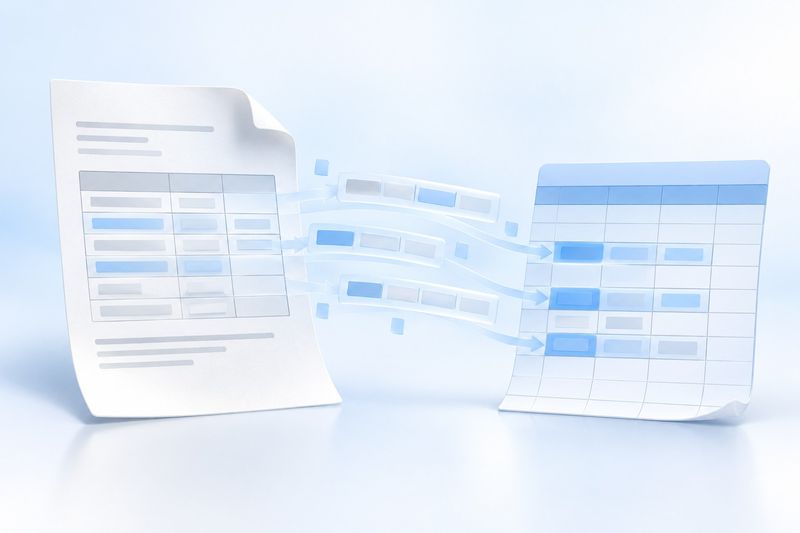
Description de l’illustration conceptuelle générée par IA
L’illustration montre la grille d’une page PDF se déversant dans une feuille de calcul bleue et blanche, pour représenter le travail de réorganisation encore nécessaire après l’extraction. Il s’agit d’une illustration conceptuelle générée par IA avec Cherry Studio, et non du résultat réel d’une conversion ni d’une garantie quant à l’exactitude des données.
FAQ : quand faut-il utiliser le fichier source ?
Question : faut-il convertir un PDF en Excel si l’on dispose du fichier Excel d’origine ? Réponse : non. Utilisez directement le fichier XLSX d’origine pour conserver les formules, les graphiques et les liens entre les feuilles de calcul.
Question : les données extraites peuvent-elles être importées directement dans une base de données ? Réponse : contrôlez d’abord les champs, vérifiez les montants et recherchez les lignes en double. Les données extraites automatiquement ne doivent pas être importées sans contrôle.
Question : comment conserver les numéros des pages sources ? Réponse : conservez les feuilles de calcul générées page par page et ajoutez des colonnes indiquant le fichier source et le numéro de page dans la feuille récapitulative.
Question : peut-on encore générer un PDF après la mise en forme ? Réponse : vous pouvez utiliser « Excel en PDF», mais vérifiez la largeur des colonnes et les sauts de page avant l’exportation.