Pourquoi ne peut-on pas rechercher du texte dans un PDF numérisé ? Ajoutez une couche de texte interrogeable avec l’OCR
Vous voyez le contenu du document numérisé, mais la recherche ne trouve aucun texte ? Découvrez comment choisir la langue de l’OCR, ajouter une couche de texte interrogeable et vérifier les noms, les nombres et les mises en page complexes.
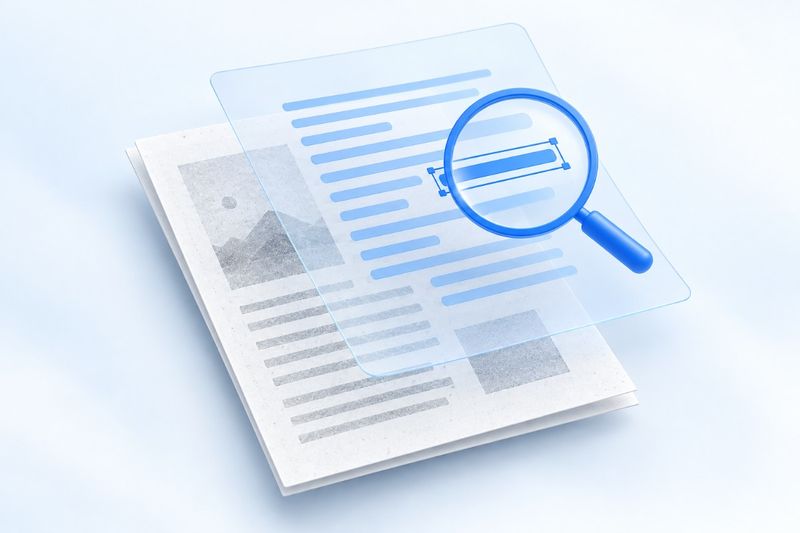
Vous voyez le texte dans le PDF, mais vous ne pouvez pas sélectionner une phrase ni retrouver un nom pourtant clairement affiché sur la page. Ce fichier est probablement un document numérisé : le lecteur ne voit qu’une image de chaque page, sans contenu textuel interrogeable.
L’OCR, ou reconnaissance optique de caractères, peut tenter d’identifier le texte présent dans ces images. L’outilOCR PDFde PDF Smart Kit ajoute une couche de texte interrogeable tout en conservant l’image de la page, ce qui facilite la recherche et la copie du contenu.
Cependant, l’OCR ne « restaure » pas une image numérisée dans son document Word d’origine. Il reconnaît les caractères présents dans l’image, mais ne récupère pas automatiquement la structure initiale des paragraphes, les polices ou les mises en page complexes.
Vérifiez d’abord si le fichier nécessite un OCR
Ouvrez le fichier dans un lecteur PDF, essayez de sélectionner une ligne de texte, puis recherchez un mot distinctif. Si la sélection et la recherche fonctionnent normalement, le document possède probablement déjà une couche de texte exploitable et n’a pas forcément besoin d’une nouvelle reconnaissance.
Dans certains fichiers, seules quelques pages sont numérisées ; dans d’autres, ce qui ressemble à du texte est en réalité constitué de contours dessinés. Certains fichiers sont également soumis à des restrictions d’autorisation. L’impossibilité de copier du texte ne signifie donc pas nécessairement que le document ne possède aucune couche de texte.
Si vous disposez de photos prises avec un téléphone plutôt que d’un PDF, vous pouvez d’abord les convertir en PDF avecScan vers PDFouJPG vers PDF, puis appliquer l’OCR.
Préparez le fichier source avant la reconnaissance
La qualité de l’OCR dépend de la netteté des pages. Lorsque vous prenez les photos, essayez de maintenir le papier à plat et évitez les ombres, les reflets et les inclinaisons prononcées. Si les bords de la page sont coupés ou si le texte est déjà complètement flou, le logiciel de reconnaissance pourra difficilement reconstituer les informations manquantes.
Si l’orientation des pages est incorrecte, utilisez d’abordFaire pivoter un PDFpour la corriger, puis lancez la reconnaissance. Ne réduisez pas la taille du fichier au point de rendre le texte illisible.
Pour un document numérisé très long, vous pouvez d’abordExtraireSélectionnez quelques pages représentatives comme échantillon. Incluez le corps du texte, les tableaux et une page plutôt floue : cela sera plus pertinent que de tester uniquement la première page, la plus nette.
Créer un PDF interrogeable en trois étapes
1. Sélectionnez un PDF et vérifiez la langue de l’OCR
Ouvrez l’outil «OCR PDF», puis sélectionnez le PDF à traiter. L’outil permet soit de détecter automatiquement la langue, soit de la sélectionner manuellement.
Si vous connaissez avec certitude la langue principale du document, vous pouvez la sélectionner manuellement. Ne supposez pas que chaque fichier sera reconnu en chinois simplement parce que l’interface Web est en chinois : la langue de l’interface et celle de la reconnaissance OCR sont deux paramètres distincts.
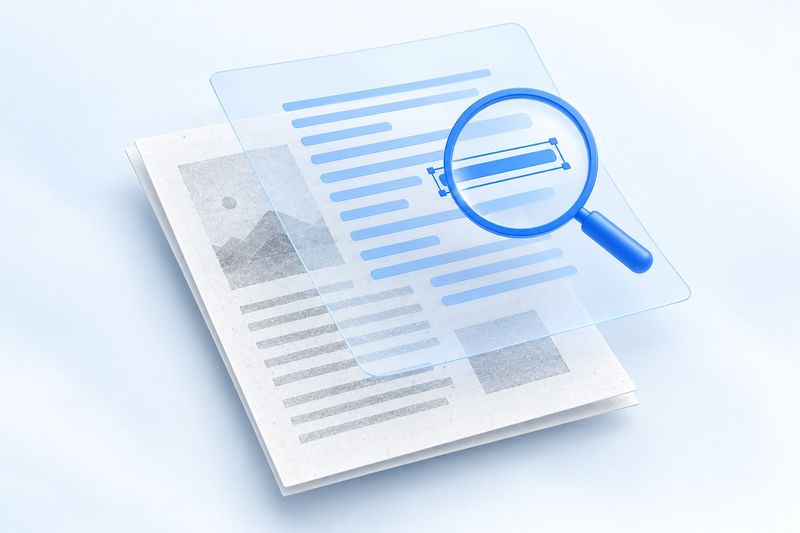
Illustration conceptuelle de l’IA : ajout d’un calque de texte interrogeable sur une image numérisée ; les résultats réels de la reconnaissance doivent néanmoins être vérifiés.
2. Laissez activée l’option de calque de texte interrogeable
Si vous souhaitez permettre la recherche et la copie de texte dans le lecteur, laissez l’option « Calque de texte interrogeable » activée avant de lancer l’OCR. Gardez la page ouverte pendant le traitement, surtout si le document comporte de nombreuses pages ou si la mémoire de l’appareil est limitée.
La reconnaissance s’effectue dans le navigateur actuel et le contenu du PDF n’est pas envoyé aux serveurs de l’application. Lors de la première utilisation ou d’un changement de langue de reconnaissance, le programme et les données linguistiques correspondants peuvent devoir être chargés. Un traitement local ne signifie donc pas qu’aucune ressource ne doit être téléchargée via le réseau.
3. Téléchargez le résultat, puis vérifiez la recherche et la copie
Ouvrez le fichier de sortie et recherchez un nom de personne, une série de chiffres et une expression complète. Copiez ensuite un court passage dans un éditeur de texte afin de vérifier s’il contient des erreurs, des doublons ou des éléments dans le désordre.
Dans les documents à deux colonnes, les tableaux s’étendant sur plusieurs lignes, les notes de bas de page et les contenus multilingues, l’ordre de lecture du texte copié ne correspond pas toujours exactement à l’ordre visuel. Pouvoir rechercher des mots ne signifie pas que l’intégralité du texte est exacte.
Ces éléments nécessitent tout particulièrement une vérification manuelle
- Noms de personnes et d’organismes, caractères rares et annotations manuscrites.
- Numéros d’identification, dates, montants, séparateurs décimaux et signes moins.
- Caractères faciles à confondre, comme le chiffre
0et la lettreO. - Correspondance entre les valeurs des tableaux et les en-têtes de lignes et de colonnes.
Le fait que l’image de la page semble inchangée ne garantit pas l’exactitude du nouveau calque de texte masqué. Pour les contrats, les justificatifs et les archives, l’image d’origine doit rester la référence pour les vérifications. N’utilisez pas directement un texte reconnu sans contrôle pour prendre des décisions professionnelles importantes.
Questions fréquentes
Après l’OCR, peut-on modifier l’intégralité du document comme dans Word ?
Ce n’est pas garanti. L’OCR sert principalement à rendre le texte consultable et sélectionnable. Si vous avez également besoin d’un fichier Word, vous pouvez continuer avec la fonctionPDF en Word, mais la mise en page et le texte peuvent encore nécessiter des corrections manuelles.
Pourquoi les noms ou les chiffres reconnus sont-ils incorrects ?
Vérifiez d’abord que le document numérisé source est net, que son orientation est correcte et que la langue de reconnaissance est adaptée. Améliorer la qualité de l’image source est généralement plus utile que de traiter plusieurs fois le même document flou. L’OCR ne garantit pas l’exactitude de tous les caractères ; une prudence particulière s’impose pour les contenus manuscrits.
Une fois la reconnaissance terminée, faut-il supprimer le document numérisé d’origine ?
Il est recommandé de conserver l’original. Le fichier généré convient aux recherches et au classement quotidiens, tandis que le fichier d’origine permet d’effectuer des vérifications et de relancer le traitement si nécessaire.
Si votre principal problème est que « les documents sont difficiles à retrouver et leur contenu difficile à copier », commencez par sélectionner quelques pages d’exemple etessayez l’OCR PDF, puis vérifiez que le résultat convient à vos documents avant de traiter l’ensemble du contenu.
Documents de test téléchargeables
Ces échantillons synthétiques ne contiennent aucun document client. Un résultat ne définit pas un taux de précision et ne garantit pas les autres fichiers.
· Chromium / Chrome 156.0.8078.74 · v1.0.0
- Entrées: ocr-image-input.pdf · Sorties: ocr-output.pdf
Résultats et étapes de reproduction (anglais) · JSON / SHA-256