Comment fusionner plusieurs PDF ? Triez-les d’abord, puis regroupez-les dans un seul fichier
Regroupez des PDF dispersés en un seul dossier à soumettre : vérifiez d’abord les fichiers et le nombre de pages, puis réorganisez-les, faites-les pivoter et fusionnez-les, avant de contrôler les pages et les liens du document obtenu.
Un dossier d’inscription est réparti entre trois PDF, le corps d’un rapport de projet et ses annexes sont dans des fichiers distincts, et des justificatifs de remboursement sont éparpillés dans différents dossiers. Il n’est pas difficile de les envoyer séparément, mais le destinataire doit constamment passer de l’un à l’autre et risque davantage d’oublier une annexe.
Si le destinataire exige un seul fichier, vous pouvez utiliser l’outil «Fusionner des PDF». Vérifiez d’abord chaque fichier, ajustez ensuite leur ordre, puis générez un nouveau PDF. Le traitement s’effectue dans le navigateur actuel : le contenu des PDF sélectionnés n’a pas besoin d’être téléversé vers le serveur de l’application.
Avant de commencer, définissez l’ordre de lecture souhaité
Supposons que vous prépariez un dossier de projet. Vous pouvez l’organiser ainsi : « couverture — présentation du projet — pièces justificatives ». Ne vous fiez pas à l’ordre affiché par hasard dans le dossier et ne considérez pas « Version finale » ou « Version finale 2 » comme des critères de tri fiables.
Si vous avez beaucoup de fichiers, vous pouvez d’abord les renommer ainsi : 01-Couverture.pdf,02-Présentation-du-projet.pdf,03-Annexes.pdf. Ils seront ainsi plus faciles à vérifier et vous pourrez utiliser la fonction de tri par nom de fichier de l’espace de travail. Quelle que soit la méthode de tri choisie, vérifiez une dernière fois la file des miniatures avant de générer le document.
L’outil de fusion accepte actuellement jusqu’à 30 PDF par opération, pour une taille totale maximale de 250 Mo. Si un fichier est protégé par mot de passe, endommagé ou impossible à ouvrir normalement, il est conseillé de traiter d’abord le fichier original plutôt que d’espérer que la fusion le répare automatiquement.
Étape 1 : sélectionnez les PDF à fusionner
Ouvrez «Fusionner des PDF», puis cliquez sur « Sélectionner des fichiers PDF » ou faites glisser les fichiers dans la zone de sélection. Une fois les fichiers chargés, l’espace de travail affiche leur nom, leurs miniatures et leur nombre de pages.
Vérifiez d’abord votre liste de documents : avez-vous sélectionné deux fois une ancienne version ? Avez-vous oublié les annexes qui suivent le corps du document ? Si le nombre de pages d’un fichier ne correspond pas à vos attentes, ouvrez d’abord l’original pour le vérifier au lieu de poursuivre la fusion.
Étape 2 : réorganisez les fichiers et vérifiez l’orientation des pages
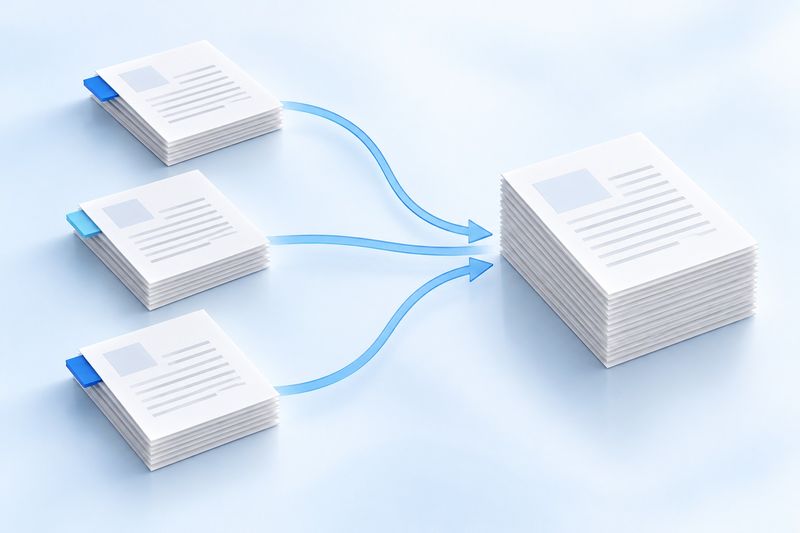
Faites glisser les cartes des fichiers pour modifier leur ordre dans le PDF final. Vous pouvez également les trier par nom, puis vérifier le résultat. Si vous repérez un fichier inutile, retirez-le de la file afin de ne pas envoyer par erreur des notes internes ou des annexes superflues.
Il faut distinguer ici deux types de « tri » : l’outil de fusion modifie l’ordre des fichiers entiers. Si les pages 2 et 3 d’un PDF sont inversées, utilisez d’abord l’outil «Organiser un PDF» pour réorganiser les pages de ce fichier, puis procédez à la fusion.
De même, la rotation effectuée dans l’espace de fusion s’applique à l’ensemble du fichier. Si une seule page est mal orientée, ne faites pas pivoter tout le document : vous pouvez d’abord extraire cette page, la faire pivoter, puis réorganiser le fichier.
Étape 3 : fusionnez et téléchargez le nouveau fichier
Après avoir vérifié l’ordre des fichiers, le nombre de pages et leur orientation, cliquez sur le bouton de fusion. Une fois le traitement terminé, téléchargez le PDF généré et donnez-lui un nom facile à reconnaître, par exemple Dossier-du-projet-Version-à-soumettre.pdf.
Ne l’envoyez pas uniquement parce que la génération a réussi. Ouvrez le fichier téléchargé et parcourez-le rapidement du début à la fin, en vérifiant particulièrement les jonctions entre les différents fichiers : la dernière page de l’un est-elle bien suivie de la première page attendue du suivant ?
Après la fusion, vérifiez également ces quatre points
- Les pages sont-elles toutes présentes, sans doublon ni erreur d’orientation ?
- Le corps du document, les annexes et les justificatifs sont-ils dans le bon ordre ?
- Les pages en orientation paysage et portrait sont-elles toutes lisibles normalement ?
- Les signets importants, les liens et les formulaires interactifs répondent-ils toujours aux besoins d’utilisation ?
La fusion résout principalement un problème d’organisation des fichiers. Elle ne recrée pas des PDF de différentes sources sous la forme d’un document original à la mise en page uniforme. Les signets du document, les liens entre fichiers et certaines fonctions interactives peuvent ne pas être entièrement conservés. Il est donc particulièrement important de vérifier le résultat lorsque vos documents dépendent de ces fonctions.
Questions fréquentes
Le fichier reste volumineux après la fusion. Que faire ?
La fusion n’est pas une compression. Vérifiez d’abord que le document ne contient aucune page inutile, puis envisagez d’utiliser l’outil «Extraire les pages nécessaires». Si une compression est vraiment nécessaire, vous pouvez utiliser l’outil «Compresser un PDF». Notez toutefois que la compression actuelle pixellise les pages, ce qui peut affecter la sélection du texte, les liens et les formulaires.
Peut-on fusionner directement des photos et des PDF ?
L’outil de fusion accepte les PDF. Vous pouvez d’abord convertir les photos en PDF avec l’outil «JPG en PDF», puis les fusionner avec les autres documents.
Les fichiers originaux seront-ils écrasés ?
L’outil génère un nouveau fichier à télécharger. Il est conseillé de conserver les originaux et de ne pas les supprimer avant d’avoir vérifié que la version à soumettre ne présente aucun problème.
Pour organiser efficacement vos documents, l’étape la plus importante n’est généralement pas le dernier clic sur « Fusionner », mais la définition préalable de l’ordre dans lequel le destinataire doit les lire. Lorsque tout est prêt, vous pouvez «Commencer à fusionner des PDF».
Documents de test téléchargeables
Ces échantillons synthétiques ne contiennent aucun document client. Un résultat ne définit pas un taux de précision et ne garantit pas les autres fichiers.
· Chromium / Chrome 156.0.8078.74 · v1.0.0
- Entrées: digital-input.pdf, merge-second-input.pdf · Sorties: merged-output.pdf
Résultats et étapes de reproduction (anglais) · JSON / SHA-256