Comment enregistrer séparément quelques pages d’un PDF ? Extraction de pages précises et contrôle de l’ordre
Si vous n’avez besoin que de quelques pages d’un long PDF, vous pouvez les extraire dans un nouveau fichier. Découvrez comment sélectionner des pages consécutives ou non, respecter leur ordre d’origine et vérifier les signets, les signatures et la confidentialité.
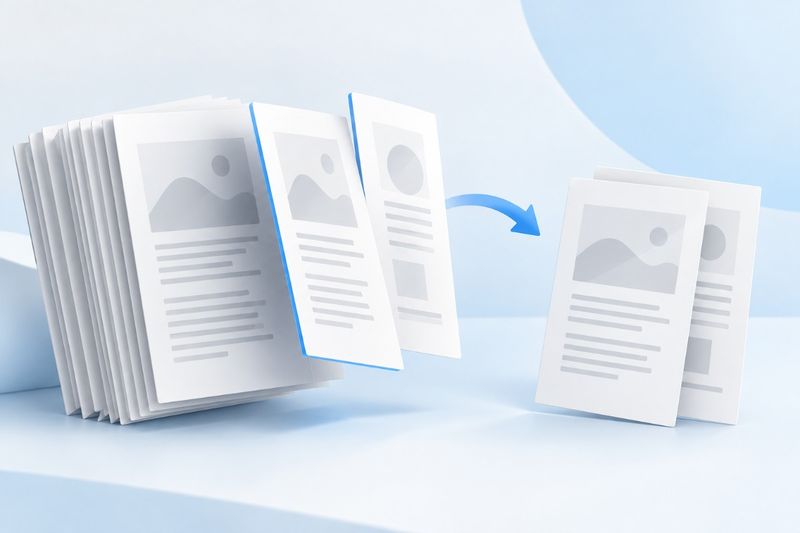
Pour enregistrer séparément quelques pages d’un long PDF, sélectionnez-les et extrayez-les dans un nouveau PDF. L’outil d’extraction de PDF Smart Kit prend en charge les pages consécutives et non consécutives. L’interface Web actuelle restitue la sélection dans l’ordre du fichier source. Elle ne supprime ni ne modifie votre fichier local d’origine et ne crée pas automatiquement une pièce jointe distincte pour chaque plage.
Quand extraire des pages ?
Cette fonction convient pour isoler les instructions d’un modèle dans un manuel, envoyer à un collègue une partie de l’ordre du jour d’une réunion ou extraire la couverture et la conclusion d’un rapport avec Extraire des pages PDFL’objectif est de créer une copie plus ciblée, et non de modifier ou de remettre en page l’ensemble du document.
Avant l’extraction, demandez au destinataire de préciser le contenu nécessaire. Envoyer seulement une page de graphique peut omettre les unités, la période statistique ou des remarques. De même, envoyer uniquement la page de signature d’un contrat peut faire perdre le contexte des clauses associées. Réduire le nombre de pages n’est pas toujours préférable : conservez assez d’explications pour comprendre les informations et vérifiez que vous êtes autorisé à les partager.
Vérifiez d’abord la position des pages dans le fichier
La première page du PDF compte comme page 1, même s’il s’agit d’une couverture sans numéro imprimé. Une feuille portant la mention « page 3 » dans le document n’est pas nécessairement la troisième page du fichier : la couverture, la table des matières et les encarts peuvent décaler la numérotation.
Repérez d’abord le début du contenu souhaité, puis vérifiez la plage à l’aide des numéros des miniatures. Si les deux premières pages d’un manuel sont la couverture et la table des matières, la page imprimée 1 peut correspondre à la page 3 du fichier. Cette correspondance doit être vérifiée manuellement : ne supposez pas que l’outil reconnaîtra les numéros du document et les convertira automatiquement.
Comment sélectionner des pages consécutives ou non ?
Pour extraire les pages 4 à 8, saisissez 4-8Pour inclure la couverture et une partie du corps du document, saisissez 1,4-8Vous pouvez aussi cliquer sur chaque miniature, vérifier l’état et le nombre des pages sélectionnées, puis lancer le traitement.
L’interface Web actuelle classe la sélection dans l’ordre du fichier source. N’utilisez donc pas 8,2,5 pour demander une livraison dans l’ordre 8, 2, 5. Si vous souhaitez personnaliser l’ordre de sortie, extrayez d’abord les pages nécessaires, puis utilisez Organiser le PDF pour réordonner les pages du nouveau fichier. L’extraction détermine « quelles pages » conserver, tandis que l’organisation définit « comment les classer ».
Étapes pour extraire des pages précises
- Conservez le PDF d’origine et dressez la liste du contenu demandé par le destinataire ainsi que de sa position dans le fichier.
- Dans l’outil d’extraction de pages PDF, sélectionnez un fichier et attendez la fin de l’aperçu.
- Saisissez une plage ou cliquez sur les miniatures, puis vérifiez chaque page sélectionnée et leur nombre total.
- Lancez l’extraction, téléchargez le nouveau PDF, puis rouvrez-le pour le vérifier au lieu de vous fier au seul message de réussite.
- Enregistrez-le sous un nom de fichier indiquant son contenu et sa version avant de le transmettre au destinataire.
Si la plage dépasse le nombre total de pages du fichier d’origine ou est saisie dans l’ordre inverse, l’outil refusera de la traiter. Inutile de recopier toute une description en langage naturel : seuls des numéros et plages de pages valides sont requis. Les miniatures vous aident à ne pas confondre les nombres mentionnés dans le texte avec les numéros de page réels.
Pourquoi le résultat est-il un PDF plutôt qu’un ZIP ?
L’outil d’extraction regroupe toutes les pages sélectionnées dans un nouveau PDF, idéal pour créer une seule pièce jointe. Si vous souhaitez obtenir « les pages 1 à 3 dans un fichier et les pages 4 à 6 dans un autre », utilisez Fractionner un PDF pour effectuer une séparation par plages, au lieu de considérer les plages d’extraction comme des règles de regroupement en fichiers.
À l’inverse, si vous souhaitez simplement retirer quelques pages superflues et conserver toutes les autres,Supprimer des pages PDF vous évitera des étapes de sélection. La différence essentielle entre ces trois outils tient au résultat : l’extraction conserve les pages sélectionnées, la suppression les exclut et le fractionnement génère plusieurs fichiers.
Quelles informations peuvent changer après l’extraction ?
L’extraction conserve généralement le contenu pris en charge et les dimensions des pages, mais elle ne copie pas nécessairement toute la structure du document. Les liens vers des pages non extraites perdent leur cible d’origine. La table des matières, les signets, les formulaires et les autres fonctions interactives du document doivent également être vérifiés.
Par exemple, si une page indique « Voir l’annexe pour les paramètres détaillés », mais que l’annexe ne figure pas dans le nouveau fichier, le texte reste présent alors que le contexte de lecture est incomplet. Sélectionnez également les annexes nécessaires ou précisez dans les informations de livraison qu’il s’agit d’un extrait, afin que le destinataire ne le prenne pas pour le document intégral.
Comment vérifier qu’aucune page non consécutive ne manque ?
Prenons 1,4-6,10 comme exemple : le résultat doit comporter 5 pages correspondant, dans l’ordre, aux pages 1, 4, 5, 6 et 10 du fichier d’origine. Après avoir ouvert le résultat, vérifiez le titre ou le contenu de chaque page. C’est plus fiable que de contrôler uniquement la mention « 5 pages » : même avec le bon nombre de pages, l’une d’elles peut être incorrecte.
Vérifiez aussi le début et la fin de chaque extrait. Le total d’un tableau réparti sur plusieurs pages peut n’apparaître que sur la page suivante, tandis qu’une légende peut se trouver au bas de la page précédente. Lors de l’extraction, conservez suffisamment de contexte : ne supprimez pas une page au risque de priver les données de leur source ou de leur explication. Cette décision éditoriale nécessite une vérification humaine.
L’extraction n’anonymise pas automatiquement le document et ne transmet pas sa signature
Le nouveau fichier ne contient que les pages sélectionnées, mais cela ne signifie pas que toutes leurs données confidentielles ont été traitées. Des noms, adresses, codes QR, annotations visibles ou valeurs de formulaire peuvent encore y figurer. Avant l’envoi, vérifiez chaque page selon les informations autorisées à être divulguées : extraire seulement quelques pages ne remplace pas un contrôle de confidentialité.
Si le fichier d’origine comporte une signature numérique certifiée, l’extrait ne peut pas être présenté comme ayant hérité du statut de validation du document complet. Lorsque l’identité du fichier d’origine doit être préservée, conservez et fournissez le fichier signé original conformément aux règles applicables. La nouvelle version extraite doit être clairement désignée comme un extrait destiné à la lecture, et non comme un substitut à l’original.
Comment évaluer la taille et la netteté du fichier ?
L’extraction copie le contenu pris en charge page par page, sans devoir d’abord capturer les pages sous forme d’images puis les réassembler. La taille du résultat dépend généralement des pages sélectionnées et de leurs ressources, mais elle ne diminue pas nécessairement en proportion du nombre de pages. Une seule page peut contenir des images haute résolution ou des polices partagées.
Une fois l’opération terminée, vérifiez que les petits caractères, les traits vectoriels et le texte sélectionnable conviennent à l’usage prévu. Toute compression ou conversion en images constitue une étape distincte qui implique d’autres compromis sur la qualité. Même si la pièce jointe respecte tout juste la limite de taille, ne négligez pas la relecture ni la vérification du contenu.
Questions fréquentes
L’extraction retire-t-elle des pages du PDF d’origine ?
Non, le fichier local d’origine n’est pas modifié directement : vous téléchargez une nouvelle copie. Vous devez néanmoins conserver vous-même le fichier d’origine et éviter de l’écraser manuellement lors de l’enregistrement.
Si je sélectionne deux fois la même page, peut-elle apparaître deux fois dans le résultat ?
L’interface actuelle ne traite chaque page qu’une seule fois. Il ne faut donc pas utiliser des numéros de page en double pour tenter de dupliquer une page. Pour insérer plusieurs fois la même page, choisissez un outil prenant explicitement en charge cette fonction.
Peut-on extraire simultanément des pages de plusieurs PDF dans un seul fichier ?
Chaque tâche d’extraction ne prend actuellement en charge qu’un seul PDF source. Vous pouvez extraire séparément les pages de plusieurs sources, puis utiliser Fusionner des PDF pour les réunir, avant de vérifier à nouveau l’ordre et la version du document fusionné.
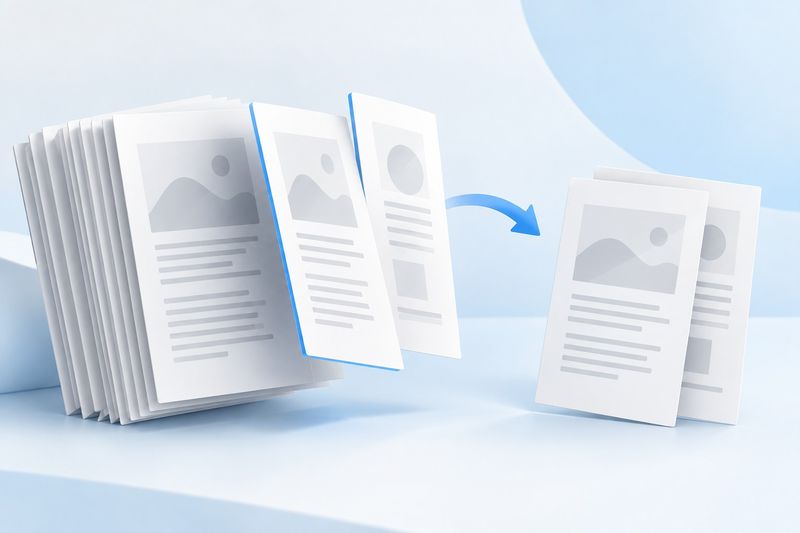
Illustration conceptuelle générée par IA montrant l’enregistrement des pages sélectionnées dans une nouvelle copie ; elle ne signifie pas que le fichier source est supprimé ou modifié.