Comment rogner les marges blanches trop larges d’un PDF ? Marges, application à une seule page et limites de sécurité
Comment rogner les larges marges blanches autour d’un PDF sans couper le contenu principal ? Découvrez le réglage en pourcentage des quatre côtés, l’application à une seule page ou à toutes les pages, la vérification avant impression, et pourquoi le rognage modifie uniquement la zone visible sans supprimer les informations sensibles.
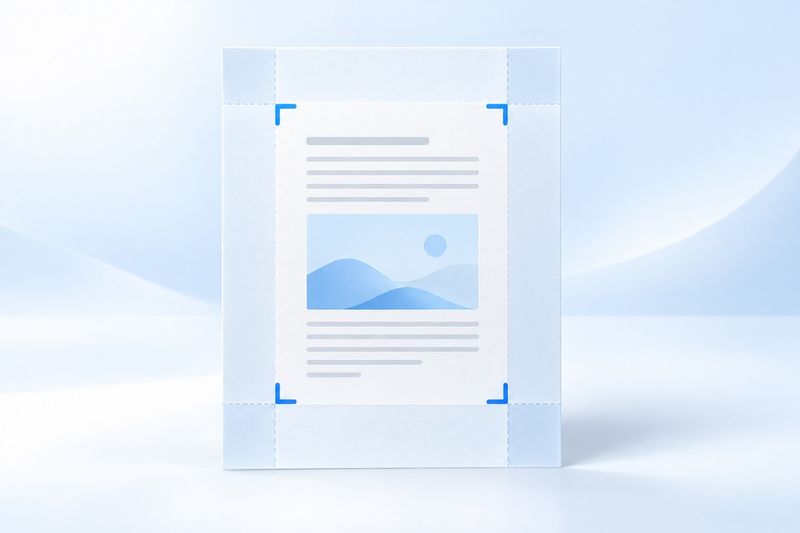
Lorsque les marges blanches autour d’un PDF sont trop larges, vous pouvez les rogner afin de réduire la zone visible de la page et de mieux centrer le contenu principal dans l’affichage adapté à la fenêtre. PDF Smart Kit permet d’ajuster les pourcentages des quatre côtés — haut, droite, bas et gauche — puis d’appliquer le réglage à une page donnée ou à toutes les pages. Attention : le rognage modifie les limites d’affichage, mais ne supprime pas de manière sécurisée les contenus sensibles situés en dehors de ces limites. Il ne remplace donc pas la caviardisation.
Quelles marges blanches peut-on rogner ?
Si un document numérisé présente trop d’espace blanc autour de son contenu, si le corps d’un rapport exporté n’occupe que le centre de la page ou si une présentation comporte des espaces inutiles sur les bords, vérifiez d’abord si un rognage est approprié. L’objectif est de réduire les marges inutiles, et non de les resserrer contre le texte : le contenu principal doit conserver suffisamment d’espace, et les numéros de page, notes de bas de page, cachets et bordures de tableaux doivent rester visibles.
Il arrive que des « marges trop larges » soient en réalité dues aux paramètres d’affichage du lecteur, par exemple lorsque deux pages sont affichées côte à côte, que le zoom de la fenêtre est trop faible ou que l’aperçu avant impression utilise un autre format de papier. Passez d’abord à l’affichage d’une seule page ou à l’ajustement à la largeur, puis vérifiez que les marges appartiennent bien aux pages du PDF avant de modifier le fichier.
Le rognage n’est ni une mise à l’échelle ni une compression
Le rognage ne remet pas le contenu en page. Il ajuste uniquement la zone de page généralement affichée par le lecteur. Le contenu principal peut donc paraître plus grand en mode « Ajuster à la fenêtre », mais la résolution des caractères et des images d’origine n’augmente pas. Un document numérisé flou restera flou après le rognage.
Le rognage ne garantit pas non plus une réduction notable de la taille du fichier. Les objets masqués sur la page peuvent rester présents dans le fichier : une diminution de moitié des marges blanches ne signifie donc pas que la taille du fichier sera elle aussi divisée par deux. Si la pièce jointe dépasse la taille autorisée, envisagez plutôt deCompresser le PDFet renseignez-vous sur les effets de la méthode de compression sur le texte, les liens et les formulaires.
Illustration conceptuelle générée par IA, et non capture d’écran réelle de l’outil.
Rogner les marges blanches superflues avec PDF Smart Kit
Étape 1 : sélectionner le fichier et vérifier les différences entre les pages
OuvrezRogner un PDFet sélectionnez le fichier à traiter. Examinez d’abord la couverture, quelques pages au milieu du document, les annexes et la dernière page pour vérifier si leurs marges sont similaires. Ne vous contentez pas de la première page pour conclure que toutes les pages présentent des marges blanches de même largeur.
Si le fichier contient à la fois des tableaux au format paysage et du texte au format portrait, ou si la marge de reliure est inversée entre les pages paires et impaires, le même réglage de rognage risque de ne pas convenir à toutes les pages. Il est recommandé de tester d’abord le rognage sur une seule page, puis de décider, après vérification du résultat, s’il doit être appliqué à davantage de pages.
Étape 2 : ajuster les pourcentages des quatre côtés ou le cadre de rognage dans l’aperçu
Vous pouvez ajuster le cadre de rognage dans la zone d’aperçu ou affiner les marges supérieure, droite, inférieure et gauche. Les marges sont exprimées en pourcentage des dimensions de la page, et non en millimètres : les marges gauche et droite sont calculées par rapport à la largeur, tandis que les marges supérieure et inférieure le sont par rapport à la hauteur.
Par exemple, si vous rognez 5 % à gauche comme à droite, vous conservez 90 % de la largeur de la zone actuellement visible ; si vous rognez 4 % en haut comme en bas, vous conservez 92 % de sa hauteur. Ces chiffres servent uniquement d’exemples et ne constituent pas des valeurs recommandées pour tous les fichiers. Prenez comme limite le contenu réel le plus proche du bord, puis déterminez les valeurs en conservant une marge de sécurité.
Étape 3 : choisir une seule page ou toutes les pages
Si une seule page comporte beaucoup trop d’espace blanc, choisissez de rogner uniquement cette page. N’appliquez le rognage à toutes les pages que si vous avez vérifié que leur contenu se trouve dans la même zone de sécurité. En outre, un même pourcentage correspond à des longueurs réelles différentes selon la taille des pages.
L’outil actuel prend en charge une page précise ou toutes les pages ; il ne faut pas l’interpréter comme une fonction de « détection automatique des marges blanches propres à chaque page ». Si plusieurs pages nécessitent des paramètres différents, conservez le fichier original, procédez par étapes et vérifiez chaque page. Pour un grand nombre de pages non uniformes, un processus spécialisé permettant une configuration page par page sera plus fiable.
Étape 4 : télécharger le résultat et vérifier le contenu situé près des bords
Une fois le traitement terminé, téléchargez le nouveau PDF et rouvrez-le dans un lecteur. Vérifiez en particulier le titre tout en haut, le numéro de page tout en bas, le bord droit des tableaux et le contenu proche du bord de reliure. Si la limite de rognage coupe ne serait-ce qu’un chiffre, un montant ou un numéro risque de devenir ambigu.
Si vous devez imprimer le document, ouvrez également l’aperçu avant impression et vérifiez le format du papier ainsi que les paramètres Taille réelle et Ajuster à la page. Comme la page visible est plus petite après le rognage, le logiciel d’impression peut l’agrandir pour remplir la feuille. Un résultat adapté à l’écran ne garantit pas que l’échelle d’impression réelle soit correcte.
Pourquoi le rognage ne permet-il pas de supprimer un numéro de pièce d’identité ou un montant ?
Cette opération de rognage modifie les limites de la page visible du PDF, généralement appelées CropBox. Le contenu situé en dehors de ces limites peut toujours subsister dans le PDF et rester accessible à l’aide d’autres outils permettant de modifier les limites, d’extraire le contenu ou d’inspecter la structure du fichier.
Par conséquent, placer un nom, un numéro ou une signature hors de la zone visible par rognage ne signifie pas que ces informations ont été supprimées du fichier livré. Pour juger si elles ont été supprimées de manière sûre, il ne suffit pas qu’elles soient « invisibles dans l’aperçu », ni de se fier uniquement à une capture d’écran.
Si vous devez masquer des informations sensibles, utilisez unoutil de caviardage PDFet vérifiez le contenu visible du résultat, le texte pouvant en être extrait ainsi que les autres emplacements susceptibles de contenir des informations sensibles. Pour les documents confidentiels ou soumis à des exigences de conformité, suivez également les règles de votre organisation pour contrôler les pièces jointes, les annotations, les métadonnées et les autres éléments, au lieu de considérer le rognage comme une solution de nettoyage complète.
Trois erreurs fréquentes lors du rognage
Définir des marges excessives de tous les côtés
Les valeurs des quatre côtés ne doivent pas réduire la page au point de faire disparaître toute zone visible ; l’outil refusera les paramètres ne laissant aucune zone visible raisonnable. Si un avertissement concernant les marges apparaît, commencez par réduire les valeurs des deux côtés opposés au lieu d’augmenter continuellement celles des autres côtés. Même si le corps du texte reste visible dans l’aperçu, vérifiez qu’aucune note de bas de page ni aucun cachet placé près d’un bord n’a été coupé.
Réutiliser plusieurs fois les mêmes pourcentages sur un fichier déjà rogné
Chaque nouveau rognage réduit davantage la zone de rognage actuelle du fichier. Si vous rognez d’abord 5 % à gauche et à droite, puis saisissez à nouveau les mêmes valeurs, la page ne restera pas inchangée : elle sera encore rognée vers l’intérieur. Pour tester d’autres paramètres, repartez du fichier original conservé afin de faciliter la comparaison.
Utiliser le rognage pour corriger l’orientation de lecture d’une page en mode paysage
Lorsque le texte apparaît couché, déterminez d’abord s’il fautfaire pivoter le PDFplutôt que d’essayer de ne conserver que la partie centrale à l’aide d’un cadre de rognage étroit. En particulier pour les fichiers comportant déjà des paramètres de rotation, vérifiez à nouveau le contenu visible après le traitement et ne déduisez pas le résultat final uniquement du nom des marges.
Questions fréquentes
Le rognage permet-il d’uniformiser les pages au format A4 ?
Cette fonction ne doit pas être assimilée à une conversion du format de papier. Elle réduit la zone visible selon un pourcentage, sans réorganiser automatiquement le contenu ni générer une mise en page A4 uniforme. Pour définir un format de papier précis, utilisez les paramètres de page correspondants ou le processus d’exportation du fichier source.
Peut-on restaurer les marges blanches après le recadrage ?
Le contenu d’origine peut être encore présent dans le fichier, mais il ne faut pas considérer cette possibilité de restauration comme une méthode d’annulation fiable. Conserver le fichier d’origine reste la solution de repli la plus simple. Cela explique également pourquoi le recadrage ne convient pas à la suppression sécurisée d’informations.
Le fichier semble normal. Que faut-il encore vérifier ?
Outre la première page, vérifiez la page contenant le tableau le plus large, celle dont les notes de bas de page sont les plus proches du bord et la dernière page. En présence de liens de navigation dans la table des matières, de formulaires ou de signatures numériques existantes, vérifiez également que ces fonctions et leur état de validation répondent aux exigences de livraison.
Le recadrage doit rendre les pages plus faciles à lire tout en préservant intégralement le contenu qui doit rester visible. Il est plus fiable de tester d’abord le recadrage sur une seule page, puis d’en définir l’étendue et enfin de rouvrir le résultat pour le vérifier, plutôt que d’appliquer directement une même valeur à l’ensemble du fichier.