Comment ajouter un filigrane à un PDF tout en indiquant clairement son usage et en préservant la lisibilité du texte ?
Ajoutez un filigrane textuel ou une image à un PDF, définissez sa position, sa transparence et la plage de pages, puis vérifiez la lisibilité. Distinguez l’indication d’usage, la protection par mot de passe, le caviardage et la signature numérique.
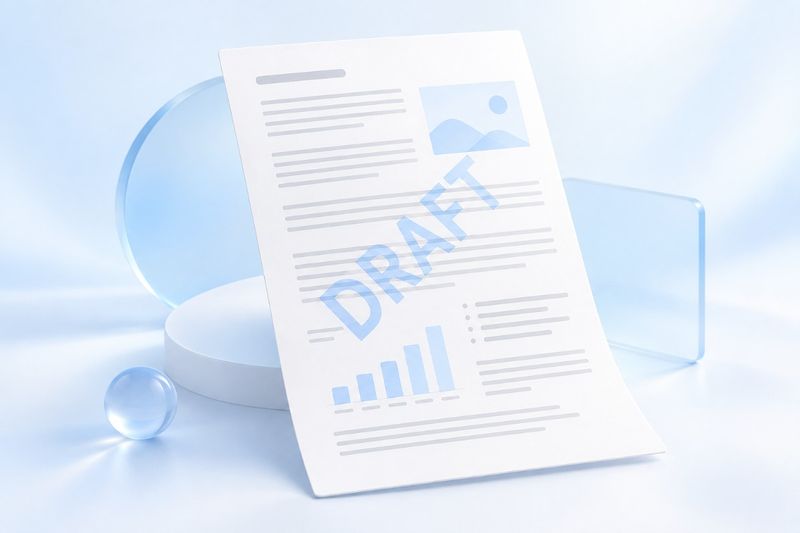
Lorsque vous envoyez un devis, des documents à examiner ou des fichiers internes, vous pouvez souhaiter que le destinataire voie immédiatement la mention « Brouillon », « Pour examen uniquement » ou le périmètre d’utilisation autorisé. Un filigrane convient parfaitement à ce type d’indication visuelle.
L’outilAjouter un filigranede PDF Smart Kit prend en charge les filigranes textuels ainsi que les images PNG et JPEG. Vous pouvez définir la position, la taille, la transparence, l’angle de rotation et la plage de pages concernée, puis générer un nouveau fichier PDF.
Un filigrane reste toutefois un marquage visible et ne constitue pas un contrôle d’accès : il ne peut pas empêcher la copie, les captures d’écran ou le transfert du fichier, ni prouver à lui seul la propriété du document. Si votre objectif est de protéger des informations sensibles, choisissez d’abord l’outil approprié.
Commencez par déterminer votre objectif : indiquer l’usage ou masquer des informations ?
La mention « Pour examen uniquement » précise l’usage du document, tandis que masquer un numéro de pièce d’identité vise à protéger des informations sensibles. Il s’agit de deux tâches différentes.
Ne pensez pas avoir supprimé des informations confidentielles simplement en les recouvrant d’un filigrane semi-transparent. Pour supprimer des zones sensibles visibles, utilisez l’outilCaviarder un PDFet vérifiez soigneusement le résultat. Pour définir un mot de passe d’ouverture, vous pouvez utiliser l’outilProtéger un PDF, tout en sachant que l’application des restrictions d’autorisation peut varier selon le lecteur PDF.
Comment choisir entre un filigrane textuel et un filigrane sous forme d’image ?
Un filigrane textuel convient aux indications courtes, par exemple DRAFTouREVIEW COPY, ou saisissez une mention en français adaptée à votre usage réel. Plus l’indication est courte, plus elle reste lisible sans masquer le texte principal.
Un filigrane sous forme d’image convient aux logos d’organismes existants ou aux étiquettes d’usage déjà conçues. Choisissez une image que vous avez le droit d’utiliser, puis vérifiez sa netteté et son arrière-plan. L’outil accepte les formats PNG et JPEG ; si vous ne souhaitez pas voir apparaître un fond uni autour de l’image, envisagez un PNG avec un arrière-plan transparent.
N’insérez pas de véritables noms de clients, numéros de pièces d’identité ou autres informations personnelles inutiles dans un filigrane de démonstration. Le filigrane fait lui aussi partie du contenu du fichier et doit donc être vérifié avant l’envoi.
Comment ajouter un filigrane clair sans nuire à la lecture
1. Sélectionnez le PDF et le type de filigrane
Ouvrez «Ajouter un filigrane», sélectionnez un PDF, puis choisissez le mode texte ou image. En mode texte, saisissez le message souhaité ; en mode image, sélectionnez un fichier PNG ou JPEG préparé à l’avance.
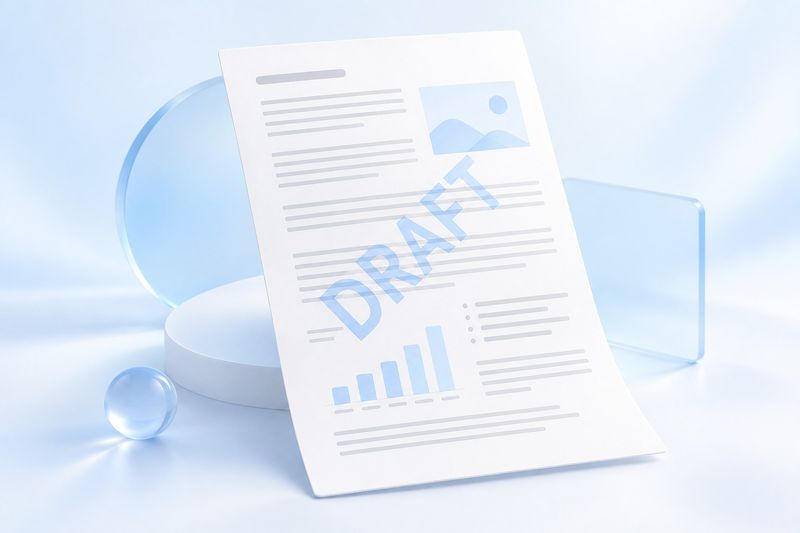
Illustration conceptuelle générée par l’IA : un filigrane clair indique l’usage prévu du document, mais ne constitue pas un moyen de contrôle d’accès ni de protection contre la copie.
2. Choisissez la position, puis ajustez la taille et l’opacité
Pour que l’usage prévu soit clairement rappelé sur chaque page, essayez de centrer le filigrane et de l’incliner légèrement. Si vous souhaitez simplement informer le lecteur sans gêner la lecture, placez-le plutôt dans un coin de la page, en évitant les numéros de page, les signatures et le bas des tableaux.
Il n’existe pas de valeur d’opacité fixe adaptée à tous les documents. Le filigrane doit être visible sans prendre le pas sur le contenu d’origine. Lors du réglage, examinez au moins une page contenant beaucoup de texte ; ne vous fiez pas uniquement à une couverture comportant de grandes zones blanches.
Si le document contient à la fois des pages en orientation paysage et portrait, vérifiez séparément le résultat pour chacune. Une position adaptée sur une page peut masquer des informations essentielles sur une autre.
3. Sélectionnez les pages auxquelles l’appliquer et générez le résultat
L’outil permet actuellement de choisir toutes les pages, les pages impaires ou les pages paires. La parité est déterminée selon l’ordre des pages dans le PDF, et non uniquement d’après les numéros de page imprimés sur le document.
Après confirmation, lancez le traitement et téléchargez le nouveau fichier filigrané. Il est recommandé d’indiquer la version dans le nom du fichier, par exemple Projet-version filigranée pour révision.pdfet de conserver l’original sans filigrane.
Après le téléchargement, vérifiez en priorité les éléments suivants
- Première et dernière pages : le message est-il clair et masque-t-il le titre ou les signatures ?
- Tableaux et petits caractères : les chiffres et les annotations restent-ils faciles à lire ?
- Cachets et signatures : le filigrane crée-t-il une confusion à la lecture ?
- Pages en orientation paysage : la position et la taille sont-elles adaptées ?
- Pages paires ou impaires : le filigrane a-t-il été appliqué aux pages prévues ?
Si certains caractères du filigrane sont manquants, commencez par vérifier ceux qui s’affichent réellement dans le fichier généré. Si vous avez besoin d’un rendu visuel précis, vous pouvez également créer un fichier PNG approprié à partir du message déjà mis en page, puis l’ajouter comme filigrane d’image.
Questions fréquentes
Une fois le filigrane ajouté, est-il impossible de copier le document ou d’en faire une capture d’écran ?
Cela ne peut pas être garanti ainsi. Le filigrane sert de repère visuel, ce n’est pas une technologie anticopie et il n’empêche pas le destinataire de photographier, de faire une capture d’écran ou de diffuser à nouveau les pages.
Un filigrane peut-il servir de signature numérique ?
Non. Un filigrane ne vérifie pas l’identité du signataire et ne constitue pas une signature numérique basée sur un certificat. Pour un fichier déjà doté d’une signature numérique, sachez que tout nouveau traitement peut affecter l’état de validation de la signature. Il est préférable d’enregistrer une copie distincte et de la vérifier.
Peut-on écraser directement le fichier d’origine ?
L’outil génère un nouveau fichier à télécharger. Conserver l’original facilite la modification ultérieure du filigrane ou une nouvelle exportation ; il est déconseillé de ne garder que la version filigranée.
Un filigrane bien conçu doit clarifier l’usage du document, sans en gêner la lecture. Une fois le texte du filigrane prêt, vous pouvezouvrir l’outil Ajouter un filigrane; vérifiez d’abord l’aperçu, puis le résultat téléchargé.