¿Qué hacer si faltan imágenes al convertir una web a PDF? Revisión de HTML, enlaces y diseño
Convertir una web a PDF no equivale a guardar lo que se ve en el navegador. Conoce cómo convertir URL públicas y archivos HTML, y las limitaciones de scripts, sesiones iniciadas, imágenes entre dominios y paginación.
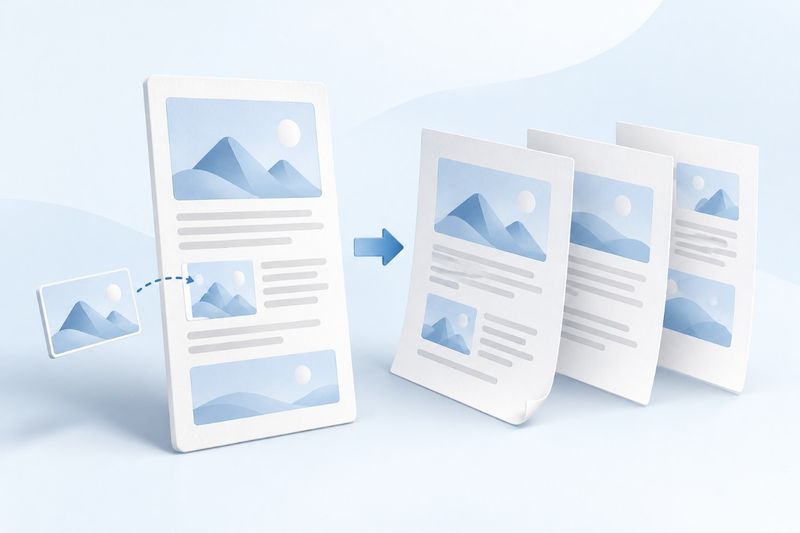
Si el contenido aparece en blanco o faltan imágenes tras convertir una web a PDF, primero suele ser necesario comprobar si la página depende de scripts, una sesión iniciada o recursos remotos. La función HTML a PDF de PDF Smart Kit puede procesar archivos HTML/HTM guardados e importar páginas HTTP o HTTPS públicas. No hace una captura completa de la pestaña actual del navegador, por lo que no puede heredar directamente su sesión iniciada ni los resultados de interacciones dinámicas.
Diferencias entre importar una URL y un archivo HTML
La importación mediante URL es adecuada para artículos estáticos, páginas informativas y documentos básicos de acceso público. La herramienta obtiene el HTML de la página y lo convierte localmente; si el navegador no puede leerlo directamente, la aplicación puede solicitar al servidor que recupere la página pública. Por tanto, «conversión local» no significa que importar una URL no genere ninguna solicitud de red.
Los archivos HTML son adecuados para páginas que ya has guardado o creado. La conversión solo puede utilizar lo que contiene el propio archivo; es posible que las carpetas de imágenes adyacentes, las fuentes externas y los estilos no se incorporen junto con un único HTML. Antes de abrir HTML a PDF comprueba si el archivo que tienes es autónomo.
Pasos para convertir una página pública a PDF
- Comprueba que la URL sea una página HTTP/HTTPS pública, no un panel que requiera iniciar sesión, una dirección de intranet ni un enlace con parámetros de acceso secretos.
- Pega la URL en HTML a PDF e impórtala; si eliges un archivo local, utiliza un archivo HTML o HTM real.
- Espera a que finalicen la lectura y la conversión, descarga el PDF y comprueba el título de la página, el principio y el final del texto, y las imágenes principales.
- En páginas largas, revisa cada página para comprobar la paginación y asegurarte de que los párrafos, las tablas y los pies de imagen no queden cortados en los límites.
- Conserva la URL de origen y la fecha en que se guardó; si es necesario, indica en las notas de entrega que la página original puede seguir actualizándose.
No pegues directamente en una herramienta de importación de páginas públicas las URL que contengan tokens de acceso, credenciales de descarga de un solo uso o parámetros de consulta privados. Usa primero la función de exportación del sitio original para el que tengas autorización o imprime desde el navegador; después, procesa el archivo conforme a los requisitos de gestión de la información.
Por qué se pueden convertir las páginas normales, pero no las dinámicas
El HTML inicial de algunas páginas solo contiene un contenedor vacío, y el contenido se carga únicamente después de ejecutar JavaScript. El proceso de conversión actual elimina scripts, formularios, iframes y otros elementos, y no ejecuta los scripts del sitio original. Por eso, que una página se muestre correctamente en tu pestaña no significa que vaya a conservar el mismo contenido tras importarla.
Entre los casos habituales se incluyen pedidos que solo se muestran tras iniciar sesión, paneles de estadísticas que requieren hacer clic para desplegarse y listas largas que se cargan al desplazarse. Para estas páginas, usa la función de exportación del sitio original o, tras comprobar que todo el contenido se haya cargado, la función de impresión del navegador. No modifiques repetidamente la URL para intentar eludir restricciones de inicio de sesión o acceso.
Qué revisar si faltan imágenes
Primero, comprueba si las imágenes siguen siendo accesibles públicamente. La protección contra enlaces directos, los enlaces caducados, los permisos de inicio de sesión y el rechazo de solicitudes por parte del servidor pueden impedir que se carguen. Aunque el HTML del contenido se obtenga correctamente, las solicitudes de imágenes pueden fallar por separado.
Segundo, comprueba si las imágenes remotas pueden utilizarse en el entorno actual. El uso compartido de recursos entre orígenes (CORS) determina si otros orígenes pueden leer ciertos recursos. Que una imagen aparezca en el sitio original no significa que el lienzo de conversión tenga permiso para leerla. La recuperación del HTML mediante el servidor tampoco garantiza que todas las imágenes estén disponibles.
Tercero, compruebe si el HTML solo ha guardado rutas relativas. Por ejemplo, si una página hace referencia a la carpeta contigua assets seleccionar únicamente el HTML no significa que se importe también todo el directorio de recursos. Si dispone de la página y los recursos, puede crear primero un HTML autocontenido, con todos los recursos y rutas válidas. Si no tiene autorización, no copie por su cuenta contenido restringido.
Cómo distinguir entre tiempo de espera agotado, acceso denegado y página en blanco
Un tiempo de espera agotado significa que no se obtuvo una respuesta válida dentro del plazo establecido, pero no implica necesariamente que la URL sea incorrecta. Compruebe si la página original también tarda en cargar y vuelva a intentarlo más tarde. Si el fallo persiste, use un HTML estático guardado o un archivo exportado desde el sitio original. No dé por hecho que reintentar solucionará cualquier problema.
El acceso denegado puede deberse a restricciones del sitio de origen, a una dirección no pública o al tipo de página. Si el PDF está en blanco, compruebe si el HTML obtenido contiene realmente el texto principal. Distinguir estos tres casos permite decidir si debe cambiar el método de entrada, añadir recursos o elegir otra vía de exportación.
Qué elementos interactivos no conserva la conversión de HTML a PDF
El resultado actual convierte en imágenes el contenido renderizado por el navegador. La apariencia de la página sirve para leerla, pero no debe esperarse que sigan funcionando los botones, los formularios rellenables, los reproductores de vídeo ni los enlaces. Tampoco se garantiza que el texto pueda seleccionarse o buscarse. Si necesita una copia con texto localizable, puede usar también PDF OCR y revisar el resultado del reconocimiento.
Si lo que realmente necesita es un archivo rellenable, use Formularios PDF para añadir los campos compatibles. Si necesita reunir en un solo documento varios PDF de páginas web ya comprobados, use después Combinar PDF, pero no los combine antes de comprobar si faltan imágenes o páginas.
Comprobación del documento descargado
En artículos largos, compruebe primero el párrafo inicial y el final y, después, cada salto de página. No se garantiza que el renderizado y la división actuales respeten por completo el estilo de impresión del sitio original. Las tablas largas, los elementos de posición fija y las imágenes grandes pueden dificultar la lectura. Para documentos que requieran una paginación precisa, suele ser más adecuada la versión imprimible o la función de exportación del sitio original.
Si piensa guardar una página web como constancia para fines profesionales, registre también la fuente y la fecha, y confirme que tiene permiso para guardarla y utilizarla. Una conversión normal a PDF no constituye una certificación notarial, un sello de tiempo de confianza ni una certificación legal. El archivo de la página tampoco demuestra automáticamente todos los estados interactivos que tenía el sitio en ese momento.
Preguntas frecuentes
Al subir un HTML, ¿se cargan automáticamente las imágenes asociadas?
No. Seleccionar un archivo HTML no da acceso automático a cualquier directorio local. Compruebe que las imágenes estén realmente incluidas en una entrada accesible; no basta con que se muestren correctamente al abrir el HTML con un doble clic en su equipo.
¿La conversión de páginas web a PDF puede realizarse totalmente sin conexión?
Importar una URL pública requiere conexión a Internet, al igual que algunos recursos remotos, como imágenes y fuentes. Renderizar un archivo autocontenido y obtener una página web remota son procesos distintos, por lo que no debe afirmarse de forma general que todo el proceso se realiza sin conexión.
¿Por qué no se puede hacer clic en los enlaces del PDF?
El resultado actual es una imagen renderizada de la página y no se convierte automáticamente en una copia web con la interactividad original. Puede incluir los enlaces importantes por separado en las instrucciones de entrega y pedir al destinatario que los abra en el navegador.
La imagen es una ilustración conceptual de IA que muestra la relación entre el contenido web y el papel; no es el resultado de una captura web ni una captura de pantalla del uso de la herramienta.