¿Cómo dividir un PDF? Diferencias entre dividir, extraer y eliminar al enviar solo algunas páginas
Si solo quieres enviar algunas páginas de un PDF, ¿debes dividirlo o extraerlas? Conoce las diferencias entre dividir página por página, usar intervalos personalizados y eliminar páginas. Descarga y descomprime el resultado paso a paso, y comprueba el número de páginas, los enlaces y el tamaño del archivo.
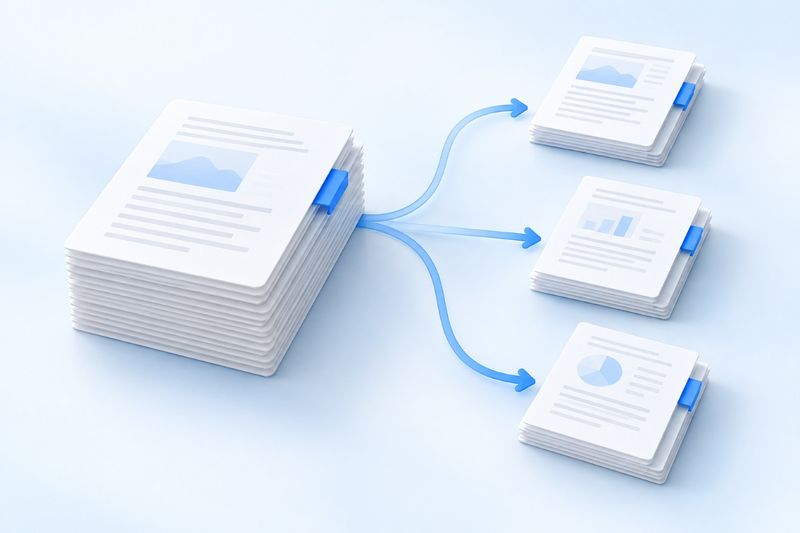
Para dividir un PDF, selecciona el archivo, divídelo por páginas individuales o por intervalos personalizados y descarga el ZIP. Al descomprimirlo, obtendrás los distintos PDF. Si solo quieres guardar varias páginas juntas en un nuevo archivo, elige extraer páginas. Si deseas conservar la mayor parte del contenido y quitar únicamente las páginas sobrantes, elige eliminar páginas.
PDF Smart Kit ofrece «Dividir PDF», «Extraer páginas» y «Eliminar páginas». Todas estas herramientas procesan páginas, pero generan resultados diferentes. Elegir la herramienta adecuada suele ser más práctico que tener que volver a unir los archivos después.
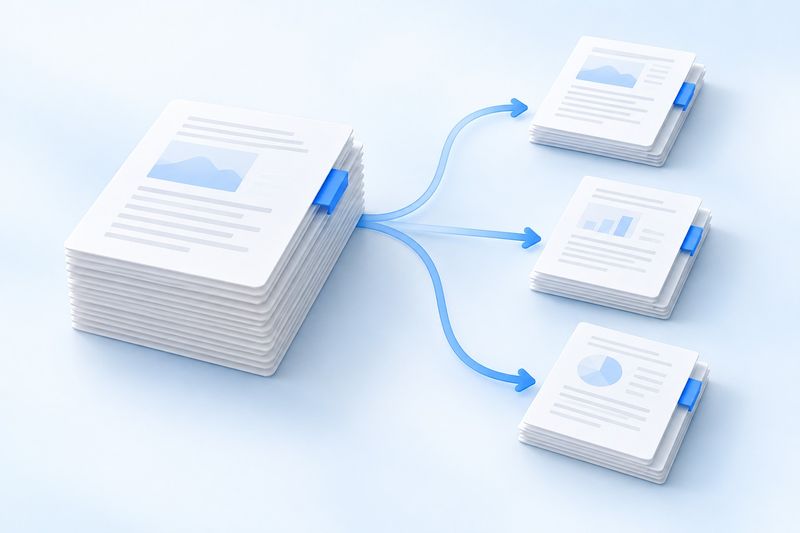
Ilustración temática generada con IA: archivos separados según su finalidad. Es una representación conceptual, no la interfaz real.
Primero pregúntate: ¿cuántos archivos necesitas al final?
Si quieres guardar cada página en un archivo distinto o convertir diferentes capítulos en documentos independientes, elige «Dividir PDF». La herramienta actual agrupa los resultados en un archivo ZIP. Después de descargarlo y descomprimirlo, encontrarás dentro los PDF separados.
Si solo necesitas las páginas 3, 4 y 5 y quieres mantenerlas juntas en un único archivo, resulta más directo elegir «Extraer páginas». Se creará un nuevo PDF con las páginas seleccionadas.
Si quieres conservar la mayoría de las páginas y quitar solamente páginas en blanco o anexos innecesarios, utiliza «Eliminar páginas». Debes conservar al menos una página. Ninguna de estas tres operaciones modifica el texto del documento; si necesitas cambiar palabras o frases, deberás hacerlo por separado.
Antes de dividir, aclara qué significa «número de página»
La página 5 que muestra el lector no tiene por qué coincidir con la que lleva impreso el número «5». Puede haber una portada, un índice o un prólogo numerado con números romanos al principio. Los intervalos de la herramienta deben indicarse según el orden real de las páginas del PDF, contando desde la primera.
Por ejemplo, si la primera página es la portada, la segunda es el índice y la primera página del contenido es en realidad la tercera del PDF. Si quieres enviar las dos primeras páginas del contenido, comprueba primero las miniaturas tercera y cuarta, en vez de introducir 1-2.
Para los documentos importantes, se recomienda anotar previamente el título de la primera página y el contenido de la última de cada parte. Así tendrás referencias claras para comprobar los resultados y no tendrás que identificarlos únicamente por el nombre del archivo.
Dividir un PDF en varios archivos por capítulos
Supongamos que tienes un documento de 8 páginas y quieres que las páginas 1 a 3 formen el primer archivo, las páginas 4 a 6 el segundo y las páginas 7 a 8 el tercero. Puedes hacerlo así:
- Selecciona «Rango personalizado» e introduce
1-3, 4-6, 7-8, separando los rangos con comas (,). - Comprueba los rangos comparándolos con el número real de páginas y asegúrate de que no falte ninguna ni se incluyan páginas que no deban enviarse.
- Ejecuta la división, descarga el archivo ZIP, descomprímelo y revisa cada PDF por separado.
En este ejemplo, los tres rangos separados por comas corresponden a tres archivos de salida; no se vuelven a combinar las ocho páginas en un solo archivo. Cada rango debe estar dentro del número de páginas del archivo original. Si solo quieres separar cada página, puedes seleccionar «Cada página» sin tener que introducir manualmente todos los números de página.
Si solo necesito unas páginas, ¿por qué no usar directamente la función de extracción?
Cuando el objetivo sea obtener «una versión reducida del documento»,Extraer páginassuele ser más adecuado. Selecciona las páginas necesarias y, al descargarlas, obtendrás un único PDF, sin necesidad de volver a combinar varios archivos separados.
Por ejemplo, si el destinatario necesita la portada, la página de firmas y la página de anexos de un documento acreditativo, comprueba primero que esas páginas sean suficientes para transmitir el sentido original y luego extráelas. Tener menos páginas no siempre es mejor: si faltan cláusulas explicativas, fechas o contexto, el destinatario podría interpretar mal el documento.
Después de generar los archivos, comprueba los límites entre ellos y la navegación
La división conserva el aspecto y el tamaño de las páginas seleccionadas, pero es posible que los marcadores del documento, los enlaces que apuntan a otros archivos separados y algunas funciones interactivas no se conserven por completo. Si el documento original permitía saltar a una sección haciendo clic en el índice, es especialmente importante revisarlo después de dividirlo.
- Comprueba la primera y la última página de cada archivo para confirmar que los rangos sean correctos.
- Compara el número total de páginas con el archivo original para comprobar que no haya omisiones ni duplicados.
- Si hay páginas de firmas, formularios, índices o enlaces importantes, confirma que sigan cumpliendo los requisitos de uso.
- Cambia el nombre de los archivos según su finalidad; no dependas únicamente de la numeración de archivos generada automáticamente.
Preguntas frecuentes
Después de dividirlo, ¿todos los archivos serán más pequeños que el límite de carga?
No está garantizado. Una sola página puede contener una imagen grande de alta resolución y ocupar mucho espacio incluso después de separarla. La división resuelve la agrupación de páginas, pero no comprime automáticamente los archivos hasta un tamaño especificado. Después de descargarlos, comprueba el tamaño de cada archivo.
¿Se puede dividir automáticamente según la numeración impresa dentro del archivo?
Los intervalos deben definirse según el orden real de las páginas del PDF; no se puede asumir que la herramienta entenderá la numeración impresa específica de la portada, el prólogo y el cuerpo del documento.
¿Se conserva el archivo original?
La herramienta genera un nuevo resultado para descargar. Se recomienda conservar el original completo y guardar los archivos divididos por separado como versiones para enviar. Si más adelante necesita intervalos diferentes, será más claro volver a procesar el original.
Determine primero si el resultado final debe ser «un archivo» o «varios archivos» y después elijaExtraer páginasoDividir PDF, así evitará repetir varias veces el proceso de organización.