¿Cómo guardar un PDF después de rotarlo? Tutorial sobre orientación, ángulos y páginas pares e impares
¿El PDF se ve derecho en el lector, pero vuelve a aparecer de lado al abrirlo de nuevo? Aprende a distinguir entre la rotación temporal de la vista y el cambio guardado de la orientación de las páginas, a configurar giros horarios, antihorarios y de 180°, y a revisar documentos con páginas horizontales y verticales mezcladas.
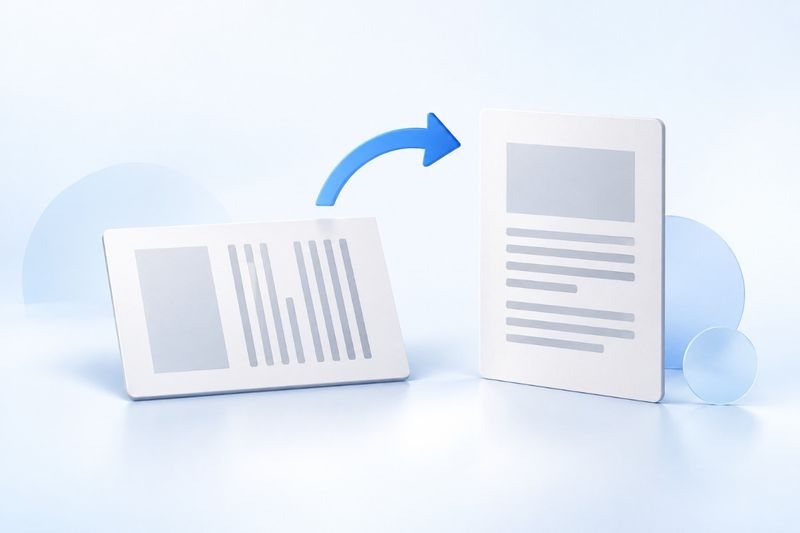
Para guardar un PDF con la orientación correcta después de rotarlo, no basta con usar la rotación temporal de la vista del lector. En «Rotar PDF» de PDF Smart Kit puedes seleccionar el ángulo y el intervalo de páginas, procesar el documento y descargar un archivo nuevo. Después, cierra la vista previa y vuelve a abrir el archivo descargado para comprobarlo. Esta operación gira la página completa; no reorganiza automáticamente una tabla horizontal en un diseño vertical.
¿Por qué parece estar derecho, pero vuelve a aparecer de lado al abrirlo de nuevo?
En algunos lectores, el botón de rotación solo cambia la forma en que se visualiza el documento en ese momento, sin modificar la orientación de las páginas en el archivo. Por tanto, aunque la captura parezca correcta y el documento pueda leerse en la ventana actual, eso no significa que el archivo adjunto enviado a otras personas tenga la orientación corregida.
Otra causa habitual es haber abierto el archivo antiguo: el nuevo archivo descargado puede tener un nombre similar al original o el navegador puede seguir mostrando la vista previa anterior. Para saber si el cambio se guardó correctamente, comprueba el archivo descargado esta vez, no solo la vista previa de la herramienta de procesamiento.
Antes de elegir el ángulo, comprueba qué problema tiene realmente la página
Si toda la página está de lado, conviene girarla 90°; si está boca abajo, conviene girarla 180°. Si el tamaño de la página simplemente es horizontal, pero el texto y los gráficos ya se leen correctamente de izquierda a derecha, probablemente se trate de una página apaisada correcta y no sea necesario girarla solo para «unificarla en formato vertical».
También puede ocurrir que un documento escaneado esté ligeramente inclinado unos grados. La herramienta de rotación actual ofrece giros de 90° en sentido horario, 90° en sentido antihorario y 180°; no es una herramienta de corrección con ángulo arbitrario y no permite enderezar con precisión un texto escaneado que esté ligeramente inclinado.
- 90° en sentido horario: gira toda la página un cuarto de vuelta en el sentido de las agujas del reloj.
- 90° en sentido antihorario: gira toda la página un cuarto de vuelta en el sentido contrario.
- 180°: gira una página invertida para orientarla en la dirección opuesta.
- No girar: si el contenido ya está orientado correctamente y el papel solo es más ancho que alto, no es necesario forzar la rotación.
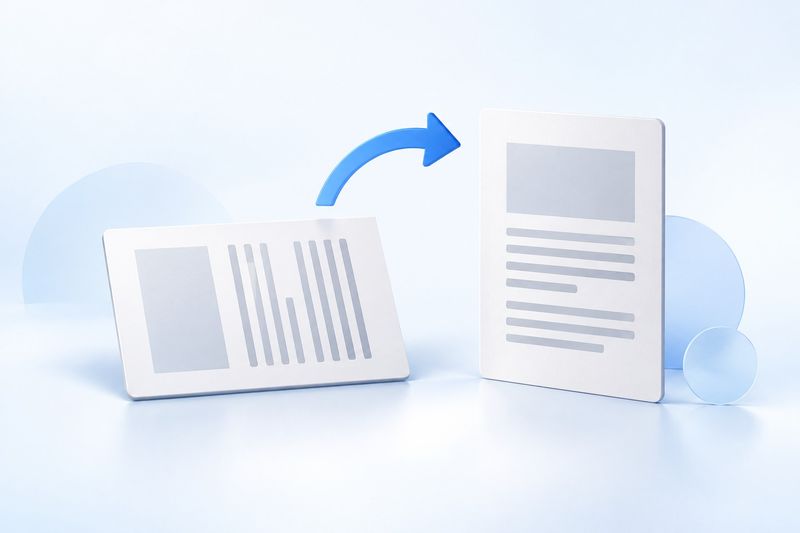
Ilustración conceptual generada con IA; no es una captura de pantalla de la operación real.
Cómo guardar la orientación correcta con PDF Smart Kit
Paso 1: abre la herramienta de rotación y selecciona un archivo
AbreRotar PDFy selecciona el PDF que quieras corregir. Primero, revisa de principio a fin cómo están orientadas las páginas y anota si «todas las páginas están de lado», «solo las páginas pares están boca abajo» o «solo hay unas pocas páginas aisladas con problemas». Este paso determinará si después puedes procesarlas directamente por lotes.
Paso 2: configura el ángulo y el intervalo de aplicación
Seleccione el ángulo de rotación necesario y, después, elija todas las páginas, las páginas impares o las pares. Aquí, las páginas pares e impares se calculan según su posición en el archivo PDF: la primera página es la página 1 y cuenta como impar, aunque sea una portada sin número de página impreso.
Por ejemplo, si en un archivo escaneado de seis páginas las páginas 2, 4 y 6 están completamente invertidas, puede seleccionar las páginas pares y girarlas 180°. Si la página 2 impresa del contenido se encuentra realmente en la página 3 del archivo, no debe basarse en la numeración impresa; siga el orden de las miniaturas del archivo.
Paso 3: procesar, descargar y volver a abrir
Después de confirmar el intervalo, ejecute la rotación y descargue el PDF resultante. A continuación, abra el nuevo archivo en un lector y compruebe por separado la primera página, la última y las páginas próximas a los límites del intervalo. En operaciones con páginas pares o impares, conviene revisar de forma alterna varias páginas normales y corregidas para confirmar que no se hayan girado por error páginas que ya estaban bien.
El nombre del archivo resultante suele incluir una indicación de rotación, pero el nombre no demuestra que el resultado sea correcto. Antes de enviarlo, compruebe también la orientación real del contenido. Para distinguir mejor las versiones, puede conservar el original y asignar al archivo verificado un nombre que incluya la fecha o su finalidad y que indique que es la versión para entregar.
¿Qué hago si solo necesito girar unas pocas páginas sueltas?
Los intervalos por lotes disponibles actualmente en la herramienta de rotación son todas las páginas, las impares o las pares; no dé por sentado que admite una lista arbitraria de números de página. Si solo las páginas 3 y 7 están de lado y las demás páginas impares están bien, seleccionar todas las impares girará por error páginas que no deberían modificarse.
En este caso, primero puede usar «Dividir PDF» para obtener las páginas o secciones que deban procesarse por separado, girar las partes problemáticas y, por último, usar «Combinar PDF» para volver a unirlas en el orden original. La herramienta de división genera un archivo ZIP; descomprímalo primero y, después, incorpore los PDF al proceso de combinación en el orden correcto.
El procesamiento por secciones requiere más pasos y también puede afectar a los marcadores y a la navegación interna. Si hay muchas páginas, el formulario es complejo o se deben conservar las firmas digitales, es más apropiado usar un editor especializado que permita girar cada página por separado y conservar las estructuras relacionadas. No se arriesgue a efectuar una rotación masiva solo para ahorrarse un ajuste.
¿Cuál es la diferencia entre girar, recortar y volver a maquetar?
La rotación cambia la orientación de toda la página, incluidos el texto, las tablas y las imágenes; no vuelve a calcular los saltos de línea de los párrafos ni divide una tabla ancha en varias tablas estrechas. Para convertir un informe horizontal en un documento con una auténtica maquetación vertical, normalmente deberá volver al archivo original de Word, Excel u otro programa, configurar allí la página y exportarlo de nuevo.
El recorte modifica los límites visibles de la página y resulta adecuado para reducir los márgenes blancos sobrantes. Si la orientación ya es correcta, pero hay demasiado espacio en blanco alrededor del contenido, puede usar «Recortar PDF». No recorte la mitad de una tabla para simular una página vertical, ya que el contenido visible quedaría incompleto.
Girar tampoco equivale a volver a escanear. No mejora la resolución de las fotos borrosas, no elimina automáticamente las sombras de la captura ni añade por sí solo texto que se pueda buscar. Si el archivo presenta varios problemas, confirme primero la orientación y después decida si necesita aplicar otros procesos.
¿El texto quedará borroso después de girarlo?
Esta herramienta guarda la orientación modificando la configuración de rotación de las páginas del PDF, en lugar de capturar primero cada página y generar después un PDF de imágenes. Por tanto, la rotación no añade una nueva compresión JPG de toda la página. Sin embargo, tampoco hará más nítidas las páginas escaneadas que ya estén borrosas.
Al visualizar el documento, preste también atención al nivel de zoom: después de cambiar una página de orientación horizontal a vertical, el lector puede modificar el tamaño de visualización de la opción «Ajustar a la ventana», haciendo que el texto parezca más pequeño o más grande. Compruebe primero los detalles con un nivel de zoom similar antes de determinar si existe un problema de calidad de imagen.
Preguntas frecuentes
¿Qué ocurre si se gira dos veces seguidas 90°?
La rotación se acumula sobre la orientación actual de las páginas del archivo. Si se vuelve a aplicar una rotación de 90° en la misma dirección a un archivo de salida ya rotado, seguirá girando en lugar de detectar automáticamente que «esta vez debe quedar en posición vertical». Si el resultado no es el esperado, suele ser más fácil volver al archivo original conservado, configurarlo de nuevo y comprobarlo.
¿Por qué el resultado sigue siendo incorrecto aunque haya seleccionado correctamente las páginas pares?
Primero compruebe si ha confundido la numeración impresa del contenido con el orden de las páginas del archivo; después, verifique si el problema de orientación realmente afecta a todas las páginas pares. Si se inserta o elimina una página, cambiará la posición par o impar de las páginas siguientes. La regla de procesamiento por lotes debe corresponder al archivo actual, no a una versión anterior.
¿Se puede rotar directamente un PDF con firma digital y enviarlo?
Primero deben verificarse los requisitos del destinatario. Modificar la configuración de las páginas y volver a guardar el archivo puede afectar al estado de validación de las firmas digitales existentes. Que la imagen de la firma siga visible en la página no significa que la firma original continúe siendo válida. En documentos importantes que deban firmarse, debe conservarse el original y realizarse la firma conforme a las normas después de completar los ajustes de maquetación.
Solo hay un criterio fiable para determinar si el proceso ha terminado correctamente: al volver a abrir el nuevo archivo descargado, las páginas de destino deben tener la orientación correcta y las demás no deben haberse rotado por error. Una vez confirmado, envíelo como archivo adjunto definitivo.