¿Qué hacer si un PDF está dañado y no se abre? Pasos de reparación, diagnóstico y límites de recuperación
Que un PDF no se abra no siempre significa que esté dañado: la descarga puede estar incompleta o puede haber problemas con la contraseña o el lector. Conserve primero el original, intente reconstruir las páginas legibles y compruebe que el archivo reparado esté completo.
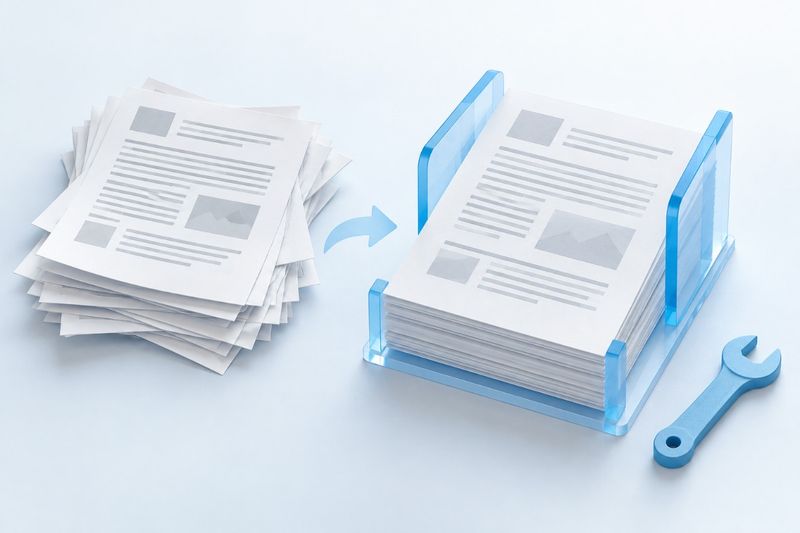
Si un PDF no se abre, conserve primero el archivo original, compruebe que la descarga esté completa y determine si se trata de una contraseña, de compatibilidad con el lector o de daños en la estructura. La herramienta de reparación de PDF Smart Kit intenta leer el archivo de origen y reconstruir en un PDF nuevo las páginas que pueda copiar. No puede recuperar páginas, imágenes o texto que ya falten, ni garantiza que todos los archivos dañados puedan restaurarse.
Haga primero estas tres comprobaciones, sin convertir el archivo repetidamente
Compruebe el tamaño del archivo y la fuente de la descarga. Si el archivo tiene cero bytes, la descarga se interrumpió o se guardó una página web de error en lugar de un PDF, cambiar la extensión no solucionará el problema. Normalmente, lo más eficaz es volver a descargarlo desde una fuente fiable o pedir al remitente que lo exporte y lo envíe de nuevo.
A continuación, revise el mensaje de error. La solicitud de una contraseña es un problema de control de acceso, no implica que el archivo esté dañado. Si conoce la contraseña y tiene permiso para procesarlo, puede usar Desbloquear PDF. Si desconoce la contraseña, contacte con el propietario del archivo. La función de reparación no recupera contraseñas ni elude autorizaciones.
Por último, compruebe si el problema se limita a un lector concreto. Si el archivo procede de una fuente fiable, pruébelo en otro lector instalado y actualizado. Si uno lo abre y otro muestra un error, puede deberse a diferencias de compatibilidad o tolerancia estructural. No desactive la protección de seguridad del sistema para probar archivos adjuntos desconocidos.
Qué hace realmente la reparación de PDF
La función actual Reparar PDF no completa imágenes ni genera texto. La herramienta intenta primero leer el documento y después copia las páginas, una por una, en un PDF nuevo que vuelve a guardar. Solo el contenido del archivo de origen que siga siendo legible y se pueda copiar podrá incluirse en el archivo resultante.
Si la estructura del documento no se puede leer o no es posible reconstruir los objetos de alguna página, el proceso puede fallar directamente. No espere que omita automáticamente todas las páginas dañadas y entregue un «archivo completo». La falta de datos de origen y los errores en las referencias de objetos son problemas distintos: reconstruir referencias no puede crear datos inexistentes.
Pasos seguros para reparar un PDF
- Conserve una copia local del archivo original y anote su nombre, tamaño y procedencia. No sobrescriba la única copia.
- Abra Reparar PDF, seleccione el PDF que desea procesar e inicie la reparación.
- Espere a que termine. Si aparece un error, anote en qué fase se produjo; no considere reparado un archivo si no se generó ningún resultado.
- Descargue el archivo reconstruido, guárdelo con un nombre nuevo y vuelva a abrirlo para comprobarlo.
- Compare el número de páginas con el original, una copia de seguridad o el dato confirmado por el remitente, y compruebe que el contenido y los archivos adjuntos estén completos.
No omita el último paso. Aunque un PDF se abra, aún puede faltarle texto, imágenes o la estructura de navegación. Del mismo modo, un archivo resultante más pequeño no tiene por qué estar «mejor reparado»: quizá no conserve cierta información del documento.
Compruebe al menos cinco tipos de contenido tras la reparación
- Número y orden de las páginas: compruebe que estén completos la portada, el cuerpo y los anexos, y que los capítulos sean consecutivos.
- Aspecto de las páginas: compruebe si faltan textos, imágenes, gráficos o bordes, o si hay zonas en blanco.
- Uso del texto: compruebe si el contenido que antes se podía buscar o copiar sigue funcionando y si los números y caracteres especiales son correctos.
- Funciones interactivas: compruebe si los marcadores, enlaces internos, campos de formulario y anotaciones siguen cumpliendo su finalidad.
- Identidad del archivo: la firma con certificado, las propiedades de archivado y los metadatos no pueden evaluarse solo por su aspecto; deben verificarse por separado.
La reparación actual se centra en reconstruir las páginas. No debe suponerse que todos los marcadores del documento, enlaces entre páginas y estructuras de formulario se conservarán sin cambios. Los formularios importantes pueden comprobarse en Formularios PDF para revisar los campos compatibles, pero esta herramienta tampoco sustituye la comprobación de los datos originales del proceso.
Un escaneo borroso y un texto ilegible no son el mismo tipo de daño
Si las páginas escaneadas aparecen grisáceas, inclinadas o borrosas, suele deberse a la calidad de captura, no a daños en el contenedor PDF. La reparación no puede añadir detalles nítidos que nunca existieron. Si puede volver a escanear, es mejor mejorar primero la iluminación, el enfoque y la alineación de las páginas.
Si la página se ve nítida, pero el texto no se puede seleccionar, quizá simplemente no tenga una capa de texto. Puede usar OCR de PDF para intentar añadir texto que permita búsquedas, pero deberá revisar el resultado. Si ya hay caracteres incorrectos o ausentes, el OCR tampoco puede determinar cuál era el contenido original de la parte dañada.
Ejemplo: el archivo reparado se abre, pero falta información
Supongamos que el remitente confirma que el informe tiene doce páginas y un formulario de solicitud rellenable. El archivo reconstruido sigue teniendo doce páginas, pero donde debería estar el formulario solo aparecen casillas vacías en las que no se puede hacer clic ni escribir. En ese caso, solo puede afirmarse que parte de las páginas es visible, no que se haya restaurado la interactividad. Solicite el formulario original o una copia de seguridad fiable, en lugar de considerar una captura de las casillas vacías como una recuperación completa.
Esta comprobación también se aplica a los contratos firmados. Que la imagen de la firma o el sello siga visible en la página no significa que la firma con certificado continúe siendo válida; al reescribir el archivo puede cambiar el resultado de la validación. Conserve tanto el original como el archivo reconstruido y verifíquelos mediante un procedimiento adecuado. No use el resultado de la reparación como sustituto del archivo firmado original.
Cuándo dejar de intentar reparar el archivo
Si el archivo de origen tiene cero bytes, le falta gran parte del contenido o falla siempre en el mismo error estructural, repetir los mismos pasos normalmente no aportará información nueva. Busque primero copias de seguridad, versiones anteriores y archivos editables originales, o pida al remitente que lo exporte de nuevo. Esto suele ser más fiable que encadenar conversiones.
En el caso de documentos importantes, como registros contables, contratos o historiales médicos, una persona autorizada debe comprobar el contenido aunque el archivo resultante pueda abrirse. No use directamente el resultado de una reconstrucción automática como nuevo registro único. Conserve la fuente y una descripción del proceso, e indique claramente qué contenido se ha confirmado y qué aspectos siguen planteando dudas.
Preguntas frecuentes
¿Reparar un PDF permite recuperar páginas eliminadas?
No se puede garantizar. La herramienta actual depende del contenido que realmente pueda leerse en el archivo de origen y no busca páginas en el historial del disco, la papelera de la nube ni fuera del archivo original. Las páginas que falten deben recuperarse del original o de una copia de seguridad.
¿Reparar y comprimir son la misma función?
No. La reparación intenta reconstruir las páginas legibles, mientras que la compresión se centra principalmente en el tamaño del archivo resultante y la calidad de las imágenes. No se deben diagnosticar los archivos que no se abren comprimiéndolos repetidamente; primero hay que solucionar el problema de lectura y luego decidir si es necesario reducir su tamaño.
¿Puedo eliminar el archivo original tras repararlo correctamente?
No se recomienda eliminarlo de inmediato. Consérvelo al menos hasta comprobar el número de páginas, el contenido y los aspectos pertinentes. Si el archivo original tiene una firma o valor archivístico, debe gestionarse conforme a la política de conservación aplicable, en lugar de decidir basándose únicamente en que «ahora se puede abrir».
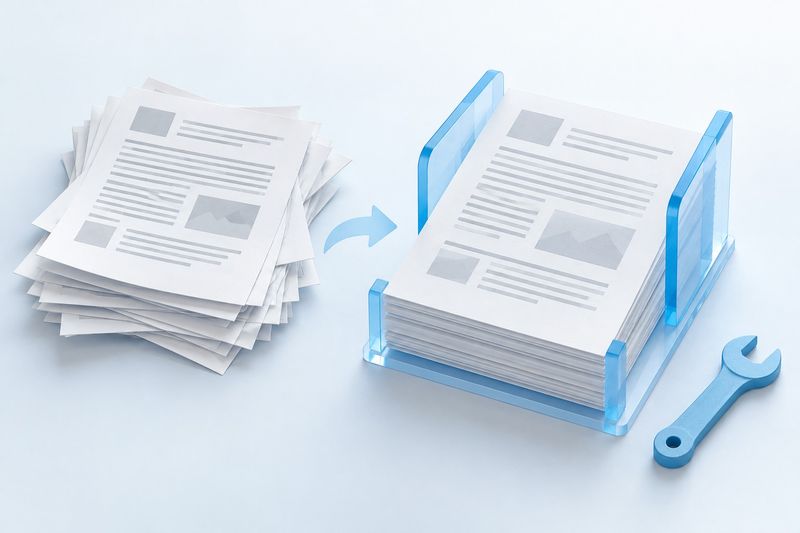
La imagen es una ilustración conceptual generada por IA que representa la reorganización de la estructura de las páginas existentes; no implica que se puedan recuperar datos que no estén presentes en el archivo original.