¿Cómo ajustar el orden de las páginas de un PDF? Ordenar arrastrando, definir el orden y comprobar páginas faltantes
¿El orden de las páginas del PDF se ha alterado y necesitas organizar la portada, el contenido y los anexos? Aprende a arrastrar miniaturas, invertir el orden y definir una secuencia personalizada para evitar páginas duplicadas o faltantes, y comprueba el índice, los marcadores y la numeración original.
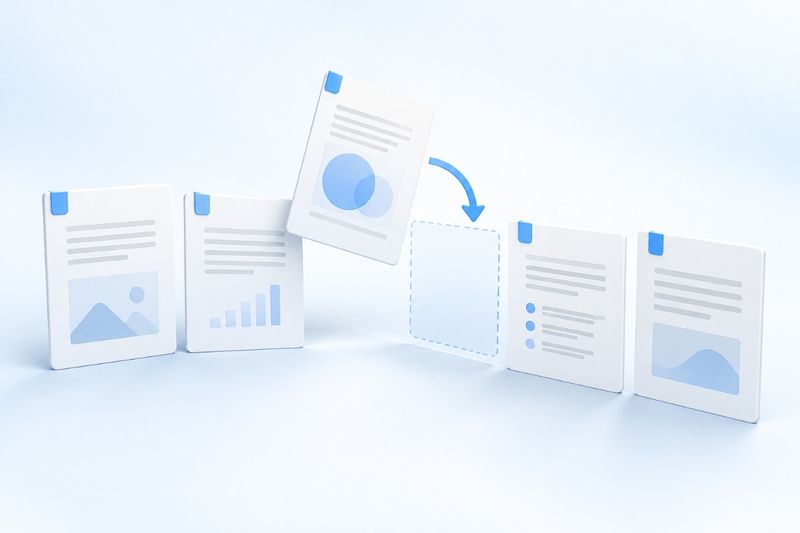
Cuando las páginas de un PDF están desordenadas, puedes usar «Organizar PDF» de PDF Smart Kit para reordenarlas y descargar un PDF nuevo. Es útil para mover la portada al principio, colocar los anexos al final o invertir el orden de todo el documento; al organizarlo, debes conservar todas las páginas y cada una debe aparecer exactamente una vez. Si solo quieres conservar algunas páginas, usa Extraer páginas, en lugar de sustituir la eliminación por una lista de ordenación incompleta.
Primero determina si necesitas ordenar, combinar o extraer páginas.
«Organizar los materiales» puede corresponder a distintas operaciones. Si ya tienes un PDF completo y solo está al revés, lo adecuado es ordenar las páginas; si los materiales aún están repartidos en varios archivos, lo adecuado es primeroCombinar PDF, y después comprobar el número total de páginas y el orden de los capítulos.
Si solo necesitas enviar tres páginas del archivo original, usaExtraer páginas del PDF. Ordenar resuelve «en qué orden deben aparecer todas las páginas»; extraer resuelve «qué páginas deben conservarse». Distinguir ambas operaciones evita que aparezcan repetidamente avisos de páginas faltantes en el cuadro de entrada del orden.
Antes de ordenar, prepara una lista de la secuencia de páginas
No ordenes basándote únicamente en los números impresos en las páginas. La página 1 del PDF puede ser la portada y la página 2, el índice; el «1» impreso en el contenido puede estar en la página 3 del archivo. La ordenación utiliza la posición de la página en el archivo, contada desde la primera página, no los números que aparecen en el contenido.
Primero puedes anotar «qué contenido corresponde a cada página original». Por ejemplo, en un documento de cinco páginas, si la página original 3 es la portada, las páginas 1 y 2 son el contenido y las páginas 4 y 5 son los anexos, el orden objetivo sería 3,1,2,4,5. Aquí, los números se refieren a las páginas del archivo original; después de mover la portada, no es necesario volver a numerar las entradas siguientes.
- Anota el número total de páginas del archivo original y úsalo para comprobar, después de la descarga, que no falte ninguna.
- Distingue claramente los límites entre la portada, el índice, el contenido y los anexos.
- Anota por separado las tablas apaisadas, las páginas separadoras en blanco y las páginas de firma; no decidas que son «innecesarias» basándote solo en las miniaturas.
- Conserva el archivo original y asigna al archivo organizado un nombre de versión que permita identificarlo.
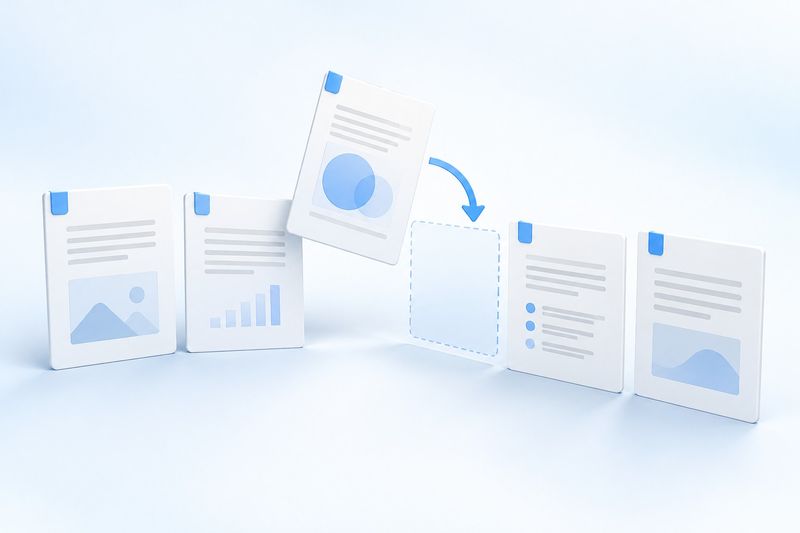
Ilustración conceptual generada por IA; no es una captura de pantalla de una operación real.
Ajustar el orden de las páginas en PDF Smart Kit
Paso 1: abre la herramienta de organización y selecciona un PDF
Accede aOrganizar PDFy selecciona el archivo que quieras ordenar. Espera a que las miniaturas estén listas; confirma primero la portada, la última página y el número total de páginas antes de empezar a arrastrar. Cuando hay muchas páginas, revisarlas por secciones facilita la comprobación más que mover muchas páginas de una vez de memoria.
Paso 2: elige el método de ordenación adecuado
Si solo hay unas pocas páginas desordenadas, puedes arrastrar las miniaturas para ajustar sus posiciones. Si todo el archivo está completamente invertido, puedes usar el orden inverso; si solo están intercambiadas las dos últimas páginas, el orden inverso afectaría a todas las páginas y no sería una opción adecuada.
Si ya tienes una lista preparada, puedes seleccionar un orden personalizado y separar cada número de página original con comas. En un archivo de cinco páginas, introduce 3,1,2,4,5para colocar primero la página 3 original y, después, las demás páginas. No lo escribas como 3,1-2,4-5: el orden personalizado requiere indicar cada número de página y no admite abreviaturas de rangos.
Paso 3: gestiona los avisos sobre la entrada del orden
El orden personalizado debe incluir todas las páginas del archivo, y cada página solo puede aparecer una vez.3,1,2,4 Falta la página 5;3,1,2,4,4 Se repitió la página 4 y también falta la página 5; incluir la página 6 excede el intervalo de un archivo de cinco páginas. Ninguna de estas listas de ordenación es válida.
Para corregirlo, compara elemento por elemento la lista introducida con la lista del orden original de las páginas; no añadas un número al azar solo para eliminar el aviso. Si realmente quieres quitar un archivo adjunto, utiliza la herramienta para eliminar o extraer páginas y vuelve a calcular el número de páginas del archivo organizado.
Paso 4: procesa y descarga el resultado; vuelve a abrirlo
Cuando el orden de la vista previa sea correcto, procesa el archivo y descarga el PDF organizado. Vuelve a abrir el archivo descargado con un lector: comprueba primero la conexión entre la portada y el cuerpo del documento, y después revisa la primera y la última página de cada capítulo. No consideres que el orden mostrado en el área de trabajo del navegador sea ya el archivo final guardado para entregar.
¿Al ordenar las páginas, se actualizarán también el índice y los números de página antiguos?
Ordenar las páginas no reescribe automáticamente el texto del índice ni los números de página impresos que ya aparecen en ellas. Por ejemplo, si mueves la página 5 original al principio, el «5» que aparece en ella puede conservarse; el texto del índice «consulta el anexo en la página 8» tampoco cambiará automáticamente a la nueva ubicación.
También debes volver a comprobar los marcadores, los enlaces internos y otras funciones de navegación que dependan del orden anterior de las páginas; no se puede garantizar que sigan funcionando como esperabas después de ordenar el archivo. Antes de entregar un informe formal, haz clic al menos en varios enlaces importantes del índice y prueba los saltos entre capítulos; si la navegación forma parte de los requisitos de entrega, corrígela en un programa de edición adecuado antes de enviarlo.
Si necesitas añadir de forma uniforme una numeración nueva y visible, se recomienda completar primero el orden y después usarAñadir números de página al PDF. La numeración nueva no sustituye a la antigua: si las páginas ya tienen números, evita que se muestren simultáneamente dos series de cifras y confundan al lector.
¿Cómo se gestionan tres situaciones habituales?
El archivo escaneado comienza por la última página
Primero comprueba si todo el documento está en orden inverso: la primera página actual corresponde a la última página del original, la última página actual corresponde a la primera del original y las páginas intermedias también están dispuestas en orden contrario. Después de confirmarlo, usa el orden inverso y vuelve a comprobar la portada, el índice y la última página. Si solo un anexo está en orden inverso, ajusta únicamente esa sección.
Después de ordenar, descubrí que una página quedó girada
El orden de las páginas y la orientación de lectura son dos problemas distintos. Ordenar no vuelve a maquetar el contenido de las páginas ni debe utilizarse para corregir la orientación. Cuando necesites corregirla, usaRotar PDFy confirma que el intervalo de rotación no afecte a otras páginas que ya estén orientadas correctamente.
El archivo original ya tiene una firma digital certificada
No hagas circular directamente el archivo reordenado como si fuera el archivo con la firma original. Reescribir o volver a combinar las páginas puede afectar a la validación de la firma digital; conserva el original y determina si es necesario volver a firmarlo según los requisitos del destinatario. Que el gráfico de la firma siga siendo visible en la página no significa que el estado de validación del certificado no haya cambiado.
Preguntas frecuentes
¿Se puede usar la ordenación para copiar dos veces la misma página?
No se pueden copiar páginas con la ordenación personalizada actual. La lista de ordenación exige que cada página aparezca exactamente una vez; los números de página repetidos activarán un aviso. Si necesitas repetir una página, utiliza un flujo de edición adecuado para esa tarea en lugar de depender de introducir el número de página repetido.
¿Las páginas se convertirán en imágenes después de ajustar su orden?
La herramienta de organización copia y reorganiza las páginas del PDF; no convierte cada página en JPG para ordenarlas. Aun así, no constituye una garantía de fidelidad completa para todos los objetos del PDF; en el caso de formularios, navegación y estructuras de archivo complejas, debes basarte en la comprobación real del archivo descargado.
¿Cómo puedo confirmar que no se ha omitido ningún contenido importante?
Primero comprueba el número total de páginas y, después, revisa la lista de orden para asegurarte de que cada página original aparece exactamente una vez. Que el número total de páginas coincida es solo el primer paso; la comprobación del contenido también es importante, especialmente en el caso de anexos parecidos, páginas separadoras en blanco y páginas de firma.
Considera la ordenación como una organización basada en una lista de comprobación, no como un simple arrastre improvisado: confirma primero el orden original de las páginas, reorganízalas después y, por último, vuelve a abrir el archivo descargado para comprobarlo. Solo así el PDF resultante será adecuado para entregárselo al siguiente lector.