¿Cómo ocultar datos privados en un PDF? Tachado, recorte y verificación de la exportación
Dibujar un rectángulo negro no siempre elimina el texto que hay debajo. Conoce la selección de una sola zona y la conversión de todas las páginas en imágenes, y comprueba la cobertura, las demás páginas y la gestión del original.
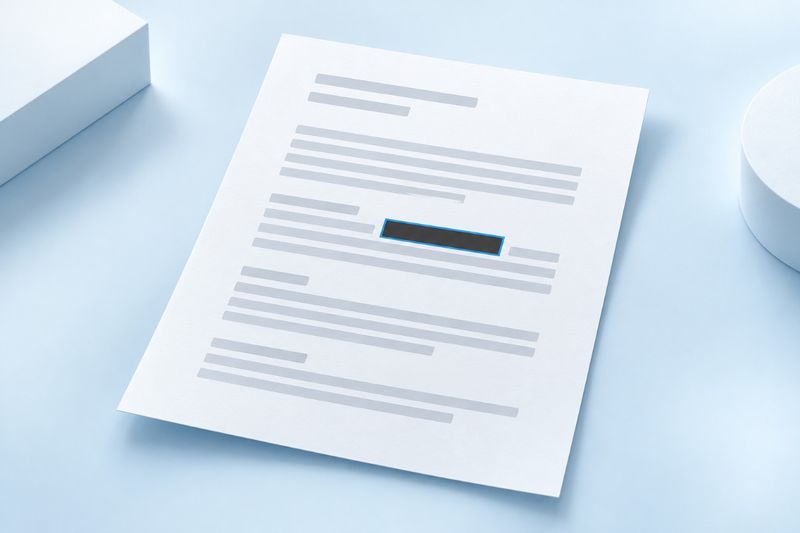
Colocar un cuadrado negro sobre un PDF no siempre elimina el texto original que hay debajo; recortar los bordes de la página tampoco borra los datos ocultos. La herramienta de censura de PDF Smart Kit renderiza las páginas como imágenes, dibuja un bloque de color opaco en la zona seleccionada y genera un nuevo PDF basado en imágenes. Actualmente, la página web permite definir una sola zona rectangular de una página cada vez y no busca automáticamente nombres, números de cuenta u otros datos confidenciales en todo el documento.
Por qué no bastan un rectángulo negro ni el recorte
Algunas herramientas de anotación o dibujo solo colocan un rectángulo sobre la página original. Es posible que el lector aún pueda copiar o buscar el texto subyacente, y que el contenido original vuelva a aparecer al eliminar la anotación. No des por hecho que la información se ha borrado del archivo solo porque no se ve a simple vista.
Recortar PDF sirve principalmente para ajustar los límites visibles de la página; los objetos ocultos fuera de esos límites no deben considerarse eliminados de forma segura. Las marcas de agua también sirven para añadir marcas visibles, no para anonimizar datos. Para crear una copia censurada, usa una herramienta específica como Censurar PDF, y entiende cómo genera el archivo de salida.
Qué genera realmente la herramienta de censura actual
La implementación actual renderiza todo el archivo página por página, rellena el rectángulo seleccionado directamente en la imagen de la página correspondiente y escribe esas imágenes en un nuevo PDF. No superpone al texto original una anotación que pueda retirarse ni incluye en el resultado la capa original de texto seleccionable.
A cambio, todo el archivo resultante se convierte en imágenes, no solo la página censurada. Esto afecta a la búsqueda y copia de texto, la interacción con formularios, los enlaces en los que se puede hacer clic y los detalles vectoriales. Las firmas con certificado tampoco pueden trasladarse sin más al nuevo archivo. Si el material debe conservar texto accesible o interacciones complejas, elige un método que cumpla esos requisitos.
Antes de empezar, enumera la información que debes proteger
Primero confirma quién recibirá el archivo y qué necesita ver; después, enumera todos los lugares que deben censurarse. Los nombres, direcciones, teléfonos y números identificativos pueden repetirse en la portada, los encabezados, los anexos y las zonas de firma. Ocultar solo la primera aparición no completa la revisión de privacidad de todo el archivo.
Revisa también los códigos QR, los códigos de barras y las fotos. Algunos datos no son texto común, pero pueden ayudar a identificar a la misma persona o registro. La herramienta actual no detecta automáticamente este contenido. Si se trata de datos muy sensibles, una persona autorizada y conocedora del propósito debe realizar una revisión completa, en vez de depender de un único rectángulo.
Pasos para censurar una sola zona
- Conserva el original y gestiona por separado la copia que compartirás externamente.
- Abre Censurar PDF, selecciona el archivo y la página de destino, y localiza en la vista previa la zona que debes tratar.
- Ajusta la posición, la anchura y la altura del rectángulo para que cubra por completo el contenido, sin dejar visibles partes superiores, finales ni trazos de los caracteres.
- Elige un color de censura opaco adecuado y comprueba que no tape por error información que deba conservarse.
- Genera y descarga el archivo nuevo. Vuelve a abrirlo, amplía la vista y comprueba los bordes de la zona censurada y todo el contenido.
Algunos caracteres de los números confidenciales tienen alturas distintas o están cerca del borde de una página escaneada e inclinada. Un recuadro «justo a la medida» puede dejar partes expuestas; deje un margen de cobertura adecuado sin dañar el contenido necesario. No se fíe solo de la miniatura: amplíe la imagen para detectar mejor las omisiones en los bordes.
No dé por hecho que se procesará a la vez la información de varias zonas o páginas
La página web permite indicar una sola página y configurar la posición y el tamaño de un rectángulo cada vez. Al pasar a otra página, no se crea automáticamente una lista acumulativa de redacciones para varias páginas. Un mismo nombre que no se haya seleccionado manualmente tampoco se detectará ni procesará de forma automática por el mero hecho de haberse ocultado en otro lugar.
Si hay varias zonas dispersas, valore si conviene usar una herramienta especializada que permita revisar múltiples áreas. Volver a procesar la copia de salida implica una renderización adicional, por lo que deberá comprobar de nuevo la calidad de imagen. No oculte indiscriminadamente mucha información pública solo para ahorrar pasos ni interprete el aviso de finalización como si se hubiera anonimizado todo el documento.
Por qué no basta con buscar el número original tras la descarga
Un PDF basado en imágenes puede carecer por completo de texto que se pueda buscar. Por tanto, que el número «no aparezca en la búsqueda» no demuestra por sí solo que los píxeles correspondientes estén totalmente ocultos. Amplíe cada zona y compruebe si quedan dígitos visibles, etiquetas adyacentes o apariciones repetidas, y asegúrese de no haber usado por error el original sin procesar.
También puede intentar seleccionar, copiar y buscar como comprobación auxiliar, pero estas acciones no sustituyen la verificación visual. Si después utiliza PDF OCR para añadir una capa de texto al archivo de salida, hágalo únicamente sobre una copia cuya redacción ya haya verificado. No vuelva a incorporar al resultado la capa de texto del archivo original y realice otra revisión al terminar.
Otras páginas y el nombre del archivo también pueden revelar información
Aunque los datos de contacto de la primera página estén ocultos, el documento seguirá sin ser apto para enviarlo como material anónimo si una página posterior de confirmación vuelve a mostrar el mismo número. Del mismo modo, si el nombre del archivo incluye directamente un nombre personal o un número de cuenta, la redacción de las páginas no lo convertirá automáticamente en un nombre seguro.
El nombre generado puede conservar parte del nombre del archivo original; revíselo expresamente al guardar y compartir. El original, las capturas de pantalla, los archivos adjuntos relacionados y los enlaces compartidos anteriormente son elementos independientes que este proceso no eliminará ni revocará automáticamente. No concluya que «se ha borrado toda la información relacionada» solo porque una copia se haya generado correctamente.
Cuándo conviene extraer primero solo las páginas necesarias
Si el destinatario solo necesita unas pocas páginas públicas, puede usar primero Extraer páginas PDF para crear un extracto con lo estrictamente necesario y reducir el contenido que debe revisar. Después deberá comprobar las zonas privadas de esas páginas: la extracción no anonimiza el contenido automáticamente.
Si el material debe entregarse completo, no elimine páginas esenciales solo por comodidad. Defina primero qué contenido debe conservarse y después organice la redacción y la verificación para evitar conflictos entre la protección de la privacidad y la integridad del contenido. En el caso de documentos firmados o registros de cumplimiento, conserve también el original e indique el estado de procesamiento de la copia según la normativa aplicable.
Lista de comprobación final tras la redacción
- Objetivo: la página y la posición son correctas, y todas las zonas visibles que debían procesarse se han tratado debidamente.
- Bordes: al ampliar la imagen no se ven partes de caracteres, dígitos residuales ni fragmentos reconocibles de códigos gráficos.
- Contenido: el texto, los gráficos y el orden de las páginas que debían conservarse siguen siendo legibles, sin ocultar por error información esencial.
- Funcionalidad: se aceptan los cambios que la conversión a imagen produce en la capa de texto, los enlaces, los formularios y las firmas.
- Uso compartido: el nombre del archivo, los adjuntos y los destinatarios son correctos, y se envía la copia final ya verificada.
Preguntas frecuentes
¿Es más seguro ocultar con blanco que con negro?
La seguridad no depende del color en sí. Lo importante es el método de salida, que la cobertura sea completa y que la misma información no quede expuesta en otro lugar; un color claro no es automáticamente más seguro.
¿La herramienta garantiza que nadie pueda identificarme?
No se puede garantizar. El contexto, las imágenes u otros archivos sin ocultar aún pueden dar pistas. Además, la herramienta actual no realiza automáticamente una auditoría completa de privacidad; debe revisarse manualmente según con quién se comparta.
¿Puedo deshacer una ocultación incorrecta en el PDF generado?
No confíe en recuperar la zona original desde el archivo generado. La ocultación aplicada a una imagen forma parte del resultado. Si hay un error, vuelva al original guardado de forma segura y cree el archivo de nuevo; conserve por separado el original y la copia para compartir.
La imagen es una ilustración conceptual generada por IA, no un informe de detección de datos sensibles, y no implica que la información privada se identifique o elimine de forma automática y exhaustiva.
Materiales de prueba descargables
Estas muestras sintéticas no contienen documentos de clientes. Un resultado no establece una tasa de precisión ni garantiza otras conversiones.
· Chromium / Chrome 156.0.8078.74 · v1.0.0
- Entradas: digital-input.pdf · Salidas: redacted-output.pdf
Resultados y pasos para reproducir (inglés) · JSON / SHA-256