¿Cómo conservar el diseño al convertir PPT a PDF? Fuentes, animaciones y revisión de la exportación
Antes de enviar un PPTX como PDF, compruebe qué contenidos se convertirán en páginas estáticas. Conozca las limitaciones de las fuentes, animaciones, archivos multimedia y exportación como imágenes, y use una lista de revisión página por página.
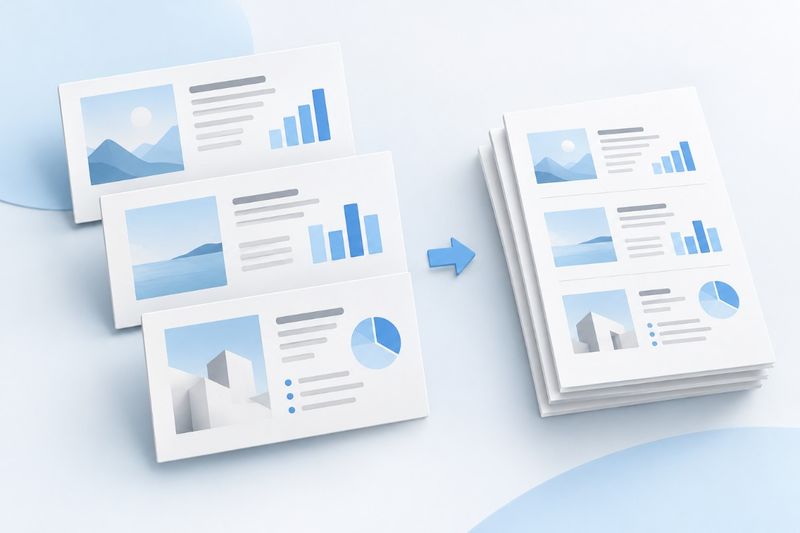
Convertir PPT a PDF permite transformar una presentación en un archivo estático fácil de leer y distribuir, pero no conserva las animaciones, transiciones ni el contenido multimedia. PDF Smart Kit recibe archivos PPTX, renderiza como imágenes el contenido compatible de las diapositivas y genera un PDF página por página. Para evaluar la exportación, lo importante no es la extensión del archivo, sino el orden de las diapositivas, la posición del texto, el significado de los gráficos y la legibilidad del texto pequeño.
Distinga entre PPTX y el antiguo formato PPT
Actualmente, PPT a PDF admite .pptxy no admite el antiguo formato binario .ppt. Si solo tiene un PPT, ábralo con un programa de ofimática compatible y guárdelo como PPTX. Cambiar únicamente la extensión del archivo no convierte su formato interno.
El PDF es una copia para entregar, no un sustituto del archivo fuente de la presentación. Si necesita modificar posteriormente imágenes, notas del orador o animaciones, conserve el PPTX original. Tampoco espere que PDF a PowerPoint recupere por completo esa información: la conversión inversa solo puede utilizar el contenido realmente presente en el PDF.
Determine primero si es adecuado para una salida estática
Las presentaciones de productos, materiales didácticos, actas de reuniones y resúmenes de propuestas suelen poder convertirse en PDF estáticos. Si una presentación depende del orden de los clics para explicar un proceso, revela respuestas paso a paso mediante animaciones o incluye demostraciones en vídeo, prepare primero una versión específica para lectura; de lo contrario, el lector no verá la información que aparece progresivamente durante la presentación.
Por ejemplo, si una página contiene tres grupos de formas superpuestas que aparecen por turnos mediante animaciones, al exportarla como contenido estático podrían mostrarse todos a la vez. Es mejor dividir las tres etapas en tres diapositivas independientes antes de convertirlas a PDF. Esta es una recomendación de edición; no significa que el conversor despliegue automáticamente los pasos de una animación.
Pasos para convertir PPT a PDF
- Haga una copia del PPTX como versión de entrega y organice en el programa de ofimática original el orden de las diapositivas y el contenido que se publicará.
- Abra PPT a PDF, seleccione el archivo PPTX y espere a que finalice la conversión en el navegador.
- Descargue el PDF generado y compárelo con la lista de miniaturas del archivo fuente para confirmar el número y el orden de las páginas.
- Revise las páginas con títulos largos, gráficos, fuentes especiales e imágenes para comprobar que no haya elementos omitidos, superpuestos o recortados.
- Conserve el PPTX original y envíe como versión independiente el PDF que haya superado la revisión.
No interprete «Conversión completada» como «Diseño revisado». El renderizado del navegador puede procesar texto, imágenes y formas básicas compatibles, pero no equivale al motor de maquetación nativo de Microsoft PowerPoint. La precisión de los efectos complejos debe comprobarse en el resultado final.
Por qué pueden cambiar las fuentes y los cuadros de texto
Si las fuentes utilizadas en el archivo original no están disponibles en el entorno de renderizado actual, pueden variar el ancho de los caracteres, el interlineado y los saltos de línea. Los títulos que llenan por completo un cuadro de texto son especialmente propensos a perder caracteres al final o a solaparse con el subtítulo tras un salto de línea. También conviene revisar por separado los textos que combinan chino y otros idiomas, los superíndices, los subíndices y los símbolos especiales.
En la copia de entrega puede usar fuentes más comunes, acortar los títulos largos y dejar espacio adicional en los cuadros de texto. Estas medidas solo reducen el riesgo de errores; no garantizan que todas las fuentes y los diseños complejos sean idénticos. Si debe cumplir estrictamente las normas de marca, dé prioridad a la exportación desde el programa de ofimática con el que se creó la presentación y verifique después el resultado.
Cómo se gestionan las animaciones, los vídeos y las notas
El resultado consta de páginas estáticas: las animaciones y transiciones no se reproducirán, y el audio y el vídeo tampoco se conservarán como objetos reproducibles. Los vídeos importantes deben facilitarse por separado mediante un enlace accesible para el público o con instrucciones. Si el contenido principal debe mostrar un paso de un vídeo, puede añadir al PPTX una imagen estática explicativa.
No dé por sentado que las notas del presentador aparecerán automáticamente como páginas anexas del PDF. Las conclusiones importantes, las fuentes de los datos y las indicaciones de uso deben incluirse en diapositivas visibles, o bien exportarse por separado como material de apoyo desde el programa original. En la copia de entrega también debe eliminar de las diapositivas ocultas cualquier contenido que no deba hacerse público; no considere la marca de ocultación una medida de seguridad.
Por qué el texto del PDF puede no admitir búsquedas
Esta herramienta renderiza cada diapositiva como una imagen de página. El texto se verá en la imagen, pero no adquirirá automáticamente una capa seleccionable. Si necesita copiar contenido, realizar búsquedas de texto completo o utilizar tecnologías de asistencia, no basta con comprobar el aspecto visual.
Puede usar PDF OCR para añadir texto reconocido a un PDF compuesto por imágenes, pero el OCR debe revisarse y no restaura los objetos originales del PPT. Si existen requisitos estrictos de accesibilidad o extracción precisa del texto, se recomienda exportar desde el programa de ofimática original mediante un método que conserve la estructura textual.
Compruebe estos cuatro aspectos después de exportar
- Páginas: compruebe que la cantidad, el orden y la relación de aspecto coincidan con la versión de entrega y que no se hayan incluido páginas internas.
- Texto: compruebe que los títulos, el texto pequeño, las cifras, las unidades y las notas al pie estén completos, especialmente cerca de los bordes de las páginas.
- Gráficos: compruebe que los ejes, las leyendas, las transparencias y el orden de superposición sigan expresando el mismo significado.
- Lectura: revise el archivo en el dispositivo real con un nivel de zoom adecuado y confirme que no sea necesario ampliarlo excesivamente para poder leerlo.
Si el archivo adjunto es demasiado grande, puede probar a Comprimir PDF; sin embargo, esto implica volver a decidir entre tamaño y calidad de las imágenes de las páginas. Tras comprimirlo, vuelva a revisar el texto pequeño y las líneas finas de los gráficos. Conserve una copia de entrega sin comprimir y no sobrescriba la única versión mediante compresiones sucesivas.
Preguntas frecuentes
¿Cada diapositiva corresponde a una página del PDF?
El proceso actual coloca cada diapositiva que se pueda renderizar en una página del PDF y conserva el orden original. Después de exportar, compare el número real de páginas con el archivo de origen. Si faltan páginas o se produce un error, no envíe el archivo directamente al destinatario.
¿Se pueden modificar los gráficos originales después de convertirlos a PDF?
El resultado actual son imágenes de las diapositivas, no un PPT compuesto por elementos gráficos editables. Si necesita hacer cambios, vuelva al PPTX y genere un PDF nuevo; convertir repetidamente entre formatos puede aumentar el trabajo de corrección.
Si el PDF se ve bien, ¿puedo eliminar el PPTX?
No se recomienda. El PPTX conserva la estructura editable y la información de la presentación, mientras que el PDF es solo una copia estática para lectura. Sobre todo cuando el material didáctico se actualiza continuamente o la propuesta para un cliente requiere revisiones, ambos archivos deben conservarse por separado.
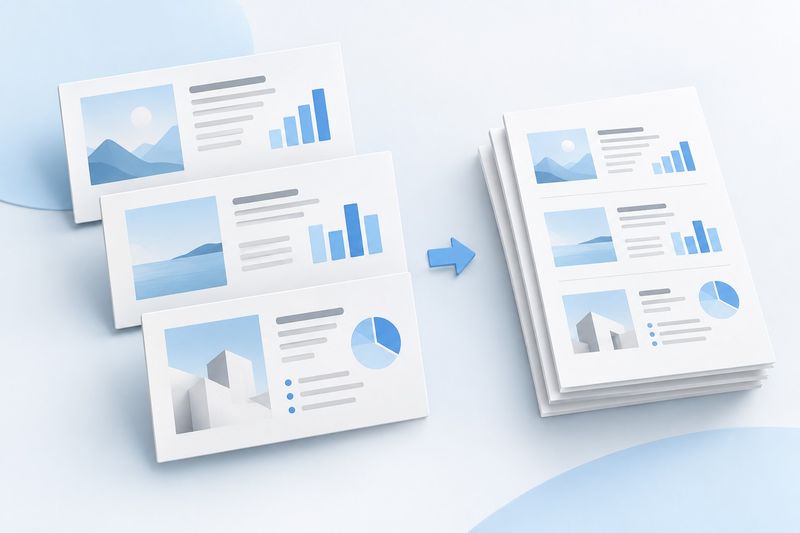
La imagen es una ilustración conceptual generada por IA para explicar la conversión a un documento estático. No es una captura del producto ni representa el número de páginas exportadas o su diseño. La herramienta actual convierte cada diapositiva en una página del PDF.