¿Cambió el diseño al convertir PDF a Word? Primero distingue entre un PDF de texto y uno escaneado
Primero distingue entre un PDF de texto y uno escaneado; después, elige entre convertirlo directamente o aplicar OCR antes. Explica los objetos de texto, las imágenes de fondo y las diferencias de diseño en DOCX, así como los métodos para revisar el resultado de la conversión.
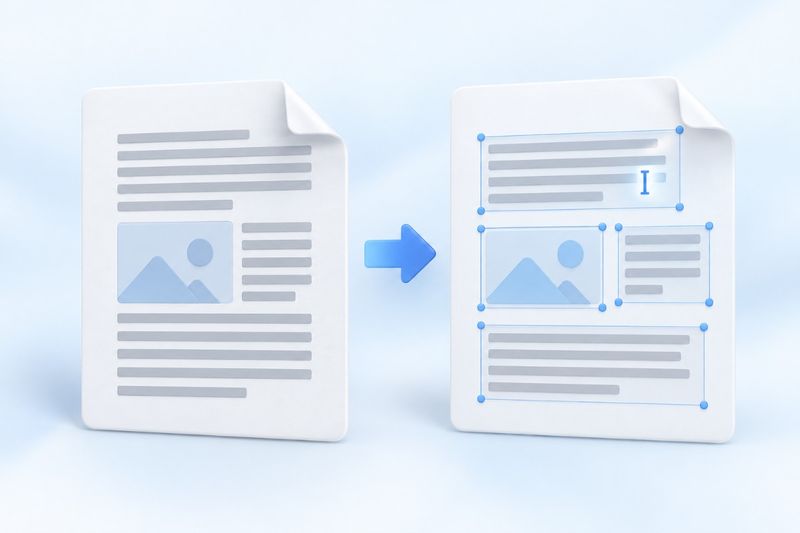
Al recibir un PDF, muchas personas quieren convertirlo directamente a Word para cambiar algunas palabras y seguir usándolo. Sin embargo, el resultado puede mostrar cuadros de texto, cambios en los saltos de línea o páginas enteras que aún parecen imágenes.
Esto no significa necesariamente que la conversión no se haya completado. PDF se centra más en «dónde se coloca el contenido en la página», mientras que Word se centra más en «cómo fluyen los párrafos y el contenido». Ambos formatos organizan la información de forma distinta. Convertir una página a DOCX no equivale a recuperar el documento original con el que se creó.
Antes de usar la función de PDF Smart KitPDF a Word, confirma qué tipo de PDF tienes. Así suele ser más fácil determinar si el resultado satisface tus necesidades.
Primera categoría: PDF con texto extraíble
Si puedes seleccionar un fragmento de texto en el lector y copiarlo como caracteres normales, el archivo suele contener objetos de texto extraíbles. La herramienta intentará colocar ese texto en objetos editables y conservar, en la medida de lo posible, su posición y estilo aproximados.
Los elementos gráficos de la página que no sean texto se conservarán como imágenes de fondo. Por tanto, no todo el contenido «visible» de una página puede editarse individualmente como los párrafos de Word. No es posible determinar solo por su apariencia si los iconos, dibujos complejos o textos convertidos en contornos son editables.
Este tipo de conversión de diseño fijo resulta adecuado para obtener una versión que pueda seguir editándose, pero no debe interpretarse como una garantía de que se recuperarán los párrafos originales, los índices automáticos, la estructura semántica de las tablas o los gráficos vectoriales.
Segunda categoría: PDF escaneado con páginas que son imágenes
Los documentos escaneados normalmente no contienen texto que pueda extraerse directamente. Una simple conversión de formato no hará que el texto de las imágenes se convierta automáticamente en párrafos editables y precisos.
En ese caso, primero puedes ejecutarOCR PDFpara añadir una capa de texto buscable al documento escaneado. Después de revisar el resultado del reconocimiento, intenta convertirlo a Word. Conviene comprobar primero los nombres, importes y fechas; de lo contrario, los errores de reconocimiento podrían transferirse al documento posterior.
Incluso después de aplicar OCR, no se garantiza que se recupere el diseño original. La calidad del escaneo, el orden de reconocimiento del texto, las columnas y la estructura de las tablas afectan al resultado final.
Cómo convertir un PDF a Word
- Confirma que has seleccionado el archivo correcto e inicia la conversión.
- Descarga el
.docxarchivo generado. - Ábrelo en un procesador de textos compatible con DOCX y compáralo con el PDF original.
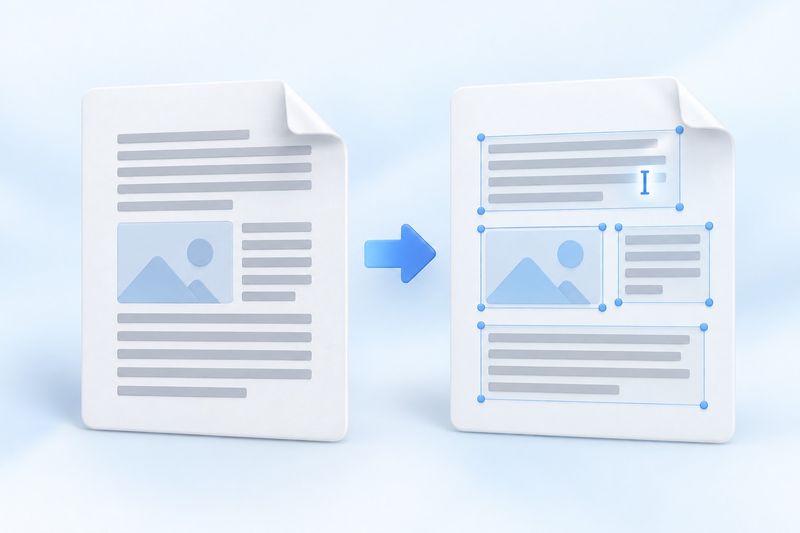
Ilustración conceptual generada por IA: de un diseño fijo a contenido editable; no implica que el diseño original pueda restaurarse por completo.
La conversión se realiza en el navegador actual, sin necesidad de subir el contenido del PDF seleccionado al servidor de la aplicación. En el caso de archivos con muchas páginas o gráficos complejos, puedes extraer primero unas cuantas páginas a modo de prueba para evitar descubrir, una vez finalizado el procesamiento, que el formato de salida no se adapta a tus necesidades.
Después de abrir el DOCX, revísalo en este orden
Comprueba primero que el texto esté completo
Comprueba que no falten títulos, texto principal, notas al pie ni pies de página. Después, busca varias frases que contengan números, signos de puntuación o caracteres especiales y verifica que no haya sustituciones, texto ilegible ni espacios anómalos.
Revisa después los párrafos, las columnas y las tablas
El contenido que parece estar en una misma línea puede corresponder a varios objetos independientes en el DOCX. Los artículos a doble columna, las tablas que abarcan varias páginas y los encabezados y pies de página complejos también pueden requerir ajustes manuales.
Si tu objetivo es reescribir un texto largo, puede resultar más eficaz organizar poco a poco el texto necesario en párrafos normales que corregir cada objeto según su posición. El archivo convertido puede servir como punto de partida, pero no debes dar por hecho que tendrá la misma estructura de edición que el documento de Word original.
Por último, comprueba las fuentes y la paginación
Es posible que las fuentes utilizadas en el PDF original no estén disponibles en tu ordenador o procesador de textos. Las diferencias de anchura de las fuentes alternativas afectarán a los saltos de línea y a la posición del contenido. Cuando termines los cambios y vayas a exportarlo de nuevo como PDF, recuerda comprobar el número de páginas, la superposición de texto e imágenes y el contenido desplazado fuera de la página.
Si solo quiero cambiar unas palabras, ¿tengo que convertir primero el PDF a Word?
No necesariamente. Si el PDF ya contiene objetos de texto editables y solo necesitas modificar una pequeña cantidad de texto, puedes probar primero aEditar PDF. Así evitarás una conversión de formato innecesaria.
Sin embargo, la edición directa también tiene limitaciones: es posible que las páginas escaneadas, el texto incluido en gráficos complejos y algunas fuentes incrustadas como subconjuntos no admitan los cambios necesarios. Si aparece un aviso, conserva el archivo original y elige una opción más adecuada, como aplicar OCR, convertir y reorganizar el contenido o volver al documento de origen.
Preguntas frecuentes
¿Por qué el resultado contiene muchos cuadros de texto en lugar de párrafos continuos?
La herramienta actual utiliza una conversión de diseño fijo, por lo que la posición del texto es un criterio importante. Intenta conservar un diseño aproximado, pero no garantiza que pueda deducir los párrafos, las tablas ni la estructura semántica de lectura del original.
¿Las imágenes y los gráficos también se convertirán en objetos editables de Word?
No se garantiza. Los elementos gráficos no textuales se conservan como imagen de fondo de la página y, por lo general, no pueden modificarse individualmente como objetos gráficos originales.
¿Puede quedar idéntico al PDF original a nivel de píxel?
No se garantiza. Las fuentes, los diseños complejos y las diferencias entre programas pueden provocar desplazamientos. Para documentos con requisitos de maquetación muy estrictos, conviene buscar primero el DOCX original; si no se dispone del archivo fuente, hay que reservar tiempo para revisar y ajustar el resultado de la conversión.
Primero defina «qué necesita modificar» y luego elija el método de conversión; normalmente es más eficaz que cambiar repetidamente el formato de salida. Puede empezar con un documento brevePruebe a convertir PDF a Word.
Materiales de prueba descargables
Estas muestras sintéticas no contienen documentos de clientes. Un resultado no establece una tasa de precisión ni garantiza otras conversiones.
· Chromium / Chrome 156.0.8078.74 · v1.0.0
- Entradas: digital-input.pdf · Salidas: word-output.docx
Resultados y pasos para reproducir (inglés) · JSON / SHA-256