PDF a Excel: extracción de texto, organización de tablas y límites de los escaneos
¿Por qué hay que organizar las tablas tras convertir un PDF a Excel? Conoce la extracción de filas y columnas en PDF con texto, las hojas por página, los límites del OCR en escaneos y los errores con celdas combinadas para saber si el resultado puede usarse directamente.
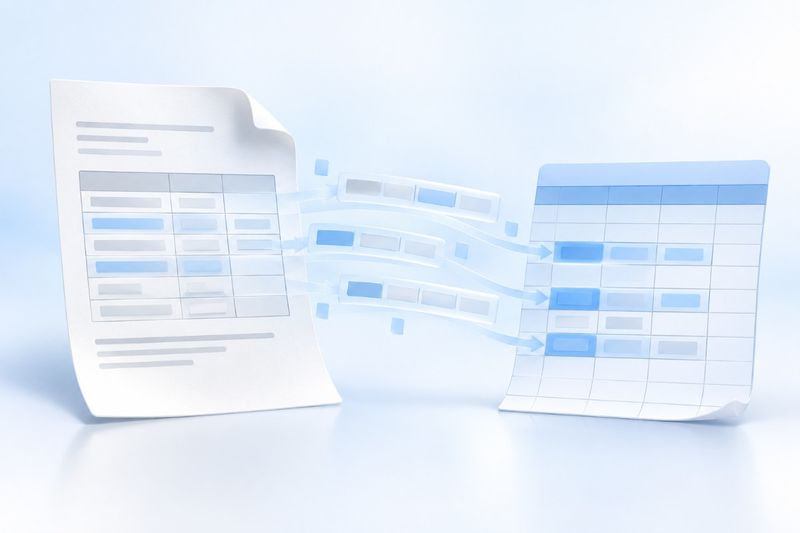
La clave al convertir un PDF a Excel no es si se puede generar un XLSX, sino si el texto extraído refleja realmente la estructura de la tabla. PDF Smart Kit lee el texto extraíble y agrupa las líneas de cada página para crear una hoja de cálculo por página del PDF. Cuando detecta una estructura de tabla compatible, también crea una hoja con la tabla organizada. Las celdas combinadas complejas, las fórmulas y los diseños irregulares aún deben revisarse manualmente.
Cuándo conviene convertir un PDF a Excel
Convertir un PDF a Excel ahorra tiempo de copiar y pegar cuando el PDF procede de un informe, una factura, una lista o una tabla regular con texto y necesitas filtrar, calcular estadísticas o seguir organizando los datos. Si solo quieres leerlo o imprimirlo, es más sencillo conservar el PDF. Si existe el archivo XLSX original, pídeselo primero al remitente: su estructura será más fiable que una extracción inversa.
Si necesitas volver a convertir el resultado en un archivo final, puedes usar Excel a PDF. Si necesitas ordenar las páginas, usa Combinar PDF; para archivos escaneados, consulta cómo funciona OCR de PDF .
Pasos básicos para convertir un PDF a Excel
Abre PDF a Excel, sube el PDF, espera a que finalice la extracción y descarga el XLSX. El resultado suele incluir una hoja por cada página, cuyo nombre se genera a partir del nombre del archivo y el número de página. Las tablas detectadas pueden aparecer en hojas adicionales.
Tras descargarlo, no consolides los datos de inmediato. Abre cada hoja y comprueba que corresponda a la página correcta, que la primera fila no se haya interpretado por error como encabezado, que los números sigan siendo numéricos y que las fechas y los decimales no se hayan separado. Confirma la estructura antes de añadir fórmulas y estadísticas.
Características de la extracción de PDF con texto
Un PDF guarda información sobre la posición de los elementos en la página, pero no necesariamente la semántica original de las filas y columnas. La herramienta deduce las celdas según la posición del texto y la agrupación de líneas. Por eso, las tablas regulares suelen ser fáciles de organizar, mientras que los artículos con varias columnas, las notas al pie y las etiquetas flotantes pueden acabar en filas adyacentes.
Crear una hoja por página facilita comprobar los datos en la página original. Pero también significa que una tabla repartida en varias páginas no se combinará automáticamente en una tabla larga perfecta. Puede que tengas que copiar los encabezados, eliminar los pies de página y unir las páginas de una misma tabla.
Por qué los documentos escaneados necesitan OCR
Un PDF escaneado sin capa de texto solo contiene píxeles y no permite seleccionar texto, por lo que la extracción directa puede devolver contenido en blanco. En ese caso, primero aplique OCR, conviértalo a Excel y revise el resultado del reconocimiento. En las páginas con una capa OCR invisible, la hoja de cálculo puede conservar tanto la vista previa de la página como el texto extraído; la imagen de vista previa no constituye datos de celdas utilizables en cálculos.
El OCR es más sensible a la baja resolución, las páginas inclinadas, los sellos, la escritura manuscrita y las tablas densas. Los importes, números de identificación, fechas y separadores decimales requieren una revisión especialmente minuciosa. No dé por hecho que los datos están listos para importarse directamente solo porque se haya generado un archivo XLSX.
Cuatro aspectos que revisar en la tabla convertida
Primero, compruebe los límites de las columnas. En los PDF con poco espacio entre columnas adyacentes, el texto puede aparecer combinado; compárelo con la página original y divida una celda en varias si es necesario.
Segundo, revise las celdas combinadas. La conversión de PDF no suele recuperar por completo la lógica de combinación entre filas y columnas, por lo que quizá deba añadir manualmente los títulos y las etiquetas de grupo en cada fila.
Tercero, compruebe los tipos numéricos. Los números con separadores de miles, símbolos monetarios o paréntesis pueden reconocerse como texto. Conserve la tabla extraída original antes de limpiarla para evitar confundir un formato incorrecto con valores reales.
Cuarto, revise los gráficos y las fórmulas. El PDF solo contiene la página resultante, no las fórmulas de Excel, macros, filtros ni fuentes de datos de los gráficos. Para realizar cálculos estadísticos, deberá volver a crear las fórmulas e indicar que los datos proceden de una extracción de PDF.
Preguntas frecuentes
¿Por qué cada página del PDF se convierte en una hoja de cálculo?
Es la estrategia actual de correspondencia entre páginas y hojas, que facilita rastrear el origen página por página. Tras confirmar los números de página, puede organizar el contenido de varias páginas en una nueva hoja de resumen.
¿Por qué están desalineadas las columnas de la tabla?
Los espacios visuales de un PDF no siempre equivalen a verdaderos separadores de columnas. Las celdas combinadas, las sangrías y el diseño en varias columnas pueden afectar a la detección de filas y columnas. Las tablas complejas requieren ajustes manuales.
¿Se recuperarán las fórmulas?
No. El resultado contiene el texto y los valores de las tablas extraídos, pero no permite conocer las fórmulas de cálculo, macros ni conexiones de datos del libro original.
¿Se puede convertir directamente una factura escaneada en datos utilizables?
No se recomienda usarla directamente. Primero aplique OCR, revise uno por uno los campos de alto riesgo y conserve el PDF original como respaldo para auditorías.
Ejemplo: cómo organizar una factura de dos páginas en una sola tabla de datos
Supongamos que la primera página contiene el encabezado y doce filas de detalles, mientras que la segunda continúa con ocho filas y un total. Primero coteje una por una estas veinte filas con el PDF original. Después, copie los detalles en una nueva hoja de cálculo y retire del área de datos el encabezado repetido y el número de página de la segunda página. Conserve la fila del total por separado como valor de comprobación; no la trate como una vigesimoprimera transacción ni vuelva a sumarla.
También debe comprobar los ceros iniciales de los identificadores, los números negativos entre paréntesis, los separadores decimales y las unidades monetarias. Por ejemplo, el número de cliente 00128 no debe convertirse en 128solo para facilitar la suma; en cambio, debe comprobarse que los importes reconocidos tengan el tipo numérico correcto. Este es un ejemplo de limpieza de datos, no una prueba real de la precisión del reconocimiento. Los datos importantes deben revisarse manualmente antes de transferirlos a otros sistemas.
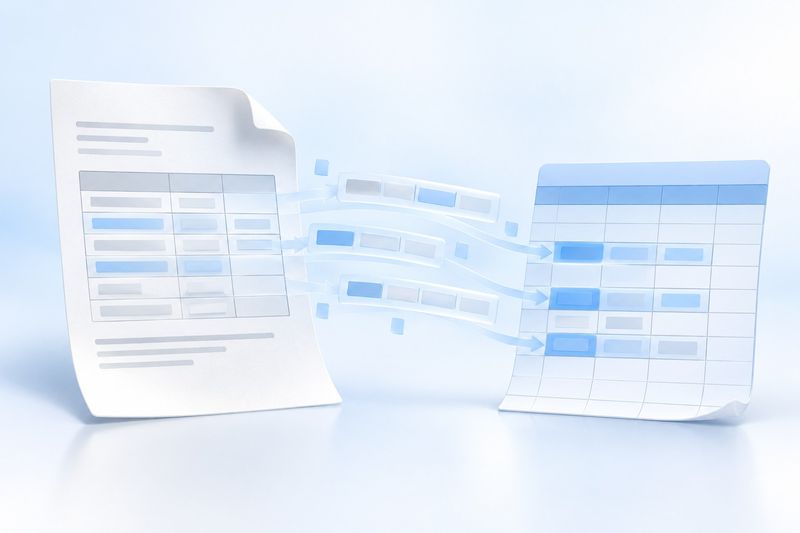
Descripción de la imagen conceptual de IA
La imagen muestra una cuadrícula que fluye desde una página PDF hacia una hoja de cálculo azul y blanca para representar el proceso de «organización posterior a la extracción». Es una ilustración conceptual de IA generada con Cherry Studio, no un resultado real de conversión ni una promesa sobre la precisión de los datos.
Preguntas frecuentes: cuándo conviene usar el archivo original
Pregunta: Si tengo el Excel original, ¿necesito convertir el PDF a Excel? Respuesta: No. Usar directamente el XLSX original conserva las fórmulas, los gráficos y las relaciones entre hojas.
Pregunta: ¿Puedo subir directamente a una base de datos los datos extraídos? Respuesta: Primero hay que validar los campos, comprobar los importes y buscar filas duplicadas. La extracción automática no debe importarse sin revisión.
Pregunta: ¿Cómo conservo los números de página de origen? Respuesta: Conserve las hojas generadas por página y añada al resumen columnas para el archivo de origen y el número de página.
Pregunta: Tras organizarlo, ¿puedo volver a generar un PDF? Respuesta: Puede usar Excel a PDF; antes de exportar, compruebe el ancho de las columnas y la paginación.