¿Por qué no se puede buscar texto en un PDF escaneado? Añade una capa de texto con OCR
¿Puedes ver el documento escaneado, pero no buscar su texto? Aprende a elegir el idioma del OCR, añadir una capa de texto localizable y revisar el reconocimiento de nombres, números y diseños complejos.
Puedes ver el texto del PDF, pero no seleccionar una frase ni encontrar un nombre que aparece claramente en la página. Es probable que el archivo sea un documento escaneado: el lector solo ve imágenes de páginas completas y no contiene texto que se pueda buscar.
El OCR, o reconocimiento óptico de caracteres, intenta reconocer el texto de esas imágenes. La herramienta de PDF Smart KitOCR PDFañade una capa de texto localizable conservando las imágenes de las páginas, para facilitar la búsqueda y copia de contenido.
Sin embargo, el OCR no convierte una imagen escaneada en el archivo de Word original. Reconoce los caracteres de la imagen, pero no recupera automáticamente la estructura de los párrafos, las fuentes ni los diseños complejos originales.
Comprueba primero si el archivo necesita OCR
Abre el archivo en un lector de PDF, intenta seleccionar una línea de texto y busca una palabra poco común. Si puedes seleccionar y buscar con normalidad, es posible que el documento ya tenga una capa de texto válida y no sea necesario volver a reconocerlo.
Algunos archivos solo tienen ciertas páginas escaneadas; otros parecen contener texto, pero en realidad son contornos dibujados. También hay archivos con restricciones de permisos. No poder copiar el texto no significa necesariamente que falte una capa de texto.
Si tienes fotos hechas con el móvil en lugar de un PDF, puedes usar primeroEscaneo a PDFoJPG a PDFpara reunirlas en un PDF y, después, aplicar el OCR.
Prepara el archivo de origen antes del reconocimiento
La eficacia del OCR depende de la nitidez de las páginas. Al hacer las fotos, procura que el papel esté plano y evita las sombras, los reflejos y una inclinación pronunciada. Si los bordes de la página están cortados o el texto está demasiado borroso, el programa de reconocimiento difícilmente podrá recuperar la información que falta.
Si la página no está orientada correctamente, usa primeroRotar PDFpara corregirla antes de aplicar el reconocimiento. No reduzcas tanto la calidad del texto para ahorrar espacio que resulte difícil de leer.
En un documento escaneado muy largo, puedes empezar porExtraerExtrae varias páginas con contenido representativo como muestra. Incluye texto principal, tablas y alguna página poco nítida; será más útil que probar únicamente la primera página, que suele ser la más clara.
Tres pasos para crear un PDF con texto buscable
1. Selecciona el PDF y comprueba el idioma del OCR
AbreOCR PDFy selecciona el PDF que quieras procesar. La herramienta permite detectar el idioma automáticamente o seleccionarlo manualmente.
Si conoces el idioma principal del documento, puedes seleccionarlo manualmente. No interpretes que «la interfaz web está en chino» significa que «todos los archivos se reconocerán como chino»: el idioma de la interfaz y el idioma de reconocimiento OCR son dos ajustes diferentes.
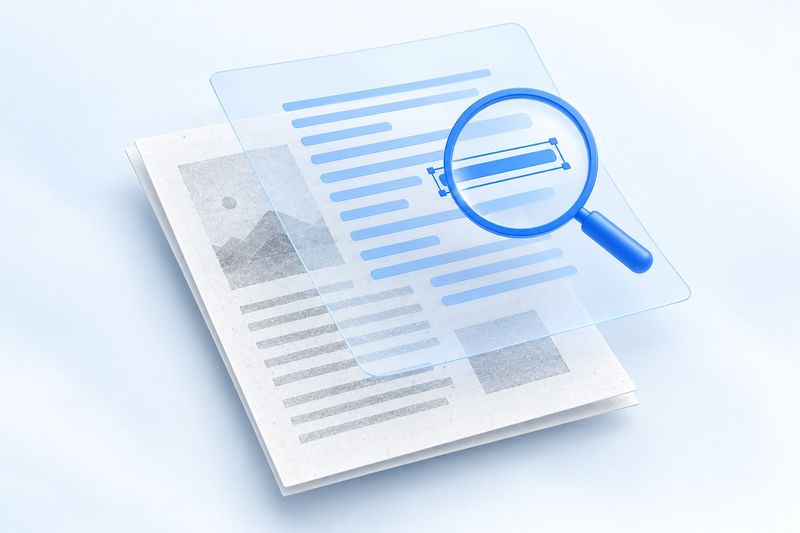
Ilustración conceptual de IA: se añade una capa de texto buscable sobre una imagen escaneada; los resultados reales del reconocimiento deben revisarse.
2. Mantén activada la opción de capa de texto buscable
Si quieres que el lector pueda buscar y copiar texto, mantén activada la opción «Capa de texto buscable» antes de ejecutar el OCR. Mantén la página abierta durante el proceso, especialmente si el documento tiene muchas páginas o el dispositivo dispone de poca memoria.
El reconocimiento se realiza en el navegador actual y el contenido del PDF no se carga en los servidores de la aplicación. La primera vez que utilices la herramienta o cuando cambies el idioma de reconocimiento, puede ser necesario cargar el programa y los datos de idioma correspondientes; por tanto, que el procesamiento sea local no significa que no se necesite conexión para cargar recursos.
3. Descarga el resultado y verifica las funciones de búsqueda y copia
Abre el archivo de salida y busca un nombre de persona, una serie de números y una frase completa. Después, copia un fragmento de texto en un editor y comprueba si hay errores tipográficos, duplicaciones o alteraciones del orden.
En documentos con diseño a dos columnas, tablas que abarcan varias líneas, notas al pie o varios idiomas, el orden de lectura del texto copiado puede no coincidir por completo con el orden visual. Poder encontrar palabras no significa que todo el texto sea correcto.
Este contenido requiere una revisión manual especialmente cuidadosa
- Nombres de personas y organizaciones, caracteres poco frecuentes y anotaciones manuscritas.
- Números de identificación, fechas, importes, separadores decimales y signos negativos.
- Caracteres que se confunden fácilmente, como el número
0y la letraO. - La correspondencia entre los valores de una tabla y los encabezados de sus filas y columnas.
Que la imagen de la página parezca no haber cambiado no significa que la nueva capa de texto oculta sea correcta. En contratos, comprobantes y documentos de archivo, la imagen original debe seguir utilizándose como referencia para la revisión. No uses directamente texto reconocido que no se haya comprobado para tomar decisiones empresariales importantes.
Preguntas frecuentes
Después del OCR, ¿puedo modificar todo el texto como en Word?
No se puede garantizar. La función principal del OCR es añadir texto que se pueda buscar y seleccionar. Si también necesita un archivo de Word, puede probarConvertir PDF a Word, pero es posible que aún tenga que corregir manualmente el diseño y el texto.
¿Por qué algunos nombres o números no se reconocen correctamente?
Primero compruebe si el escaneo original es nítido, si la orientación es correcta y si el idioma de reconocimiento es el adecuado. Mejorar la calidad de la imagen original suele ser más útil que procesar repetidamente el mismo escaneo borroso. El OCR no garantiza la precisión de todos los caracteres, y se debe tener especial cuidado con el contenido manuscrito.
Después del reconocimiento, ¿debo eliminar el archivo escaneado original?
Se recomienda conservar el original. El archivo resultante es adecuado para búsquedas y organización cotidianas, mientras que el original permite verificar la información y volver a procesarlo cuando sea necesario.
Si su principal problema es que «no encuentra los documentos o es difícil copiar el contenido», puede empezar con unas páginas de muestra yprobar OCR PDF, y procesar después todo el material cuando haya confirmado que el resultado es adecuado para sus documentos.
Materiales de prueba descargables
Estas muestras sintéticas no contienen documentos de clientes. Un resultado no establece una tasa de precisión ni garantiza otras conversiones.
· Chromium / Chrome 156.0.8078.74 · v1.0.0
- Entradas: ocr-image-input.pdf · Salidas: ocr-output.pdf
Resultados y pasos para reproducir (inglés) · JSON / SHA-256