¿Cómo combinar varios PDF? Ordénalos primero y reúnetelos en un solo archivo
Reúne los PDF dispersos en un único documento para entregar: comprueba primero los archivos y el número de páginas, ajusta después el orden y la rotación, combínalos y revisa las páginas y los enlaces del resultado.
Los documentos de inscripción están divididos en tres PDF, el cuerpo y los anexos del informe del proyecto están en archivos separados, y los justificantes de gastos se encuentran dispersos en distintas carpetas. Enviarlos uno por uno no es difícil, pero el destinatario tendrá que cambiar continuamente de archivo y será más fácil que pase por alto algún anexo.
Si el destinatario exige que presentes un único archivo, puedes utilizar la herramientaCombinar PDFde PDF Smart Kit. Primero comprueba cada archivo, ajusta después el orden y, por último, genera un nuevo PDF. El proceso se realiza en el navegador actual y el contenido de los PDF seleccionados no tiene que subirse al servidor de la aplicación.
Antes de empezar, define el orden de lectura que deseas
Supongamos que vas a presentar la documentación de un proyecto. Puedes organizarla como «portada—descripción del proyecto—documentos justificativos». No dependas del orden en el que aparezcan los archivos en la carpeta ni uses «versión final» o «versión final 2» como criterios fiables de ordenación.
Si hay muchos archivos, primero puedes cambiar sus nombres a 01-Portada.pdf,02-Descripción-del-proyecto.pdf,03-Anexos.pdf. Así será más fácil revisarlos y también podrás utilizar la función del área de trabajo para ordenarlos por nombre. Independientemente del método de ordenación que elijas, revisa de nuevo la cola de miniaturas antes de generar el archivo.
Actualmente, la herramienta de combinación admite un máximo de 30 PDF por operación, con un tamaño total no superior a 250 MB. Si un archivo está protegido con contraseña, dañado o no se puede abrir correctamente, es recomendable corregir primero el archivo original en lugar de confiar en que el proceso de combinación lo repare automáticamente.
Primer paso: selecciona los PDF que quieres combinar
AbreCombinar PDF, haz clic en «Seleccionar archivos PDF» o arrastra los archivos al área de selección. Una vez leídos, el área de trabajo mostrará sus nombres, miniaturas y número de páginas.
Comprueba los archivos con tu lista de documentos: ¿has seleccionado por duplicado alguna versión antigua? ¿Falta algún anexo posterior al documento principal? Si el número de páginas de un archivo no coincide con lo previsto, abre primero el original para comprobarlo en lugar de continuar con la combinación.
Segundo paso: ajusta el orden de los archivos y comprueba la orientación de las páginas
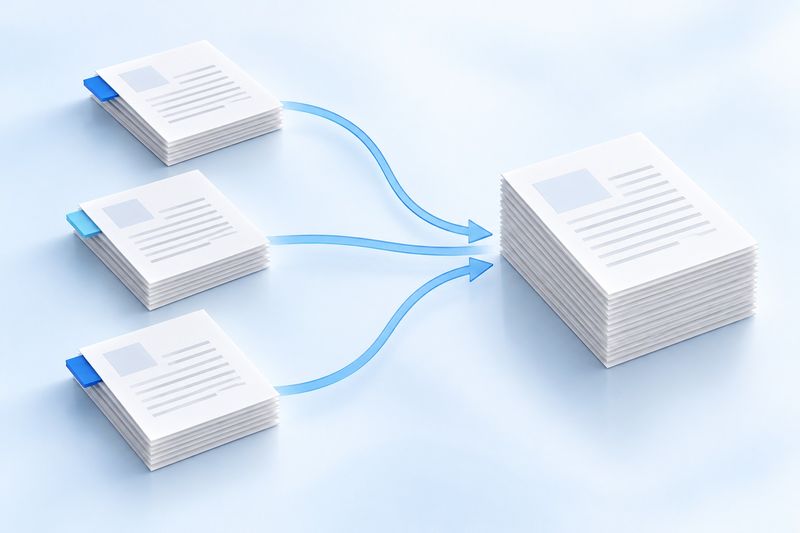
Arrastra las tarjetas de los archivos para cambiar el orden en el que aparecerán en el PDF final. También puedes ordenarlos por nombre y revisar después el resultado. Si encuentras un archivo innecesario, elimínalo primero de la cola para evitar enviar también notas internas o anexos adicionales.
Aquí hay que distinguir dos tipos de «ordenación»: la herramienta de combinación modifica el orden de los archivos completos. Si las páginas 2 y 3 de un PDF están intercambiadas, utiliza primeroOrganizar PDFpara ajustar las páginas de ese archivo y combínalo después.
Del mismo modo, la rotación en el área de trabajo de combinación se aplica al archivo completo. Si solo una página tiene una orientación incorrecta, no gires todo el archivo; primero puedes extraer esa página, rotarla y volver a organizar el documento.
Tercer paso: combina y descarga el nuevo archivo
Después de confirmar el orden, el número de páginas y la orientación, haz clic en el botón de combinación. Cuando finalice el proceso, descarga el PDF generado y asígnale un nombre fácil de reconocer, por ejemplo, Documentación-del-proyecto-versión-para-entrega.pdf.
No lo envíes solo porque se haya «generado correctamente». Abre el archivo descargado y revísalo rápidamente de principio a fin, prestando especial atención a las uniones entre archivos: después de la última página de un archivo, ¿aparece inmediatamente la primera página del siguiente archivo previsto?
Después de combinar, conviene comprobar estas cuatro cosas
- Que no haya páginas duplicadas, ausentes o con una orientación incorrecta.
- Que el documento principal, los anexos y los justificantes estén en el orden correcto.
- Que tanto las páginas horizontales como las verticales se puedan leer correctamente.
- Que los marcadores del índice, los enlaces o los formularios interactivos importantes sigan cumpliendo los requisitos de uso.
La combinación resuelve principalmente problemas de organización de archivos, pero no reconstruye PDF de distintas fuentes como un único documento original con un diseño uniforme. Es posible que los marcadores a nivel de documento, los enlaces entre archivos y algunas funciones interactivas no se conserven por completo. En los documentos que dependen de estas funciones, es especialmente importante revisar el resultado.
Preguntas frecuentes
El archivo sigue siendo muy grande después de combinarlo. ¿Qué puedo hacer?
La combinación no comprime el archivo. Comprueba primero si contiene páginas innecesarias y después consideraExtraer las páginas necesarias. Si realmente necesitas reducir el tamaño, puedes utilizarComprimir PDF, pero ten en cuenta que la compresión actual rasteriza las páginas, lo que puede afectar a la selección de texto, los enlaces y los formularios.
¿Puedo combinar directamente fotos y PDF?
La herramienta de combinación admite archivos PDF. Primero puedes convertir las fotos en PDF medianteJPG a PDFy después combinarlas con los demás documentos.
¿Se sobrescribirán los archivos originales?
La herramienta generará un nuevo archivo de resultados para descargar. Se recomienda conservar los originales y no eliminarlos hasta que hayas confirmado que la versión para entregar no presenta ningún problema.
El paso más eficaz para organizar documentos normalmente no es hacer clic en «Combinar» al final, sino decidir de antemano en qué orden debe leerlos el destinatario. Cuando estén preparados, puedesEmpezar a combinar PDF.
Materiales de prueba descargables
Estas muestras sintéticas no contienen documentos de clientes. Un resultado no establece una tasa de precisión ni garantiza otras conversiones.
· Chromium / Chrome 156.0.8078.74 · v1.0.0
- Entradas: digital-input.pdf, merge-second-input.pdf · Salidas: merged-output.pdf
Resultados y pasos para reproducir (inglés) · JSON / SHA-256