¿Cómo guardar solo algunas páginas de un PDF? Extracción y orden
Si solo necesitas algunas páginas de un PDF largo, puedes extraerlas en un archivo nuevo. Aprende a seleccionar páginas consecutivas o no consecutivas y a comprobar el orden original, el índice, las firmas y la privacidad.
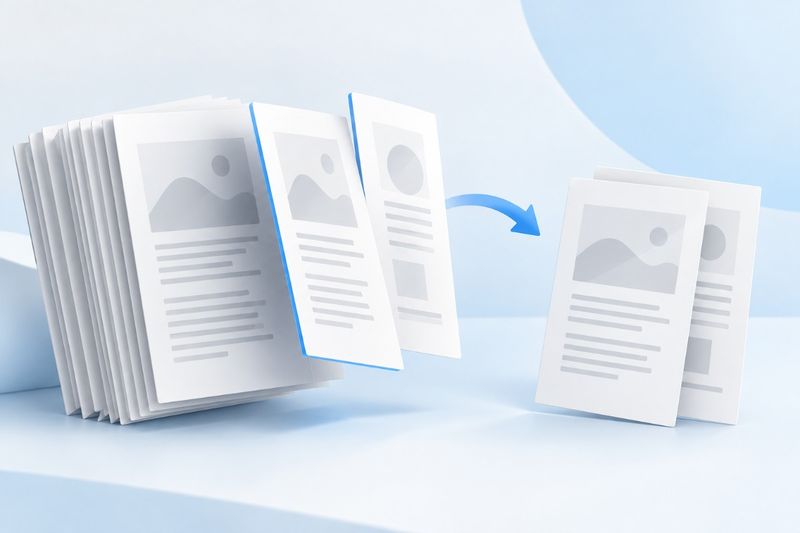
Para guardar por separado algunas páginas de un PDF largo, selecciónalas y extráelas en un PDF nuevo. La herramienta de extracción de PDF Smart Kit admite páginas consecutivas y no consecutivas. La interfaz web actual genera el contenido seleccionado en el orden del archivo de origen; no elimina ni modifica el archivo original de tu dispositivo ni divide automáticamente cada intervalo en un archivo adjunto independiente.
Cuándo conviene extraer páginas
Puedes usar Extraer páginas de PDFpara seleccionar las instrucciones de un modelo concreto en un manual, enviar a un compañero una parte del orden del día de una reunión o extraer la portada y las conclusiones de un informe. El objetivo es crear una copia más específica, no editar ni volver a maquetar todo el documento.
Antes de extraer páginas, confirma qué contenido necesita el destinatario. Enviar solo una página con un gráfico puede omitir las unidades, el alcance estadístico o las notas; enviar únicamente la página de firmas de un contrato también puede privar de contexto a las cláusulas correspondientes. Menos páginas no siempre es mejor: conserva las explicaciones necesarias para comprender la información y confirma que tienes derecho a compartirla.
Confirma primero el orden de las páginas del archivo
La primera página del PDF cuenta como página 1, aunque sea una portada sin número impreso. Una hoja marcada como «Página 3» en el contenido no tiene por qué ser la tercera página del archivo; la portada, el índice y las páginas insertadas pueden desplazar la numeración.
Localiza primero el contenido inicial que necesitas y después comprueba el intervalo mediante los números de las miniaturas. Si las dos primeras páginas de un manual son la portada y el índice, la página impresa 1 puede corresponder a la página 3 del archivo. Esta correspondencia debe verificarse manualmente; no des por hecho que la herramienta reconocerá la numeración del contenido y la convertirá automáticamente.
Cómo seleccionar páginas consecutivas y no consecutivas
Para extraer de la página 4 a la 8, puedes introducir 4-8. Si necesitas la portada y parte del contenido principal, puedes introducir 1,4-8. También puedes hacer clic en las miniaturas una a una, comprobar cuáles están seleccionadas y cuántas son, y después iniciar el proceso.
La web actual normaliza la selección según el orden del archivo de origen, por lo que no debes introducir 8,2,5 para solicitar la entrega en el orden 8, 2, 5. Si necesitas personalizar el orden de salida, extrae primero las páginas y luego usa Organizar PDF para cambiar el orden de las páginas del archivo nuevo. La extracción determina «qué páginas» y la organización, «cómo se ordenan».
Pasos para extraer páginas específicas
- Conserva el PDF original y anota el contenido que necesita el destinatario y su orden de páginas en el archivo.
- En Extraer páginas de PDF, seleccione un archivo y espere a que termine la vista previa.
- Introduzca un intervalo o haga clic en las miniaturas; compruebe cada página seleccionada y el total.
- Inicie la extracción, descargue el nuevo PDF y ábralo para revisarlo; no se limite al mensaje de éxito.
- Guárdelo con un nombre de archivo que indique el contenido y la versión antes de entregarlo al destinatario.
Si el intervalo supera el número total de páginas del archivo original o está en orden inverso, la herramienta rechazará la operación. No es necesario copiar toda la descripción en lenguaje natural: introduzca solo números de página e intervalos válidos. Las miniaturas ayudan a confirmar que no haya confundido los números de la descripción con páginas reales.
Por qué el resultado es un PDF y no un ZIP
La herramienta de extracción coloca todas las páginas seleccionadas en un único PDF nuevo, ideal para crear un solo archivo adjunto. Si desea «las páginas 1–3 en un archivo y las páginas 4–6 en otro», debe usar Dividir PDF para dividir por intervalos, en lugar de tratar los intervalos de extracción como reglas para agrupar archivos.
En cambio, si solo quiere eliminar unas pocas páginas innecesarias y conservar todas las demás,Eliminar páginas de PDF le ahorrará pasos de selección. La diferencia clave entre las tres herramientas es el resultado: Extraer conserva las páginas seleccionadas, Eliminar las excluye y Dividir genera varios archivos.
Qué información puede cambiar tras la extracción
La extracción suele conservar el contenido compatible y el tamaño de las páginas, pero no equivale a copiar toda la estructura del documento. Los enlaces a páginas no extraídas pierden su destino original, y también deben revisarse el índice del documento, los marcadores, los formularios y otras funciones interactivas.
Por ejemplo, si una página dice «Consulte los parámetros detallados en el apéndice» pero este no se incluye en el archivo nuevo, el texto seguirá presente, aunque la relación de lectura quedará incompleta. Puede seleccionar también los apéndices necesarios o indicar claramente en las notas de entrega que se trata de un extracto, para que el destinatario no crea que ha recibido el documento completo.
Cómo comprobar que no falten páginas no consecutivas
Tomemos 1,4-6,10 como ejemplo: el resultado debe tener 5 páginas, correspondientes, en este orden, a las páginas 1, 4, 5, 6 y 10 del archivo original. Tras abrirlo, compare página por página los títulos o el contenido; es más fiable que comprobar solo que «hay 5 páginas», pues podría haber seleccionado una página equivocada aunque el total coincida.
Compruebe también el principio y el final de cada sección extraída. El total de una tabla que ocupa varias páginas puede aparecer en la siguiente, y el pie de una imagen puede estar al final de la anterior. Al extraer, conserve suficiente contexto: no prive a los datos de su fuente y explicación solo por reducir una página. Esta valoración del contenido debe hacerse manualmente.
Extraer no anonimiza automáticamente ni hereda firmas
Que el archivo nuevo solo contenga las páginas seleccionadas no significa que toda la información privada de esas páginas ya esté protegida. Pueden seguir apareciendo nombres, direcciones, códigos QR, anotaciones visibles o valores de formularios. Antes de enviarlo, revise cada página según el grado de divulgación permitido; extraer solo unas páginas no sustituye la revisión de privacidad.
Si el archivo original tiene una firma digital certificada, no puede afirmarse que el extracto herede directamente el estado de validación completo del original. Cuando sea necesario preservar la identidad del archivo original, consérvelo y facilite el archivo firmado según las normas aplicables. La versión extraída debe identificarse claramente como un extracto de lectura, no como sustituto del original.
Cómo evaluar el tamaño y la nitidez del archivo
La extracción copia por páginas el contenido compatible, sin necesidad de capturarlas primero como imágenes y volver a unirlas en un archivo. El tamaño resultante suele depender de las páginas seleccionadas y sus recursos, pero no se garantiza que disminuya en proporción al número de páginas: una sola página puede incluir imágenes de alta resolución o recursos de fuentes compartidos.
Al terminar, comprueba que el texto pequeño, las líneas vectoriales y el texto seleccionable sean adecuados para el uso previsto. Si además necesitas comprimir el archivo o convertirlo en imágenes, ese será otro proceso y supondrá compromisos de calidad adicionales. No omitas la revisión visual y del contenido solo porque el archivo adjunto cumpla por poco el límite de tamaño.
Preguntas frecuentes
¿La extracción quitará páginas del PDF original?
No se modifica directamente el archivo original local; se descarga una copia nueva. Aun así, debes conservar el archivo original y evitar sobrescribirlo manualmente al guardar.
Si selecciono dos veces la misma página, ¿puede aparecer dos veces en el resultado?
La interfaz actual procesa una selección de páginas únicas, por lo que no debes usar números de página repetidos para duplicarlas. Si necesitas insertar páginas duplicadas, elige una herramienta que admita expresamente esa función.
¿Puedo extraer páginas de varios PDF a la vez y reunirlas en un solo archivo?
Actualmente, cada tarea de extracción admite un único PDF de origen. Puedes extraer por separado el contenido de varias fuentes y luego usar Combinar PDF para reunirlo, tras lo cual deberás volver a comprobar el orden y la versión del archivo combinado.
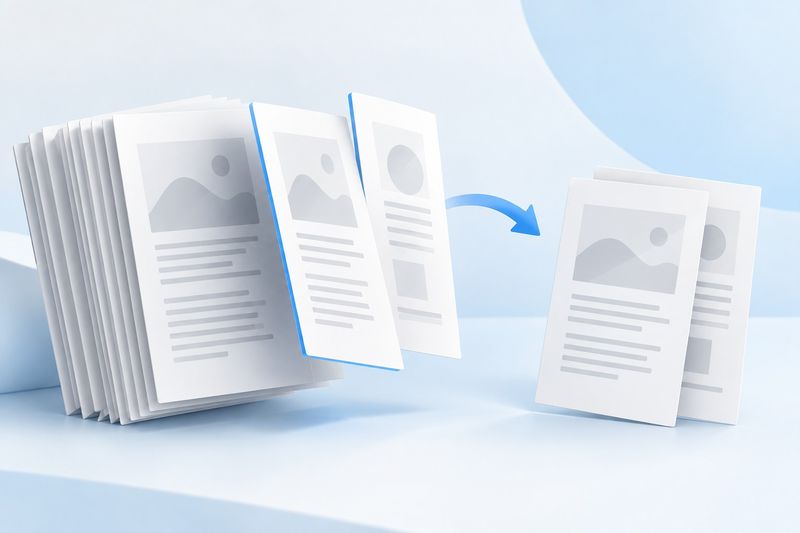
La imagen es una ilustración conceptual generada por IA que representa cómo se guardan las páginas seleccionadas en una copia; no indica que el archivo original se elimine o modifique.