¿Cómo convertir Excel a PDF sin desorden? Revisa hojas, saltos de página y áreas de impresión
¿Por qué cambian las hojas, el ancho de las columnas y los saltos de página al convertir un libro de Excel a PDF? Conoce qué conserva actualmente la conversión y sus limitaciones, y comprueba que no se recorten hojas ni tablas anchas.
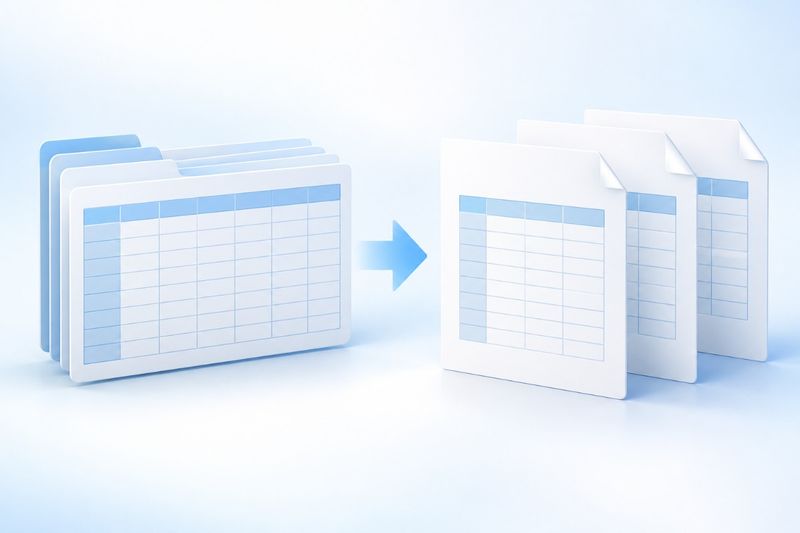
Al convertir Excel a PDF, el mayor riesgo no es que el archivo no se genere, sino que falten hojas, se recorten tablas anchas o la paginación dificulte la lectura. La herramienta Excel a PDF de PDF Smart Kit acepta archivos XLSX, lee las hojas y el contenido de sus celdas, los renderiza en orden y los divide en páginas. Las hojas y las páginas del PDF no siempre se corresponden una a una. Es útil para compartir rápidamente los resultados de una tabla, pero no equivale a la vista previa de impresión de la versión de escritorio de Excel.
Cuándo conviene exportar un XLSX a PDF
Si necesitas enviar un resumen mensual, una lista de gastos, un inventario o un adjunto para aprobación, el PDF fija las páginas que verá el destinatario. Si la otra persona necesita filtrar, calcular, consultar fórmulas o modificar datos, conserva también el XLSX: el PDF no es una hoja de cálculo editable.
Si necesitas combinar varios PDF, puedes usar Combinar PDF; si los gráficos o las tablas anchas exportados ocupan mucho, usa Comprimir PDF para reducir el tamaño del archivo adjunto. Si necesitas volver a organizar un PDF como hoja de cálculo, consulta PDF a Excel, aunque ambos procesos siguen lógicas distintas.
Pasos básicos para convertir Excel a PDF
Primero, prepara un archivo .xlsx , elimina las hojas y los datos temporales que no quieras compartir. Abre Excel a PDF, sube el libro, espera a que termine la conversión y descarga el PDF. La interfaz actual procesa un libro cada vez; sus hojas se incluyen en el orden en que aparecen en él.
Después de descargarlo, no te limites a comprobar que el archivo se abre. Revisa primero el número de páginas del PDF y después verifica que aparezcan todas las hojas. Si alguna hoja del XLSX está vacía o solo contiene datos auxiliares ocultos, confirma también si debe incluirse en el archivo que entregarás.
Revisión previa: prepara la tabla para imprimirla
Primero, elimina de la copia que entregarás las hojas, columnas auxiliares y notas internas que no deban compartirse; no basta con ocultarlas. La implementación actual recorre las hojas y las filas, y no considera el estado oculto como una barrera de confidencialidad. Antes de exportar, crea una copia del libro para la entrega y conserva en ella únicamente el contenido público. Mantén los datos originales en el libro de origen.
Segundo, revisa el ancho de las columnas y los textos largos. Si los encabezados son demasiado extensos o hay muchas columnas de notas, la página tendrá que reducirse y el texto final será difícil de leer. Es mejor acortar los encabezados, dividir las notas o usar orientación horizontal que intentar meter todas las columnas en una sola página.
Tercero, compruebe los valores mostrados por las fórmulas. La herramienta no ejecuta el motor de cálculo de Excel y da prioridad a los resultados de fórmulas ya guardados; si no hay resultados, puede aparecer el texto de la fórmula. Si necesita entregar los resultados, actualice primero los cálculos en Excel y guarde el archivo; en el caso de vínculos externos, confirme también que los datos estén actualizados. Tampoco debe fiarse únicamente del aspecto de la tabla de origen para los formatos de fecha, porcentaje y moneda: vuelva a comprobarlos después de exportar.
Cuarto, revise los gráficos y los formatos complejos. La implementación actual es más estable con el contenido básico de filas y columnas. Los gráficos, los formatos condicionales complejos, las áreas de impresión y las macros pueden diferir visualmente de Excel para escritorio. Si un gráfico presenta una conclusión esencial, se recomienda exportarlo por separado como captura de pantalla o añadir una página explicativa al PDF.
Cómo revisar cada página tras la descarga
Compruebe primero los bordes izquierdo y derecho de cada página para confirmar que no se hayan recortado la primera ni la última columna. Revise después los pies de página y los saltos de página para asegurarse de que ninguna fila de totales haya quedado aislada en la página siguiente. En las tablas que ocupan varias páginas, confirme que el lector pueda identificar a qué grupo de datos corresponde el encabezado.
A continuación, compare los nombres de las hojas, los totales principales y el intervalo de fechas con el archivo XLSX. Un PDF es un documento de presentación visual: que las cifras se vean ordenadas no garantiza que los cálculos sean correctos. Lo más seguro es comprobar varias cifras clave y comparar el PDF con el libro de origen uno al lado del otro.
Limitaciones de gráficos, macros y áreas de impresión
El área de impresión es una configuración de Excel que permite controlar el intervalo de salida, pero no se garantiza que la representación de la hoja en el navegador respete por completo las reglas de área de impresión de Excel para escritorio. No elimine directamente hojas del archivo de origen solo porque el PDF contenga páginas en blanco adicionales; compruebe primero si hay celdas no vacías alejadas que estén ampliando el lienzo.
Las macros no seguirán ejecutándose en el PDF. También pueden simplificarse los gráficos complejos, las conexiones a datos externos y los formatos especiales de celdas. Si el PDF se utilizará en un informe formal, se recomienda fijar las cifras definitivas y comprobar después de la exportación que los gráficos sigan expresando la misma conclusión.
Preguntas frecuentes
¿Por qué una hoja se divide en tantas páginas?
Las tablas largas se dividen según la altura de la página una vez representadas, y el límite de la hoja no siempre coincide exactamente con un salto de página. Las tablas anchas pueden reducirse o presentar problemas en los bordes; elimine primero las columnas innecesarias o divídalas en tablas más estrechas. Si necesita respetar estrictamente la orientación del papel, la escala de impresión y los encabezados repetidos en varias páginas, dé prioridad a la exportación para impresión de Excel para escritorio.
¿Por qué los gráficos de Excel no aparecen exactamente como en el original?
La herramienta actual da prioridad a los valores de celda compatibles, al orden básico de filas y columnas y a los nombres de las hojas; los gráficos y los formatos complejos pueden cambiar. Los gráficos esenciales deben comprobarse por separado en el PDF y, si es necesario, añadirse como imágenes.
¿Las fórmulas pueden seguir calculándose después de la conversión?
No use el PDF como hoja de cálculo. El PDF registra el resultado visual en el momento de la exportación; conserve el XLSX si necesita seguir haciendo cálculos.
¿Se pueden convertir varios archivos XLSX a la vez?
La interfaz actual procesa un libro cada vez. Si tiene varios archivos, conviértalos por separado y después use Combinar PDF para organizar el orden de entrega.
Ejemplo: cómo comprobar que no falta nada en tres hojas
Supongamos que la versión de entrega contiene tres hojas: «Detalles», «Resumen» y «Notas». No dé por hecho que el PDF resultante tendrá exactamente tres páginas. Una hoja larga de detalles puede ocupar varias páginas, mientras que una nota breve puede aparecer en la misma página que la sección anterior. Localice los tres títulos, compruebe la primera y la última fila y los totales clave de cada sección, y anote después el número final de páginas. Este es solo un ejemplo del método de revisión, no el resultado de una prueba con un archivo concreto.
Confirme también que las fechas no se muestren como valores sin procesar difíciles de interpretar y que los porcentajes conserven el signo de porcentaje. El resultado actual fija la presentación como imágenes de página, por lo que no permite seguir filtrando ni calculando. Si el destinatario necesita analizar los datos, proporcione también una copia anonimizada del XLSX.
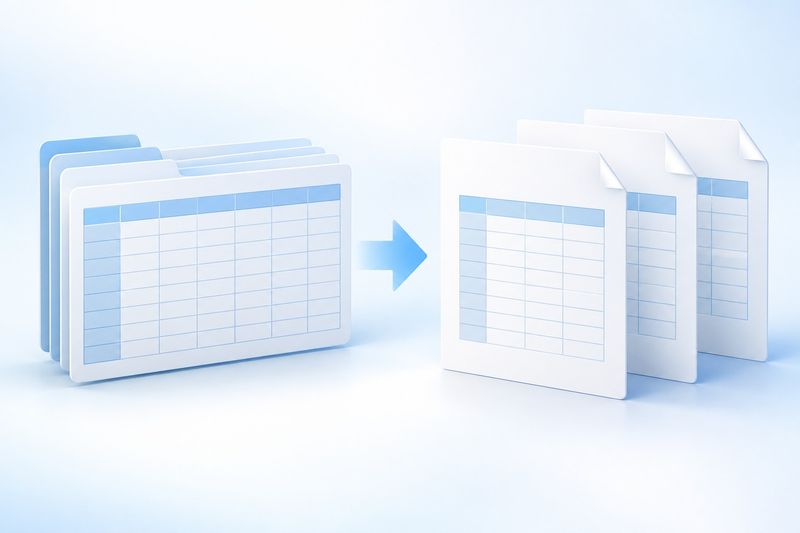
Descripción de una ilustración conceptual de IA
La imagen muestra una cuadrícula de hoja de cálculo que se convierte en varias páginas blancas para representar la conversión de Excel a PDF; las distintas páginas sugieren varias hojas de cálculo. Es una imagen conceptual de IA generada por Cherry Studio, no una captura de pantalla de Excel para escritorio, y no implica que todas las áreas de impresión y gráficos puedan reproducirse automáticamente.
Preguntas frecuentes: lista mínima de comprobaciones antes de exportar
Pregunta: ¿También hay que eliminar las columnas ocultas? Respuesta: Sí. El contenido oculto puede incluirse en la conversión. Antes de entregarlo, cree una copia que solo contenga información apta para divulgarse; ocultar datos no equivale a eliminarlos.
Pregunta: ¿Cómo sé si el PDF está listo para enviarlo al cliente? Respuesta: Compruebe el número de páginas, los márgenes, los totales, el intervalo de fechas, los gráficos y los encabezados de tabla entre páginas. Revise también una vez su legibilidad en un móvil o una pantalla pequeña.
Pregunta: ¿Qué hago si el archivo exportado es demasiado grande? Respuesta: Puede usar Comprimir PDF; después, vuelva a comprobar la nitidez del texto pequeño y de los gráficos.
Pregunta: ¿Se puede convertir el PDF de nuevo en una tabla con datos calculables? Respuesta: Puede probar PDF a Excel; sin embargo, es un proceso de extracción y organización, y no recupera las fórmulas, macros ni toda la lógica de los gráficos del libro original.