¿Cómo eliminar páginas en blanco de un PDF? Orden, escaneo a doble cara y revisión de errores
No todas las páginas en blanco de un PDF escaneado deben eliminarse. Distingue entre el orden del archivo y la numeración impresa, selecciona manualmente las páginas sobrantes y revisa el escaneo a doble cara, las referencias del índice y la copia resultante.
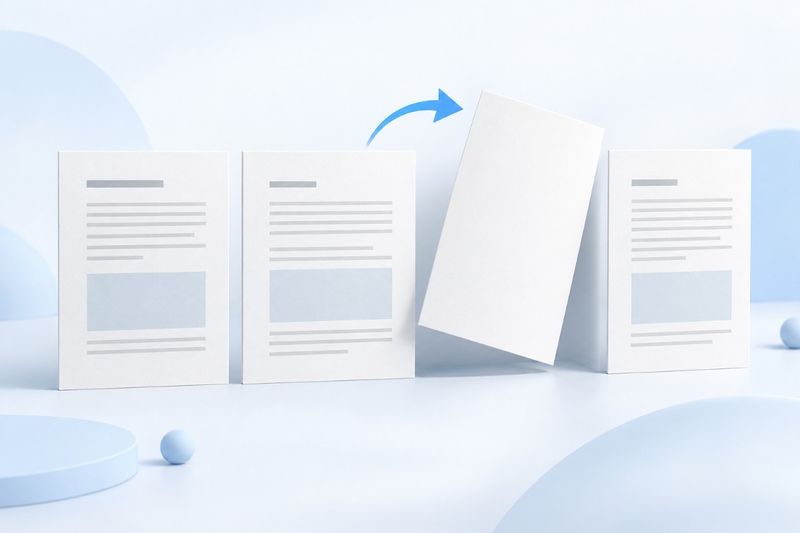
Antes de eliminar páginas en blanco de un PDF, confirma que realmente no contengan nada que debas conservar y selecciónalas según su orden real en el archivo. PDF Smart Kit permite eliminar páginas manualmente mediante miniaturas o intervalos y crear un nuevo PDF con las demás. No detecta páginas en blanco automáticamente ni determina si una página vacía sirve para la impresión a doble cara o para separar capítulos.
Por qué una página aparentemente en blanco no siempre sobra
El escaneo a doble cara suele guardar también el reverso de las hojas. Algunos reversos están completamente en blanco, pero otros contienen notas tenues, sellos o texto transparentado. Las miniaturas pueden ser demasiado pequeñas para apreciar el contenido de los bordes. Antes de eliminar una página, amplíala y revisa el encabezado, el pie y los márgenes; no te fijes solo en si hay texto en el centro.
Otras páginas en blanco forman parte de la maquetación. Por ejemplo, si un capítulo comienza en una página derecha, la anterior puede quedar vacía. Tras eliminarla, la lectura en pantalla seguirá siendo fluida, pero cambiará la disposición izquierda-derecha al imprimir a doble cara. Decide primero si el resultado se usará para leer en pantalla, imprimir a una cara o encuadernar a doble cara.
La posición en el archivo y el número impreso no son lo mismo
La herramienta numera las páginas según su orden en el PDF: la primera es la primera página del archivo. Antes de la página del texto principal marcada con el «1» puede haber una portada, una página de créditos y un índice, por lo que no debes usar directamente la numeración impresa como intervalo de selección.
Supongamos que la portada, la introducción y el índice ocupan las tres primeras páginas. La página 2 indicada en el texto sería en realidad la página 5 del archivo. Busca primero el objetivo en las miniaturas y comprueba después el orden mostrado. Este ejemplo solo explica el desfase; no significa que la herramienta interprete automáticamente la numeración impresa ni los números romanos.
Pasos para eliminar páginas en blanco de un PDF
- Conserva intacto el PDF original y comienza a trabajar con una copia.
- Amplía y comprueba las páginas que quieres quitar; después, selecciónalas mediante las miniaturas o introduciendo un intervalo.
- Antes de procesar el archivo, comprueba la cantidad seleccionada y las posiciones de las páginas; asegúrate de conservar al menos una.
- Descarga el nuevo archivo, comprueba la primera y la última página, la continuidad entre capítulos y el total de páginas; después, guárdalo con un nombre adecuado para su uso.
Aquí se seleccionan las «páginas que se eliminarán», no las «páginas que se conservarán». Si de un archivo largo solo necesitas conservar dos o tres páginas, usar Extraer páginas de PDF resulta más intuitivo y reduce el riesgo de omitir o incluir páginas por error al hacer una selección inversa.
Cómo introducir páginas consecutivas y no consecutivas
Para varias páginas consecutivas, puede introducir 3-5, que representa las páginas 3, 4 y 5 del archivo. Para eliminar solo las páginas 2 y 7, puede introducir 2,7; para una selección mixta, puede escribir 2,5-7. Use números, comas y guiones ASCII, y compruebe que el intervalo no supere el número real de páginas.
No introduzca intervalos en orden inverso para indicar el orden de eliminación, por ejemplo, 7-5; al eliminar páginas no es necesario reordenarlas. Esta herramienta tampoco permite eliminar todas las páginas y dejar un documento vacío. Si aparece un error de intervalo, compruebe primero los números y el total de páginas, en vez de pulsar repetidamente el botón de procesamiento.
No elimine directamente todas las páginas pares de un escaneo a doble cara
«Las páginas pares suelen ser el reverso» solo se cumple con determinados órdenes de escaneo y no es una regla general. Algunos escaneos guardan primero todos los anversos y después todos los reversos; si se omite o repite una hoja, la correspondencia entre páginas pares e impares quedará desfasada a partir de ese punto.
Es más seguro revisar el contenido de las páginas adyacentes, identificar primero duplicados, páginas invertidas o desordenadas y decidir después cuáles eliminar. Si la orientación es incorrecta, puede usar Girar PDF para corregirla; si el orden es incorrecto, use primero Organizar PDF para ajustarlo. No oculte los problemas del orden de escaneo eliminando páginas en bloque.
Comprobar el número de páginas es más fiable que comprobar el tamaño del archivo
Por ejemplo, si en un archivo de 24 páginas se seleccionan claramente 4 páginas distintas, la salida normal debe conservar 20 páginas. Tras comprobar esta relación, verifique también que las páginas 8 y 10 originales enlacen correctamente, ya que la página 9 intercalada podría contener texto. Introducir varias veces el mismo número de página no genera una segunda copia; al comprobarlo, cuente las páginas reales distintas.
Las páginas en blanco pueden ocupar muy poco espacio, por lo que si el archivo apenas se reduce tras eliminar varias páginas, no significa necesariamente que el proceso haya fallado. Al reconstruir el archivo también puede cambiar su almacenamiento interno; por tanto, el tamaño no demuestra que las páginas se hayan eliminado correctamente. Compruebe el número, el contenido y el orden de las páginas de salida.
Revise también el índice, los marcadores y las firmas
Eliminar páginas solo modifica el conjunto de páginas; no actualiza automáticamente los números impresos en el índice del documento. Los enlaces que apuntaban a páginas eliminadas pueden perder su destino, y no se garantiza que los marcadores del documento ni otras estructuras de navegación se conserven intactos. Si debe entregar un informe largo con índice, compruebe uno por uno que sus accesos sigan teniendo sentido.
En los archivos con firma digital certificada es especialmente importante conservar el original. La salida es una copia regenerada: aunque la imagen de la firma siga visible, no significa que su estado de validación original continúe vigente. Si los documentos deben conservar la validez de la firma o el registro original, siga primero los requisitos de gestión documental correspondientes y cree después una copia para lectura.
Lista de comprobación posterior a la eliminación
- Cantidad: ¿coinciden el número de páginas distintas eliminadas y el total de páginas de salida?
- Contenido: ¿los capítulos son continuos? ¿Se han confundido gráficos claros o notas del reverso con páginas en blanco?
- Orden: ¿son correctas la primera y la última página, así como las transiciones antes y después de cada eliminación?
- Uso: al imprimir a doble cara, ¿siguen siendo adecuados el lado de inicio de cada capítulo y la disposición de la encuadernación?
- Versión: compruebe que el original y la copia organizada se distingan claramente y cuál de ellos se enviará.
Por ejemplo, puede nombrar la copia «Nombre del documento-sin páginas en blanco» y conservar la fecha del escaneo original. El nombre solo ayuda a identificar la versión, no constituye un registro de auditoría completo. Para documentos empresariales que requieran trazabilidad, registre por separado qué páginas se eliminaron y por qué.
Preguntas frecuentes
¿Puede detectar automáticamente todas las páginas en blanco?
La operación actual requiere una selección manual; no identifica ni confirma automáticamente páginas en blanco por lotes. El contenido de color claro, la transparencia del reverso y los espacios del diseño pueden parecer páginas en blanco, por lo que es necesario revisarlas manualmente.
¿Al eliminar páginas se modifican los números impresos en las páginas restantes?
No se reescriben automáticamente los números de página visibles. Aunque la página 10 original pase a ser la octava página del archivo de salida, el «10» impreso puede mantenerse. También deben comprobarse por separado las referencias del índice.
Si elimino una página por error, ¿puedo recuperarla del archivo de salida?
No confíe en el archivo de salida para recuperar las páginas excluidas. Es más fiable volver al PDF original conservado, seleccionarlas de nuevo y generar una copia correcta. Por ese motivo, tampoco debe sobrescribir el único original.
La imagen es una ilustración conceptual generada por IA, no el resultado de la detección automática de páginas en blanco ni una captura de pantalla de la herramienta.