¿Cómo recortar márgenes blancos demasiado anchos en un PDF? Márgenes, aplicación a una sola página y límites de seguridad
Si los márgenes blancos de un PDF son demasiado anchos, ¿cómo recortarlos sin cortar el contenido? Explicamos los porcentajes de los cuatro lados, la aplicación a una o todas las páginas, la comprobación de impresión y por qué el recorte solo cambia el área visible y no sirve para eliminar información confidencial.
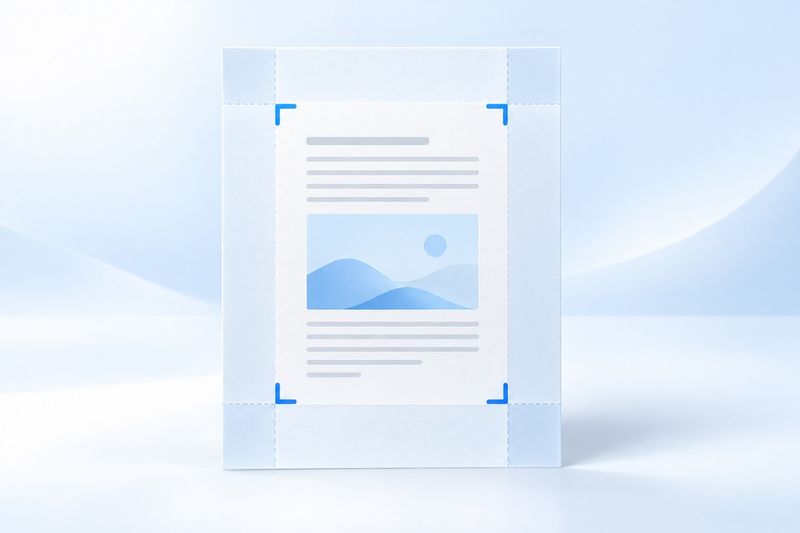
Si un PDF tiene márgenes blancos demasiado anchos, puede recortarlos para reducir el área visible de la página y centrar mejor el contenido al ajustarlo a la ventana. PDF Smart Kit permite modificar los porcentajes de los márgenes superior, derecho, inferior e izquierdo y aplicarlos a una página específica o a todas. Importante: el recorte solo cambia los límites de visualización; no elimina de forma segura el contenido confidencial situado fuera de ellos y no sustituye la desidentificación.
¿Qué márgenes blancos conviene recortar?
Si un documento escaneado tiene demasiado espacio en blanco alrededor, el contenido de un informe exportado solo ocupa el centro de la página o una presentación tiene espacios exteriores innecesarios, puede comprobar si conviene recortarlos. El objetivo es reducir el espacio inútil, no ajustar los bordes hasta pegarlos al texto: el contenido debe conservar cierto espacio, y también deben mantenerse los números de página, las notas al pie, los sellos y los bordes de las tablas.
A veces, unos «márgenes demasiado anchos» son en realidad un problema de visualización del lector. Por ejemplo, puede deberse a que se muestran dos páginas en paralelo, la ventana tiene una escala demasiado pequeña o la vista previa de impresión usa un tamaño de papel diferente. Antes de modificar el archivo, cambie la vista a una sola página o ajústela al ancho y confirme que los márgenes pertenecen realmente a las páginas del PDF.
Recortar no es escalar ni comprimir
El recorte no redistribuye el contenido. Solo ajusta el área de la página que suele mostrar el lector, por lo que el contenido puede parecer más grande al usar «Ajustar a la ventana», pero ni los glifos originales ni la resolución de las imágenes aumentan. Un documento escaneado borroso seguirá estando borroso después de recortarlo.
El recorte tampoco garantiza una reducción notable del tamaño del archivo. Los objetos ocultos fuera del área visible pueden permanecer en el archivo, por lo que no debe suponer que este ocupará la mitad solo porque se haya eliminado visualmente la mitad de los márgenes. Si un archivo adjunto supera el límite de tamaño, puede usar la función «Comprimir PDF» y revisar cómo afecta el método de compresión al texto, los enlaces y los formularios.
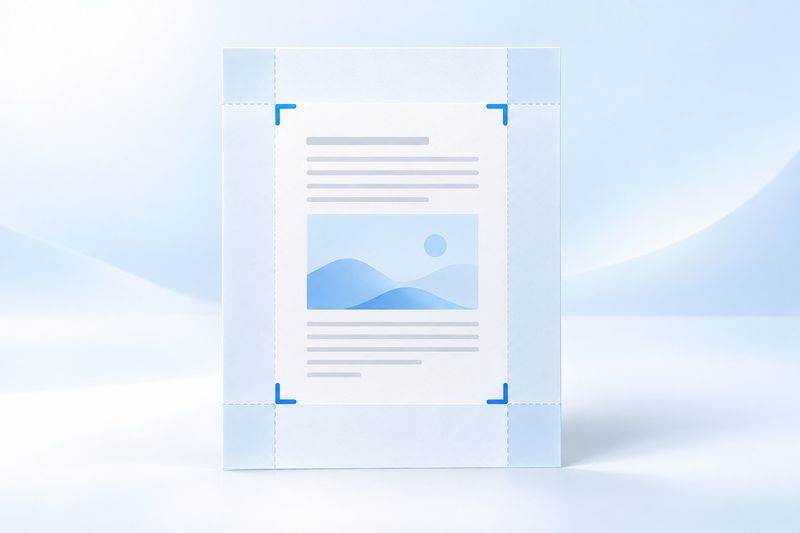
Ilustración conceptual de IA; no es una captura de pantalla del funcionamiento real.
Eliminar márgenes blancos sobrantes con PDF Smart Kit
Paso 1: seleccione el archivo y compruebe las diferencias entre las páginas
Abra «Recortar PDF» y seleccione el archivo que desea procesar. Revise primero la portada, algunas páginas centrales, los anexos y la última página para confirmar si tienen márgenes similares. No dé por sentado que todas las páginas tienen márgenes igual de anchos tras mirar únicamente la primera.
Si el archivo contiene tablas en horizontal y texto en vertical, o si el margen de encuadernación se alterna entre las páginas pares e impares, es posible que los mismos valores de recorte no sirvan para todas las páginas. Se recomienda probar primero con una página y, tras confirmar el resultado, decidir si desea ampliar el recorte a otras páginas.
Paso 2: ajuste los porcentajes de los cuatro lados o el cuadro de recorte de la vista previa
Puede ajustar el cuadro de recorte en el área de vista previa o modificar con precisión los márgenes superior, derecho, inferior e izquierdo. Los márgenes se expresan como porcentajes del tamaño de la página, no en milímetros: los márgenes izquierdo y derecho se calculan respecto a la anchura, y los márgenes superior e inferior respecto a la altura.
Por ejemplo, si recorta un 5 % a izquierda y derecha, se conservará el 90 % del ancho del área visible actual; si recorta un 4 % arriba y abajo, se conservará el 92 % de la altura. Estos son solo ejemplos para facilitar la comprensión, no valores recomendados para todos los archivos. Tome como límite el contenido real más cercano al borde y determine los valores después de dejar un margen de seguridad.
Paso 3: Seleccione una sola página o todas las páginas
Si solo una página tiene demasiado espacio en blanco, seleccione esa página para recortarla por separado. Aplique el recorte a todas las páginas únicamente si ha confirmado que el contenido de cada una queda dentro de la misma zona segura; además, un mismo porcentaje corresponde a longitudes reales distintas en páginas de diferentes tamaños.
Actualmente, la herramienta permite procesar una página específica o todas las páginas; no debe interpretarse como una función que «detecta automáticamente márgenes blancos distintos en cada página». Si varias páginas requieren parámetros diferentes, conserve el archivo original, procéselas por etapas y compruebe cada página. Para muchas páginas con formatos no uniformes, será más fiable utilizar un procedimiento especializado que permita configurar cada página por separado.
Paso 4: Descargue el resultado y compruebe el contenido de los bordes
Cuando termine el procesamiento, descargue el nuevo PDF y vuelva a abrirlo en un lector. Compruebe especialmente el título de la parte superior, el número de página de la parte inferior, el borde derecho de las tablas y el contenido próximo al margen de encuadernación. Si el límite de recorte corta aunque sea un solo dígito, puede generar ambigüedad en importes o números de referencia.
Si necesita imprimir, abra también la vista previa de impresión y compruebe el tamaño del papel y las opciones Tamaño real y Ajustar a la página. La página visible es más pequeña después del recorte, por lo que el programa de impresión puede ampliarla para llenar el papel. Que se vea bien en pantalla no significa que la escala de impresión real sea la adecuada.
¿Por qué no se debe usar el recorte para eliminar números de identificación o importes?
Esta operación modifica los límites visibles de la página del PDF, normalmente denominados CropBox. El contenido situado fuera de esos límites puede seguir existiendo dentro del PDF y continuar siendo accesible mediante otras herramientas que ajusten los límites, extraigan contenido o inspeccionen la estructura del archivo.
Por tanto, recortar un nombre, número o firma para que quede fuera de la imagen no significa que esa información se haya eliminado del archivo entregado. Para determinar si se ha eliminado de forma segura, no basta con que «no aparezca en la vista previa» ni con revisar una captura de pantalla.
Si necesita ocultar contenido sensible, utilice unaherramienta de censura de PDF, y compruebe el contenido visible del archivo resultante, el texto extraído y otros lugares que puedan contener información sensible. En el caso de materiales confidenciales o sujetos a normativas, también debe seguir los requisitos de su organización para revisar archivos adjuntos, comentarios, metadatos y otros elementos, en lugar de considerar el recorte una solución de limpieza completa.
Tres errores frecuentes al recortar
Ajustar todos los márgenes a valores demasiado grandes
Los valores de los cuatro lados no pueden reducir la página hasta hacerla desaparecer; la herramienta rechazará cualquier configuración que no deje un área visible razonable. Si aparece un aviso sobre los márgenes, reduzca primero los valores de los dos lados opuestos en lugar de seguir aumentando los de otras direcciones. Aunque el texto principal siga apareciendo en la vista previa, compruebe también que no se hayan cortado notas al pie ni sellos próximos al borde.
Aplicar repetidamente los mismos porcentajes a un archivo ya recortado
Cada nuevo recorte reduce aún más el área de recorte actual del archivo. Si la primera vez recorta un 5 % a izquierda y derecha, introducir los mismos valores por segunda vez no mantendrá el resultado anterior, sino que recortará aún más hacia dentro. Cuando quiera probar otros parámetros, será más fácil comparar los resultados si parte del archivo original que conservó.
Usar el recorte para corregir la orientación de lectura horizontal
Si el texto aparece de lado, primero debe determinar si es necesariogirar el PDF, en lugar de usar un marco de recorte estrecho para conservar a duras penas la parte central. En especial con archivos que ya tienen ajustes de rotación, debe volver a comprobar el contenido visible después de procesarlos y no deducir el resultado final basándose únicamente en los nombres de los márgenes.
Preguntas frecuentes
¿El recorte permite uniformar las páginas al tamaño A4?
Esta función no debe confundirse con la conversión del tamaño del papel. Reduce el área visible según un porcentaje, pero no redistribuye automáticamente el contenido ni genera un diseño A4 uniforme. Si necesita especificar el tamaño del papel, utilice la configuración de página correspondiente o el proceso de exportación del archivo de origen.
¿Se pueden recuperar los márgenes blancos después del recorte?
Es posible que el contenido original siga en el archivo, pero no debe confiarse en la posibilidad de recuperarlo como método seguro para deshacer la operación. Conservar el archivo original es la alternativa más sencilla; esto también explica por qué el recorte no es adecuado para eliminar información de forma segura.
El archivo parece normal, ¿qué más hay que comprobar?
Además de la primera página, compruebe la página con la tabla más ancha, la página con las notas al pie más cercanas al borde y la última página. Si hay enlaces del índice, formularios o firmas digitales existentes, también debe confirmar que estas funciones y su estado de validación cumplen los requisitos de entrega.
El objetivo correcto del recorte es facilitar la lectura de las páginas sin dejar de mostrar todo el contenido que deba permanecer visible. Es más fiable probar primero el recorte en una sola página, decidir después el intervalo y, por último, volver a abrir el resultado para comprobarlo que aplicar directamente un único valor a todo el archivo.