¿Cómo añadir una marca de agua a un PDF? Deja claro su uso sin perder legibilidad
Añade marcas de agua de texto o imagen a un PDF, configura su posición, transparencia y rango de páginas, y comprueba la legibilidad. Distingue entre avisos de uso, protección con contraseña, censura y firma digital.
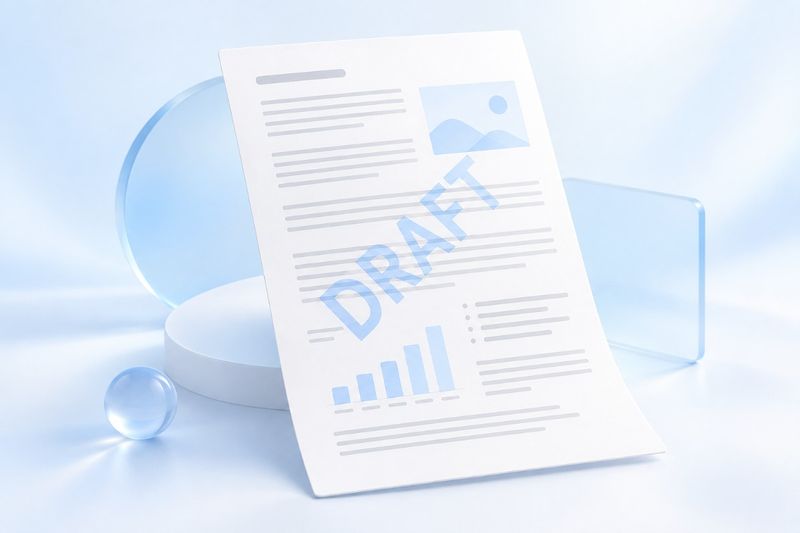
Al enviar un presupuesto, documentos para revisión o material interno, quizá quieras que el destinatario vea de inmediato «Borrador», «Solo para revisión» o el ámbito de uso permitido. Las marcas de agua son ideales para este tipo de aviso visual.
La funciónAñadir marca de aguade PDF Smart Kit admite marcas de agua de texto y de imágenes PNG o JPEG. Puedes configurar la posición, el tamaño, la transparencia, el ángulo de rotación y el rango de páginas en que se aplicará, y generar un nuevo archivo PDF.
Sin embargo, una marca de agua es una señal visible y no equivale a un control de acceso: no puede impedir que se copie, capture o reenvíe el contenido, ni demostrar por sí sola la propiedad del archivo. Si quieres proteger contenido sensible, primero debes elegir la herramienta adecuada.
Primero decide: ¿quieres indicar el uso o esconder información?
«Solo para revisión» indica el uso; ocultar un número de documento de identidad implica tratar información sensible. Son dos tareas diferentes.
No cubras información privada con una marca de agua semitransparente pensando que el contenido original ya se ha eliminado. Para quitar zonas visibles con información sensible, debes usarCensurar PDFy revisar atentamente el resultado. Si quieres establecer una contraseña de apertura, puedes usarProteger PDF, teniendo en cuenta que cada lector puede aplicar de forma diferente las restricciones de permisos.
¿Cómo elegir entre una marca de agua de texto y una de imagen?
Las marcas de agua de texto son adecuadas para avisos breves, por ejemplo, DRAFT,REVIEW COPY, o puedes introducir una indicación en español que se adapte al uso previsto. Cuanto más breve sea el aviso, más fácil será leerlo sin tapar el texto principal.
Las marcas de agua de imagen son adecuadas si ya tienes un logotipo institucional o una etiqueta de uso diseñada. Elige una imagen que tengas derecho a utilizar y comprueba su nitidez y fondo. La herramienta admite PNG y JPEG; si no quieres que aparezca un bloque de color sólido alrededor, puedes usar un PNG con fondo transparente.
No incluyas nombres de clientes reales, números de documentos de identidad ni otros datos personales innecesarios en marcas de agua de demostración. La propia marca de agua también forma parte del contenido del archivo y debe revisarse antes de enviarlo.
Cómo añadir una marca de agua clara sin dificultar la lectura
1. Seleccione el PDF y el tipo de marca de agua
Abra «Añadir marca de agua», seleccione un PDF y, después, el modo de texto o imagen. En el modo de texto, introduzca el mensaje; en el modo de imagen, seleccione un archivo PNG o JPEG previamente preparado.
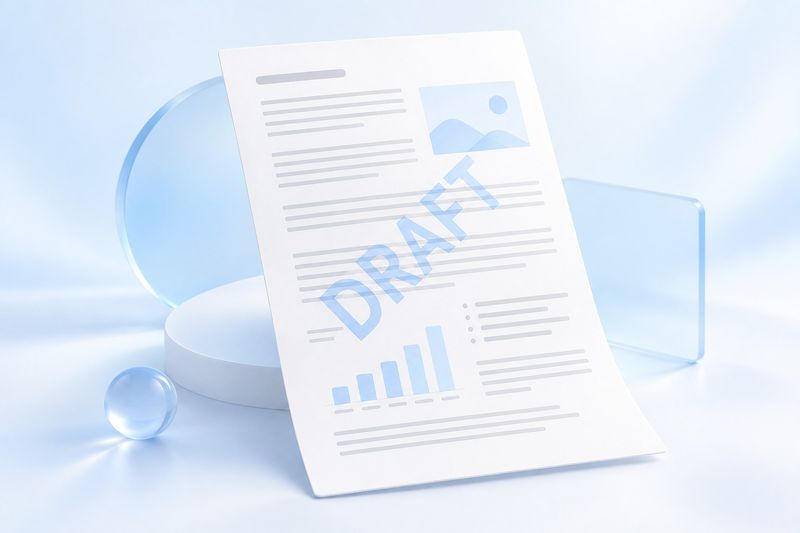
Ilustración conceptual generada por IA: una marca de agua clara sirve para indicar el uso previsto del documento; la marca de agua en sí no es una medida de control de acceso ni de protección contra copias.
2. Decida la posición y, después, ajuste el tamaño y la opacidad
Si quiere que el uso previsto se muestre claramente en todas las páginas, pruebe a colocar la marca de agua en el centro y a girarla según sea necesario. Si solo desea ofrecer al lector un aviso que no interfiera con la lectura, puede colocarla en una esquina de la página, evitando los números de página, las firmas y la parte inferior de las tablas.
No existe un valor de opacidad fijo que sea adecuado para todos los documentos. La marca de agua debe ser visible, pero no debe destacar más que el texto original. Al ajustarla, revise al menos una página con mucho texto; no se base únicamente en una portada con grandes espacios en blanco.
Si el documento contiene páginas con orientación horizontal y vertical, compruebe el resultado de cada una por separado. Una posición que funciona bien en una página podría ocultar contenido importante en otra.
3. Seleccione el intervalo de aplicación y genere el resultado
La herramienta actual permite aplicar la marca de agua a todas las páginas, a las páginas impares o a las páginas pares. La paridad se determina según el orden de las páginas del PDF, no solo por los números de página impresos en el documento.
Tras confirmar los ajustes, ejecute el procesamiento y descargue el nuevo archivo con la marca de agua. Se recomienda indicar la versión en el nombre del archivo, por ejemplo, Propuesta-versión-con-marca-de-agua-para-revisión.pdf, y conservar el original sin marca de agua.
Después de descargarlo, revise especialmente lo siguiente
- Primera y última página: compruebe si el aviso es claro y si oculta el título o la firma.
- Tablas y texto pequeño: compruebe si los números y las notas siguen siendo fáciles de leer.
- Sellos y firmas: compruebe si la marca de agua dificulta su lectura.
- Páginas horizontales: compruebe si la posición y el tamaño son adecuados.
- Intervalo de páginas pares e impares: compruebe si la marca de agua se ha aplicado a las páginas previstas.
Si faltan caracteres en el texto de la marca de agua, compruebe primero cuáles aparecen realmente en el archivo generado. Si necesita mantener una apariencia visual fija, también puede convertir el aviso ya maquetado en un archivo PNG adecuado y añadirlo como marca de agua de imagen.
Preguntas frecuentes
Después de añadir una marca de agua, ¿ya no podrán copiar el contenido ni hacer capturas de pantalla?
No se puede garantizar eso. La marca de agua sirve como indicación visual; no es una tecnología anticopia ni impide que el destinatario fotografíe, capture o vuelva a difundir las páginas.
¿Puede utilizarse la marca de agua como firma digital?
No. La marca de agua no verifica la identidad del firmante ni es una firma digital basada en certificado. En archivos que ya tengan una firma digital, cualquier reprocesamiento puede afectar a su estado de validación; es preferible guardar una copia aparte y verificarla.
¿Se puede sobrescribir directamente el archivo original?
La herramienta genera un nuevo resultado para descargar. Conservar el original facilita ajustar la marca de agua o volver a exportar el archivo posteriormente; no se recomienda guardar únicamente la versión con marca de agua.
Una marca de agua bien diseñada debe aclarar el uso previsto, no dificultar la lectura del documento. Cuando el texto esté listo, puedeabrir Añadir marca de agua; compruebe primero la vista previa y después revise el resultado descargado.