Word থেকে PDF করলে ফরম্যাট কি এলোমেলো হয়? ফন্ট, পৃষ্ঠা বিভাজন ও ছবি যাচাইয়ের নির্দেশিকা
Word ডকুমেন্ট PDF-এ রূপান্তরের পর ফন্ট, পৃষ্ঠা বিভাজন বা ছবির অবস্থান বদলে গেলে কী করবেন? DOCX থেকে PDF রূপান্তরের উপযোগিতা, অনুপস্থিত ফন্ট ও ভাসমান অবজেক্টের সীমাবদ্ধতা এবং ডাউনলোডের পর যেসব পৃষ্ঠা অবশ্যই যাচাই করতে হবে তা জানুন।
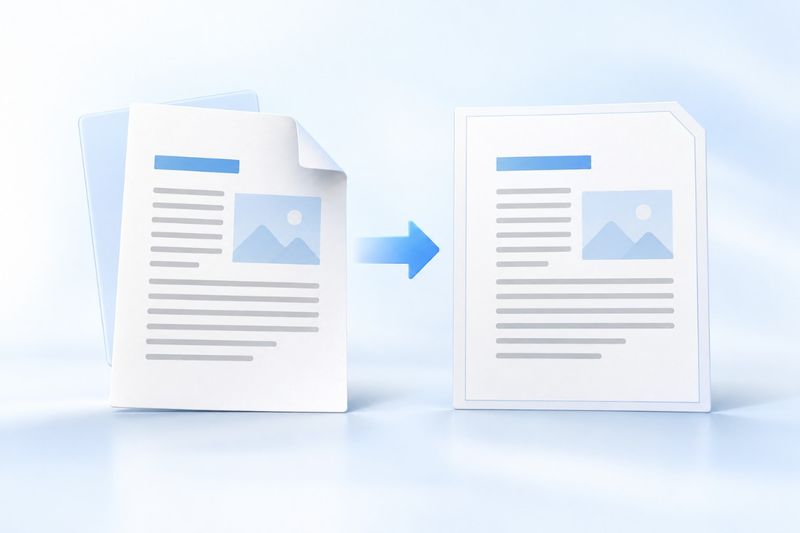
Word থেকে PDF করার পর ফরম্যাট এলোমেলো হবে কি না, তা নির্ভর করে DOCX-এ ব্যবহৃত ফন্ট, ভাসমান অবজেক্ট ও জটিল পৃষ্ঠা বিভাজন বর্তমান পরিবেশে রেন্ডার করা যায় কি না তার ওপর। PDF Smart Kit-এর Word থেকে PDF টুল শুধু DOCX গ্রহণ করে। এটি প্রথমে ডকুমেন্টকে ব্রাউজারে রেন্ডারযোগ্য পৃষ্ঠায় রূপান্তর করে, তারপর স্থির লেআউটের PDF তৈরি করে। লেখা, ইনলাইন ছবি ও সাধারণ টেবিল সাধারণত অক্ষুণ্ণ থাকে, তবে Word-এর জটিল লেআউট হুবহু পিক্সেল ধরে পুনরুৎপাদিত হবে—এমনটি ধরে নেওয়া উচিত নয়।
আগে ঠিক করুন: আপনার শেয়ার করার সংস্করণ দরকার, নাকি সম্পাদনাযোগ্য সংস্করণ
চুক্তির প্রিভিউ পাঠানো, অ্যাসাইনমেন্ট জমা দেওয়া, নির্দেশিকা সরবরাহ করা বা কোটেশনের বিন্যাস স্থির রাখাই যদি লক্ষ্য হয়, তবে PDF বেশি উপযোগী—কারণ প্রাপক পৃষ্ঠার নির্দিষ্ট লেআউটই দেখবেন। অনুচ্ছেদ, টেবিল বা ছবি পরে পরিবর্তন করতে হলে DOCX রেখে দিন; রূপান্তরিত PDF কোনো সম্পাদনাযোগ্য Word ফাইল নয়।
যেসব ফাইল ইতিমধ্যেই PDF, সেগুলোর ক্ষেত্রে PDF থেকে Word ব্যবহার করে লেখা বের করার চেষ্টা করতে পারেন। তবে এটি স্থির লেআউট থেকে রূপান্তর করে, তাই জটিল বিন্যাস হাতে ঠিক করতে হতে পারে। সংযুক্তির আকার কমাতে ব্যবহার করুন PDF কম্প্রেস করুন; স্ক্যান করা পৃষ্ঠার লেখা যাচাই করতে হলে আগে জানুন PDF OCR কোথায় উপযোগী।
Word থেকে PDF রূপান্তরের প্রকৃত প্রক্রিয়া
একটি .docx ফাইল প্রস্তুত করে খুলুন Word থেকে PDF। ফাইল নির্বাচন করে স্থানীয় রূপান্তর শেষ হওয়া পর্যন্ত অপেক্ষা করুন। টুলটি DOCX থেকে রূপান্তরযোগ্য বিষয়বস্তু পড়ে ব্রাউজারে রেন্ডার করা পৃষ্ঠার ভিত্তিতে PDF তৈরি করবে; ডকুমেন্টটি কোনো দূরবর্তী পরিষেবায় পাঠাতে হবে না।
রূপান্তর শেষ হলে আগে ফাইলটি ডাউনলোড করুন, তারপর PDF রিডারে প্রতিটি পৃষ্ঠা দেখুন। শুধু প্রথম পৃষ্ঠার থাম্বনেইল দেখবেন না, কারণ ফন্ট প্রতিস্থাপন, টেবিলের পৃষ্ঠা বদল এবং ছবির স্থানান্তর প্রায়ই অধ্যায়ের শেষে বা দীর্ঘ টেবিলে দেখা যায়। বর্তমান আউটপুটে ব্রাউজারের রেন্ডার করা ফলাফল ছবিতে রূপান্তরিত হয়, তাই লেখা নির্বাচন, কপি বা অনুসন্ধান করা যাবে—এ নিশ্চয়তা নেই। অনুসন্ধান ও অ্যাক্সেসযোগ্য পাঠের প্রয়োজন হলে টেক্সট লেয়ার বজায় রাখে এমন অন্য রপ্তানি পদ্ধতি ব্যবহার করুন।
রূপান্তরের আগে চারটি যাচাই
প্রথমত, ফন্ট ও লেখার স্তরবিন্যাস যাচাই করুন। বর্তমান DOCX রূপান্তরে বিষয়বস্তু প্রথমে HTML হিসেবে বের করা হয়, তারপর ব্রাউজারের স্টাইল অনুযায়ী নতুন করে সাজানো হয়। তাই মূল ডকুমেন্টের ফন্ট, ফন্টের আকার ও ব্যবধান হুবহু বজায় থাকার নিশ্চয়তা নেই; কোনো ফন্ট অনুপস্থিত থাকলে অক্ষরের প্রস্থেও পার্থক্য বাড়ে। ব্র্যান্ডের ফন্ট ও নির্ভুল লাইন স্পেসিং কঠোরভাবে বজায় রাখতে হলে মূল অফিস সফটওয়্যার দিয়ে রপ্তানি করুন এবং ফন্ট এম্বেডিং সেটিং যাচাই করুন।
দ্বিতীয়ত, ছবির টেক্সট র্যাপিং পদ্ধতি যাচাই করুন। ইনলাইন ছবির অবস্থান “টেক্সট র্যাপিং” বা “লেখার সামনে” রাখা ভাসমান ছবির তুলনায় সহজে বজায় থাকে। লেখা ও ছবির নিখুঁত সারিবিন্যাস দরকার এমন পৃষ্ঠার জন্য আগে ডকুমেন্টের একটি কপি তৈরি করে ভাসমান ছবিগুলোকে লেখার সঙ্গে ইনলাইনে সাজান।
তৃতীয়ত, সেকশন ব্রেক, পেজ ব্রেক এবং হেডার-ফুটার পরীক্ষা করুন। জটিল সেকশন বিভাজন পৃষ্ঠা নম্বর ও হেডারের উত্তরাধিকারের সম্পর্ককে প্রভাবিত করে; পেজ ব্রেকও ব্রাউজার লেআউটে ভিন্ন ফাঁকা স্থান তৈরি করতে পারে। রপ্তানির আগে মূল ফাইলের একটি কপি সংরক্ষণ করুন, যাতে একটি পৃষ্ঠা ঠিক করতে গিয়ে উৎস নথিটি ওভাররাইট না হয়।
চতুর্থত, টেবিল পৃষ্ঠার প্রস্থ ছাড়িয়ে গেছে কি না নিশ্চিত করুন। নির্দিষ্ট আকারের পৃষ্ঠায় চওড়া টেবিল সহজেই ছোট হয়ে যেতে, লাইন ভাঙতে বা একাধিক পৃষ্ঠায় ভাগ হতে পারে; আগে এটিকে কয়েকটি সরু টেবিলে ভাগ করা যেতে পারে। উৎস ফাইলের ল্যান্ডস্কেপ পৃষ্ঠা, মার্জিন ও পৃষ্ঠা বিভাজনের সেটিং কঠোরভাবে অনুসরণ করতে হলে মূল অফিস সফটওয়্যার দিয়ে রপ্তানি করার পরামর্শ দেওয়া হয়; বর্তমান রূপান্তর এসব সেটিং অনুসরণ করবে বলে ধরে নেবেন না।
ডাউনলোডের পর কোন পৃষ্ঠাগুলো বিশেষভাবে পরীক্ষা করবেন
প্রথমে মোট পৃষ্ঠা সংখ্যা এবং সূচিপত্রে অধ্যায়ের ক্রম মিলিয়ে নিন। এরপর বড় শিরোনাম, ছবি, টেবিল, পাদটীকা ও দীর্ঘ অনুচ্ছেদ থাকা কয়েকটি পৃষ্ঠা এলোমেলোভাবে খুলে দেখুন এবং কোনো বিষয়বস্তু কেটে গেছে কি না পরীক্ষা করুন। সবশেষে ছোট হরফ, ঊর্ধ্বলিপি, নিম্নলিপি ও চীনা যতিচিহ্ন বড় করে দেখে নিশ্চিত করুন যে কোনো বর্গাকার চিহ্ন বা অস্বাভাবিক ফাঁক নেই।
ছবি পরীক্ষার সময় প্রান্ত ও অনুপাত দেখুন: ছবি প্রসারিত বা বিকৃত হয়েছে কি না, পাশের লেখার সঙ্গে ওভারল্যাপ করেছে কি না এবং ছবির ক্যাপশন পরের পৃষ্ঠায় চলে গেছে কি না। সাধারণ এম্বেড করা ছবি সাধারণত রাখা যায়, তবে জটিল ফ্লোটিং অবজেক্ট, ড্রয়িং লেয়ার ও বিশেষ ফিল্ড সরলীকৃত হতে পারে; এটি রিডারের ত্রুটি নয়।
সাধারণ সমস্যা ও সমাধান
PDF-এর ফন্ট Word-এর ফন্টের চেয়ে আলাদা কেন?
এর কারণগুলোর মধ্যে রয়েছে DOCX থেকে HTML-এ রূপান্তরের সময় স্টাইল সরলীকরণ, ব্রাউজারের ফন্ট নির্বাচন এবং গ্লিফের মাপের পার্থক্য। শুধু ফন্ট ইনস্টল করলেই উৎস নথির সব স্টাইল পুনরুদ্ধার নাও হতে পারে। নির্দিষ্ট ব্র্যান্ডের ফন্ট ব্যবহার করা আবশ্যক হলে ফন্ট ও লেআউট সংরক্ষণকারী রপ্তানি পদ্ধতি বেছে নিন এবং প্রতিটি পৃষ্ঠা নিজে যাচাই করুন।
টেবিল ভাগ হয়ে যায় কেন?
বর্তমান প্রক্রিয়ায় রেন্ডার করা দীর্ঘ পৃষ্ঠাকে উচ্চতা অনুযায়ী PDF পৃষ্ঠায় ভাগ করা হয়। ফলে পৃষ্ঠা বিভাজন টেবিলের সারির মাঝখানে পড়তে পারে এবং উৎস ফাইলের টেবিল-হেডার পুনরাবৃত্তির নিয়ম বা পৃষ্ঠা বিভাজন বজায় থাকার নিশ্চয়তা নেই। DOCX-এ কলামের নাম ছোট করুন বা বড় টেবিল ভাগ করুন; নির্ভুল পৃষ্ঠা বিভাজনের জন্য মূল অফিস সফটওয়্যার দিয়ে রপ্তানি করুন।
PDF-এ লেখা সম্পাদনা করা যায় না কেন?
বর্তমান Word থেকে PDF রূপান্তরে রেন্ডার করা পৃষ্ঠাগুলো ছবি হিসেবে সংরক্ষিত হয়; এটি নতুন DOCX নয় এবং সম্পাদনাযোগ্য টেক্সট লেয়ারও স্বয়ংক্রিয়ভাবে রাখা হয় না। সম্পাদনার প্রয়োজন হলে মূল DOCX-এ ফিরে যান। শুধু ছবিভিত্তিক PDF থাকলে প্রথমে OCR করার কথা বিবেচনা করুন, তারপর লেখা বের করার চেষ্টা করুন এবং সংশোধনের জন্য সময় রাখুন।
DOC ফাইল কি সরাসরি রূপান্তর করা যায়?
না। বর্তমান টুলের ইনপুট ফরম্যাট হলো DOCX; পুরোনো বাইনারি DOC সমর্থিত নয়। প্রথমে স্থানীয় অফিস সফটওয়্যারে ফাইলটি DOCX হিসেবে আলাদাভাবে সংরক্ষণ করুন, তারপর রূপান্তরের জন্য আপলোড করুন।
দুই পৃষ্ঠার একটি বিজ্ঞপ্তি পরীক্ষার উদাহরণ
ধরা যাক, মূল DOCX-এর প্রথম পৃষ্ঠায় বিজ্ঞপ্তির মূল লেখা এবং দ্বিতীয় পৃষ্ঠায় স্বাক্ষরের ঘরসহ নিবন্ধন ফর্ম রয়েছে। রপ্তানির পর শিরোনামটি অতিরিক্ত এক লাইনে ভেঙে গেলে পুরো নিবন্ধন ফর্ম পিছিয়ে যেতে পারে এবং উৎস নথির দুই পৃষ্ঠা আর দুই পৃষ্ঠায় নাও থাকতে পারে। এটি সমস্যা যাচাইয়ের উদাহরণ, সফলতার হার পরীক্ষা নয়: প্রথমে মোট পৃষ্ঠা সংখ্যা তুলনা করুন, তারপর টেবিলের শেষ সারি সম্পূর্ণ আছে কি না এবং স্বাক্ষরের ঘর নির্দেশনা থেকে বিচ্ছিন্ন হয়েছে কি না দেখুন। সবশেষে DOCX-এ ফিরে গিয়ে সমন্বয় করে আবার রপ্তানি করুন।
অন্য কেউ এই বিজ্ঞপ্তি পূরণ করলে, ছবিভিত্তিক PDF-এর রেখাগুলো স্বয়ংক্রিয়ভাবে পূরণযোগ্য ফর্ম ফিল্ডে পরিণত হবে না। সরবরাহ-সংক্রান্ত নির্দেশনায় স্পষ্টভাবে লিখুন এটি প্রিন্ট করে পূরণ করতে হবে, নাকি আলাদা ইলেকট্রনিক ফর্ম দেওয়া হয়েছে—যাতে প্রাপক ফাইল খোলার পর সরাসরি টাইপ করা যায় না দেখে অবাক না হন।
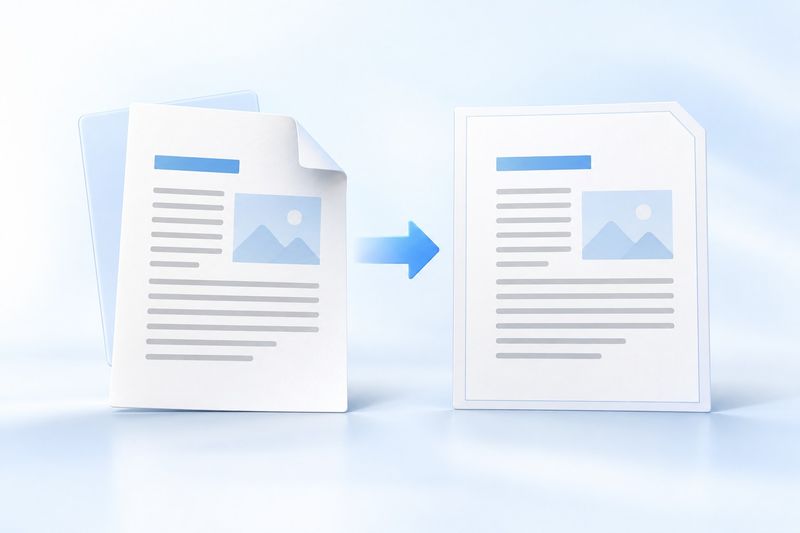
AI ধারণাচিত্রের বিবরণ
চিত্রটিতে দুটি সাদা নথির পৃষ্ঠা ও একটি নীল তীর দিয়ে “সম্পাদনাযোগ্য DOCX থেকে নির্দিষ্ট লেআউটের PDF”-এ পরিবর্তন দেখানো হয়েছে। এটি Cherry Studio দিয়ে তৈরি AI ধারণাচিত্র; টুলের ইন্টারফেসের স্ক্রিনশট নয় এবং সব ধরনের জটিল লেআউট সম্পূর্ণভাবে বজায় থাকবে—এমন নিশ্চয়তাও দেয় না।
FAQ: Word থেকে PDF রূপান্তরের আগে ও পরে যাচাইয়ের তালিকা
প্রশ্ন: কোন ধরনের ফাইল সরাসরি সরবরাহের উপযোগী? উত্তর: স্থিতিশীল লেআউট, প্রচলিত ফন্ট, এম্বেড করা ছবি এবং নিয়ন্ত্রিত টেবিল-প্রস্থসহ DOCX সরাসরি রপ্তানির জন্য বেশি উপযোগী।
প্রশ্ন: রূপান্তরের পর কি মূল DOCX রেখে দিতে হবে? উত্তর: হ্যাঁ। PDF পড়া ও শেয়ারের জন্য উপযুক্ত, আর DOCX হলো পরে সম্পাদনার মূল ফাইল।
প্রশ্ন: ফরম্যাটের পরিবর্তন কীভাবে কমানো যায়? উত্তর: একই ফন্ট ব্যবহার করুন, ভাসমান অবজেক্ট কমান, পেজ ব্রেক ও টেবিলের প্রস্থ পরীক্ষা করুন এবং ডাউনলোডের পর প্রতিটি পৃষ্ঠা যাচাই করুন।
প্রশ্ন: PDF কি আরও কমপ্রেস করা যায়? উত্তর: ব্যবহার করতে পারেন PDF কমপ্রেস করুনতবে কমপ্রেস করলে ছবির স্পষ্টতা কমতে পারে। জমা দেওয়ার আগে ফাইলটি আবার খুলে পরীক্ষা করুন।