PDF কীভাবে বিভক্ত করবেন? মাত্র কয়েকটি পৃষ্ঠা পাঠাতে বিভক্ত, বের করা নাকি মুছে ফেলা—কোনটি বেছে নেবেন
PDF-এর মাত্র কয়েকটি পৃষ্ঠা পাঠাতে চান—বিভক্ত করবেন নাকি পৃষ্ঠা বের করবেন? প্রতি পৃষ্ঠায় বিভক্ত করা, কাস্টম পৃষ্ঠা-পরিসর ও পৃষ্ঠা মুছে ফেলার পার্থক্য জানুন; ধাপে ধাপে ফলাফল ডাউনলোড ও আনজিপ করুন এবং পৃষ্ঠাসংখ্যা, লিংক ও ফাইলের আকার যাচাই করুন।
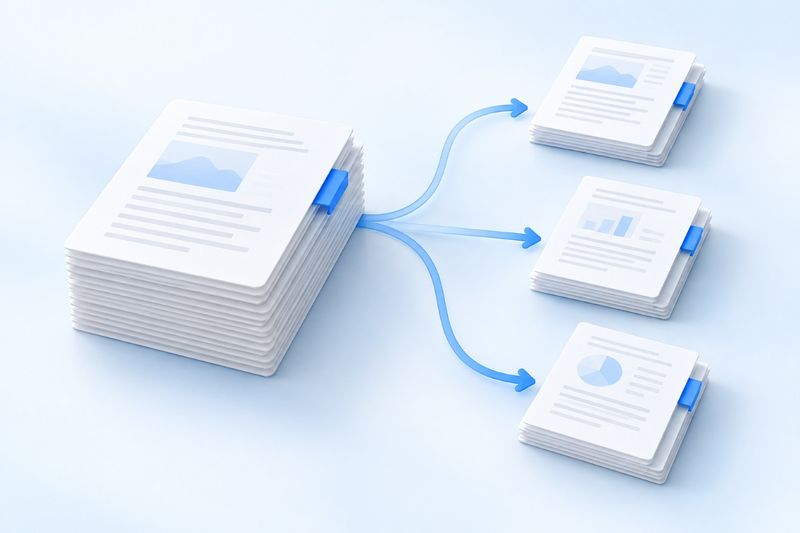
PDF বিভক্ত করার পদ্ধতি: ফাইল নির্বাচন করুন, প্রতিটি পৃষ্ঠা বা কাস্টম পৃষ্ঠা-পরিসর অনুযায়ী বিভক্ত করুন, ZIP ডাউনলোড করে আনজিপ করলে আলাদা PDF ফাইলগুলো পাবেন। কয়েকটি পৃষ্ঠা একই নতুন ফাইলে রাখতে চাইলে পৃষ্ঠা বের করার বিকল্প বেছে নিন; অধিকাংশ বিষয়বস্তু রেখে শুধু অপ্রয়োজনীয় পৃষ্ঠা বাদ দিতে চাইলে পৃষ্ঠা মুছে ফেলার বিকল্প বেছে নিন।
PDF Smart Kit-এ রয়েছেPDF বিভক্ত করুন,পৃষ্ঠা বের করুনএবংপৃষ্ঠা মুছুন। এগুলো সবই পৃষ্ঠা নিয়ে কাজ করে, তবে আউটপুটের উদ্দেশ্য আলাদা। সঠিক টুল বেছে নিলে কাজ শেষে আবার ফাইল জোড়ার চেয়ে সাধারণত কম ঝামেলা হয়।
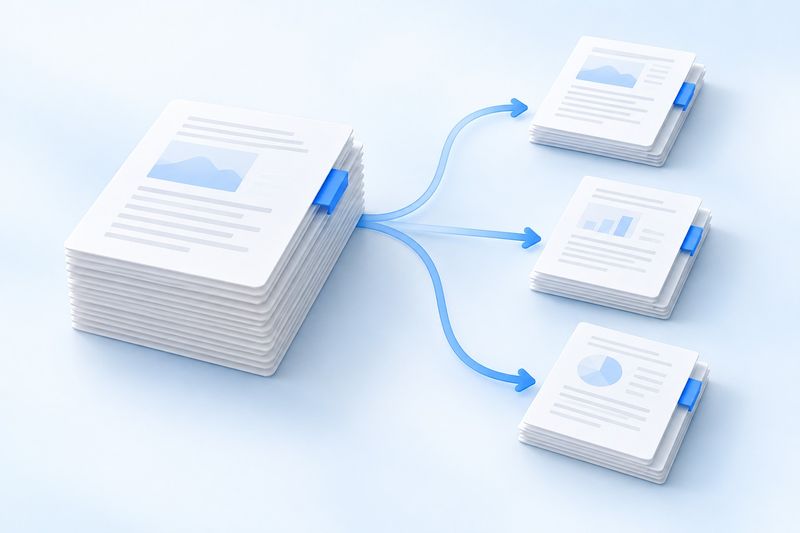
AI থিমের ইলাস্ট্রেশন: ব্যবহার অনুযায়ী ফাইল আলাদা করুন। ছবিটি ধারণাগত উদাহরণ, প্রকৃত অপারেশন ইন্টারফেস নয়।
প্রথমে নিজেকে জিজ্ঞেস করুন: শেষে কয়টি ফাইল দরকার?
প্রতিটি পৃষ্ঠা আলাদা ফাইলে রাখতে বা বিভিন্ন অধ্যায়কে একাধিক স্বতন্ত্র ফাইলে রূপান্তর করতে চাইলে “PDF বিভক্ত করুন” বেছে নিন। বর্তমান টুল ফলাফলগুলো একটি ZIP ফাইলে রাখবে। ডাউনলোড করে আনজিপ করার পরই আলাদা PDF ফাইলগুলো পাওয়া যাবে।
শুধু 3, 4 ও 5 নম্বর পৃষ্ঠা দরকার হলে এবং পৃষ্ঠা তিনটি একই ফাইলে রাখতে চাইলে সরাসরি “পৃষ্ঠা বের করুন” বেছে নিন। এটি নির্বাচিত পৃষ্ঠাগুলো নিয়ে একটি নতুন PDF তৈরি করবে।
অধিকাংশ পৃষ্ঠা রেখে শুধু ফাঁকা পৃষ্ঠা বা অপ্রয়োজনীয় সংযুক্তি বাদ দিতে চাইলে “পৃষ্ঠা মুছুন” উপযুক্ত। মোছার সময় অন্তত একটি পৃষ্ঠা অবশ্যই রাখতে হবে। এই তিনটি কাজের কোনোটিই মূল লেখা পরিবর্তন করে না; কোনো শব্দ বা বাক্য পরিবর্তন করতে হলে তা আলাদাভাবে করতে হবে।
বিভক্ত করার আগে “কোন পৃষ্ঠা” তা পরিষ্কারভাবে বুঝে নিন
রিডারে প্রদর্শিত 5 নম্বর পৃষ্ঠাটি কাগজে “5” মুদ্রিত পৃষ্ঠা নাও হতে পারে। ফাইলের শুরুতে প্রচ্ছদ, সূচিপত্র বা রোমান সংখ্যায় নম্বর দেওয়া ভূমিকা থাকতে পারে। টুলে PDF-এর প্রকৃত পৃষ্ঠাক্রম অনুযায়ী পরিসর লিখুন এবং প্রথম পৃষ্ঠা থেকে গণনা করুন।
উদাহরণস্বরূপ, প্রথম পৃষ্ঠাটি প্রচ্ছদ এবং দ্বিতীয়টি সূচিপত্র হলে মূল লেখার প্রথম পৃষ্ঠাটি আসলে PDF-এর তৃতীয় পৃষ্ঠা। মূল লেখার প্রথম দুই পৃষ্ঠা পাঠাতে চাইলে সরাসরি এটি লেখার বদলে তৃতীয় ও চতুর্থ থাম্বনেইল আগে পরীক্ষা করুন 1-2।
গুরুত্বপূর্ণ নথির ক্ষেত্রে প্রতিটি ভাগের প্রথম পৃষ্ঠার শিরোনাম ও শেষ পৃষ্ঠার বিষয়বস্তু আগে লিখে রাখুন। এতে আউটপুট পাওয়ার পর যাচাই করার সুস্পষ্ট ভিত্তি থাকবে এবং শুধু ফাইলের নাম দেখে অনুমান করতে হবে না।
অধ্যায় অনুযায়ী একাধিক PDF-এ ভাগ করুন
ধরুন, আপনার কাছে 8 পৃষ্ঠার একটি নথি আছে এবং আপনি পৃষ্ঠা 1 থেকে 3 প্রথম ফাইলে, পৃষ্ঠা 4 থেকে 6 দ্বিতীয় ফাইলে এবং পৃষ্ঠা 7 থেকে 8 তৃতীয় ফাইলে রাখতে চান। এভাবে করতে পারেন:
- কাস্টম পরিসর নির্বাচন করে লিখুন
1-3, 4-6, 7-8, ইংরেজি কমা দিয়ে আলাদা করুন। - প্রকৃত পৃষ্ঠা সংখ্যার সঙ্গে পরিসরগুলো মিলিয়ে দেখুন এবং নিশ্চিত করুন যে কোনো পৃষ্ঠা বাদ পড়েনি বা এমন কোনো পৃষ্ঠা অন্তর্ভুক্ত হয়নি যা পাঠানো উচিত নয়।
- ভাগ করার প্রক্রিয়া চালান, ZIP ডাউনলোড করুন, তারপর সেটি এক্সট্র্যাক্ট করে প্রতিটি PDF পরীক্ষা করুন।
এই উদাহরণে, কমা দিয়ে আলাদা করা তিনটি পরিসর তিনটি আউটপুট ফাইলের সঙ্গে সম্পর্কিত; আটটি পৃষ্ঠা আবার একত্র করে একটি ফাইল তৈরি করা হবে না। প্রতিটি পরিসর মূল ফাইলের মোট পৃষ্ঠা সংখ্যার মধ্যে থাকতে হবে। শুধু প্রতিটি পৃষ্ঠা আলাদা করতে চাইলে “প্রতিটি পৃষ্ঠা” নির্বাচন করুন; সব পৃষ্ঠা নম্বর হাতে লিখতে হবে না।
মাত্র কয়েকটি পৃষ্ঠা দরকার হলে সরাসরি এক্সট্র্যাক্ট করবেন না কেন?
যখন লক্ষ্য হলো “একটি সংক্ষিপ্ত নথি” তৈরি করা, তখনপৃষ্ঠা এক্সট্র্যাক্ট করুনসাধারণত বেশি উপযোগী। প্রয়োজনীয় পৃষ্ঠাগুলো নির্বাচন করলে ডাউনলোডের পর একটি PDF পাওয়া যাবে; একাধিক খণ্ড আবার একত্র করতে হবে না।
উদাহরণস্বরূপ, অন্য পক্ষের যদি কোনো প্রমাণপত্রের প্রথম পৃষ্ঠা, স্বাক্ষর পৃষ্ঠা এবং সংযুক্তির পৃষ্ঠা প্রয়োজন হয়, তাহলে প্রথমে নিশ্চিত করুন যে এই পৃষ্ঠাগুলো মূল বক্তব্য বোঝানোর জন্য যথেষ্ট, তারপর সেগুলো এক্সট্র্যাক্ট করুন। পৃষ্ঠা যত কম, তত ভালো—এমন নয়: ব্যাখ্যামূলক শর্ত, তারিখ বা প্রাসঙ্গিক তথ্য না থাকলে প্রাপক নথিটি ভুল বুঝতে পারেন।
আউটপুটের পর ফাইলের বিভাজনস্থল ও নেভিগেশন পরীক্ষা করুন
ভাগ করার সময় নির্বাচিত পৃষ্ঠাগুলোর চেহারা ও আকার বজায় থাকে, তবে ডকুমেন্ট-স্তরের বুকমার্ক, অন্য খণ্ডে নির্দেশ করা লিংক এবং কিছু ইন্টার্যাক্টিভ বৈশিষ্ট্য সম্পূর্ণভাবে বজায় নাও থাকতে পারে। আগে সূচিপত্রে ক্লিক করে নির্দিষ্ট স্থানে যাওয়া যেত—এমন নথি ভাগ করার পর বিশেষভাবে পুনরায় পরীক্ষা করা দরকার।
- প্রতিটি ফাইলের প্রথম ও শেষ পৃষ্ঠা পরীক্ষা করে পরিসর সঠিক কিনা নিশ্চিত করুন।
- মূল ফাইলের সঙ্গে মিলিয়ে মোট পৃষ্ঠা সংখ্যা পরীক্ষা করুন এবং কোনো পৃষ্ঠা বাদ পড়েছে বা পুনরাবৃত্ত হয়েছে কিনা দেখুন।
- স্বাক্ষর পৃষ্ঠা, ফর্ম, সূচিপত্র বা গুরুত্বপূর্ণ লিংক থাকলে সেগুলো এখনো ব্যবহারের প্রয়োজনীয়তা পূরণ করছে কিনা নিশ্চিত করুন।
- ব্যবহারের উদ্দেশ্য অনুযায়ী ফাইলগুলোর নাম পরিবর্তন করুন; শুধু স্বয়ংক্রিয়ভাবে তৈরি খণ্ড নম্বরের ওপর নির্ভর করবেন না।
সাধারণ প্রশ্ন
ভাগ করার পর প্রতিটি ফাইল কি আপলোডের আকারসীমার চেয়ে ছোট হবে?
নিশ্চিত নয়। কোনো একটি পৃষ্ঠায় বড় আকারের উচ্চ-রেজোলিউশনের ছবি থাকতে পারে, তাই সেটি আলাদাভাবে ভাগ করলেও ফাইলটি বড় হতে পারে। ভাগ করার মাধ্যমে পৃষ্ঠা গোষ্ঠীবদ্ধ করার সমস্যার সমাধান হয়; নির্দিষ্ট আকার অনুযায়ী স্বয়ংক্রিয়ভাবে কমপ্রেস করা হয় না। ডাউনলোডের পরও প্রতিটি ফাইলের আকার পরীক্ষা করতে হবে।
ফাইলের ভেতরে মুদ্রিত পৃষ্ঠা নম্বর অনুযায়ী কি স্বয়ংক্রিয়ভাবে ভাগ করা যায়?
PDF-এর প্রকৃত পৃষ্ঠাক্রম অনুযায়ী পরিসর নির্ধারণ করতে হবে; টুলটি প্রচ্ছদ, ভূমিকা ও মূল লেখার নিজ নিজ মুদ্রিত পৃষ্ঠা নম্বর বুঝবে—এমন ধরে নেওয়া যাবে না।
মূল ফাইলটি কি এখনও আছে?
টুলটি ডাউনলোডের জন্য নতুন ফলাফল তৈরি করে। সম্পূর্ণ মূল ফাইলটি রেখে দেওয়া এবং ভাগ করা ফাইলগুলো পাঠানোর সংস্করণ হিসেবে আলাদাভাবে সংরক্ষণ করার পরামর্শ দেওয়া হয়। পরেরবার ভিন্ন পরিসর প্রয়োজন হলে মূল ফাইল থেকে আবার প্রক্রিয়া করলে বিষয়টি আরও পরিষ্কার থাকবে।
শেষ পর্যন্ত “একটি ফাইল” নাকি “একাধিক ফাইল” দরকার, তা নিশ্চিত করে তারপর বেছে নিনপৃষ্ঠা নিষ্কাশনঅথবাPDF বিভাজন, এতে একই গোছানোর কাজ বারবার কম করতে হবে।