PDF ঘোরানোর পর কীভাবে সংরক্ষণ করবেন? পৃষ্ঠার দিক, কোণ ও বিজোড়-জোড় পৃষ্ঠা সেটিংস নির্দেশিকা
রিডারে PDF সোজা করার পর আবার খুললে সেটি পুনরায় আড়াআড়ি হয়ে যায়? সাময়িক ভিউ ঘোরানো ও পৃষ্ঠার দিক সংরক্ষণের পার্থক্য জানুন, ঘড়ির কাঁটার দিকে, ঘড়ির কাঁটার বিপরীতে, 180° এবং বিজোড়-জোড় পৃষ্ঠার সেটিংস বুঝুন এবং মিশ্র আড়াআড়ি ও উল্লম্ব পৃষ্ঠাগুলো পরীক্ষা করুন।
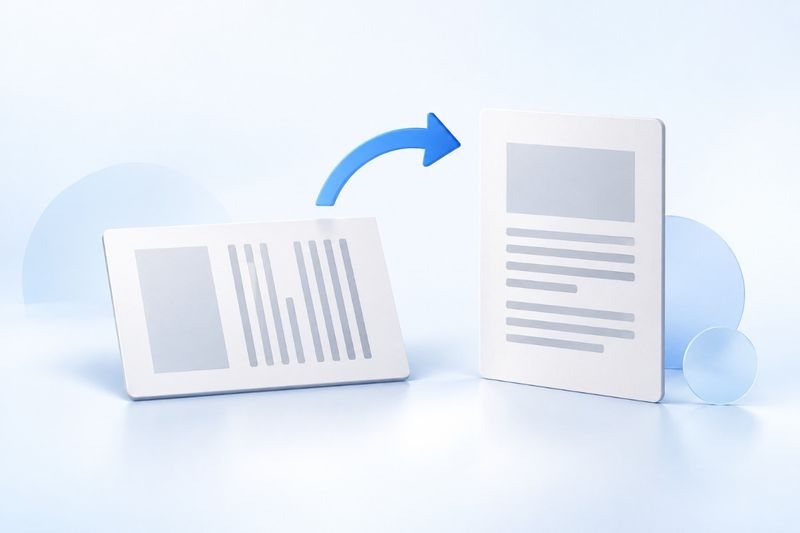
PDF ঘোরানোর পর সঠিক দিকটি ফাইলের মধ্যে সংরক্ষণ করতে হবে; শুধু রিডারের সাময়িক ভিউ ঘোরানোর ওপর নির্ভর করলে হবে না। PDF Smart Kit-এর “PDF ঘোরান” টুলে কোণ ও পৃষ্ঠার পরিসর নির্বাচন করে প্রক্রিয়া সম্পন্ন করার পর নতুন ফাইলটি ডাউনলোড করুন। এরপর প্রিভিউ বন্ধ করে ডাউনলোড করা ফলাফলটি আবার খুলে পরীক্ষা করুন। এই প্রক্রিয়ায় পুরো পৃষ্ঠাটি ঘোরে; আড়াআড়ি টেবিল স্বয়ংক্রিয়ভাবে পুনর্বিন্যাস হয়ে উল্লম্ব বিন্যাসে পরিণত হয় না।
দেখতে ইতিমধ্যেই সোজা হলেও আবার খুললে কেন আড়াআড়ি হয়ে যায়?
কিছু রিডারের ঘোরানোর বোতাম শুধু বর্তমান প্রদর্শনের ধরন বদলায়, ফাইলে থাকা পৃষ্ঠার দিক পরিবর্তন করে না। তাই স্ক্রিনশট স্বাভাবিক দেখানো এবং বর্তমান উইন্ডোতে পড়তে পারার অর্থ এই নয় যে অন্যকে পাঠানো সংযুক্তিটিও সোজা হয়ে গেছে।
আরেকটি সাধারণ কারণ হলো পুরোনো ফাইল খোলা: নতুন ডাউনলোড করা ফাইল ও মূল ফাইলের নাম কাছাকাছি হতে পারে, অথবা ব্রাউজারে পুরোনো প্রিভিউ রয়ে যেতে পারে। সফলভাবে সংরক্ষিত হয়েছে কি না জানতে শুধু প্রক্রিয়াকরণ টুলের প্রিভিউ না দেখে এবার ডাউনলোড করা ফাইলটি পরীক্ষা করুন।
কোণ নির্বাচনের আগে দেখুন পৃষ্ঠায় ঠিক কী সমস্যা রয়েছে
পুরো পৃষ্ঠা এক পাশে কাত হয়ে থাকলে 90° ঘোরানো উপযুক্ত; ওপর-নিচ উল্টো হলে 180° ঘোরানো উপযুক্ত। যদি শুধু পৃষ্ঠার মাপ আড়াআড়ি হয়, কিন্তু লেখা ও চার্ট শুরু থেকেই বাম থেকে ডানে স্বাভাবিকভাবে পড়া যায়, তাহলে সেটি সঠিক আড়াআড়ি পৃষ্ঠা হতে পারে। “সব পৃষ্ঠা উল্লম্ব করার” জন্য সেটি ঘোরানোর প্রয়োজন নেই।
আরেকটি পরিস্থিতি হলো স্ক্যান করা কপি কয়েক ডিগ্রি সামান্য কাত হয়ে থাকা। বর্তমান ঘোরানোর টুলে ঘড়ির কাঁটার দিকে 90°, ঘড়ির কাঁটার বিপরীতে 90° এবং 180° বিকল্প রয়েছে; এটি ইচ্ছামতো কোণ সংশোধনের টুল নয়। তাই সামান্য কাত হয়ে থাকা স্ক্যান করা লেখা নিখুঁতভাবে সোজা করতে এটি ব্যবহার করা যাবে না।
- ঘড়ির কাঁটার দিকে 90°: পুরো পৃষ্ঠাটি ঘড়ির কাঁটার দিকে এক-চতুর্থাংশ ঘোরান।
- ঘড়ির কাঁটার বিপরীতে 90°: পুরো পৃষ্ঠাটি বিপরীত দিকে এক-চতুর্থাংশ ঘোরান।
- 180°: উল্টো পৃষ্ঠাটিকে বিপরীত দিকে ফিরিয়ে সোজা করুন।
- অপরিবর্তিত রাখুন: বিষয়বস্তু ইতিমধ্যেই সোজা থাকলে শুধু কাগজের প্রস্থ উচ্চতার চেয়ে বেশি বলে জোর করে ঘোরানোর প্রয়োজন নেই।
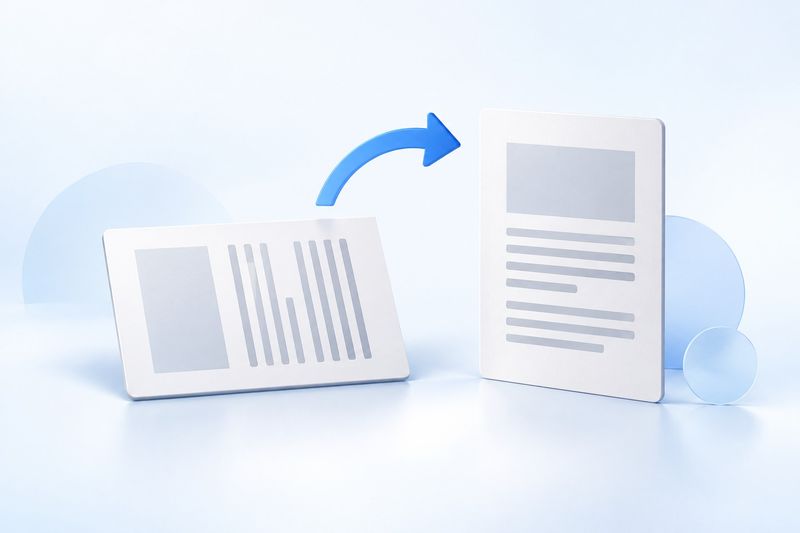
AI ধারণার চিত্র, প্রকৃত অপারেশনের স্ক্রিনশট নয়।
PDF Smart Kit দিয়ে কীভাবে সঠিক দিক সংরক্ষণ করবেন
প্রথম ধাপ: ঘোরানোর টুল খুলে ফাইল নির্বাচন করুন
প্রবেশ করুনPDF ঘোরান-এ, তারপর সংশোধন করতে হবে এমন একটি PDF নির্বাচন করুন। প্রথমে শুরু থেকে শেষ পর্যন্ত পৃষ্ঠাগুলোর দিক পরীক্ষা করে লিখে রাখুন—“সব পৃষ্ঠাই আড়াআড়ি”, “শুধু জোড় পৃষ্ঠাগুলো উল্টো”, অথবা “কেবল বিক্ষিপ্ত কয়েকটি পৃষ্ঠায় সমস্যা আছে”। পরবর্তী ধাপে সরাসরি ব্যাচ প্রক্রিয়াকরণ করা যাবে কি না, তা এই ধাপেই নির্ধারিত হবে।
দ্বিতীয় ধাপ: কোণ ও প্রয়োগের পরিসর নির্ধারণ করুন
প্রয়োজনীয় ঘূর্ণন কোণ নির্বাচন করুন, তারপর সব পৃষ্ঠা, বিজোড় পৃষ্ঠা বা জোড় পৃষ্ঠা বেছে নিন। এখানে বিজোড় ও জোড় পৃষ্ঠা PDF ফাইলে পৃষ্ঠার অবস্থান অনুযায়ী গণনা করা হয়: প্রথম পৃষ্ঠাই পৃষ্ঠা 1; সেটি মুদ্রিত পৃষ্ঠা নম্বরবিহীন প্রচ্ছদ হলেও বিজোড় পৃষ্ঠা হিসেবে গণ্য হবে।
উদাহরণস্বরূপ, ছয় পৃষ্ঠার একটি স্ক্যান করা ফাইলে যদি ফাইলের 2, 4 ও 6 নম্বর পৃষ্ঠা সম্পূর্ণ উল্টো থাকে, তাহলে জোড় পৃষ্ঠা নির্বাচন করে 180° ঘোরানো যায়। মূল লেখার কাগজে মুদ্রিত 2 নম্বর পৃষ্ঠাটি যদি আসলে ফাইলের 3 নম্বর পৃষ্ঠায় থাকে, তাহলে কাগজে মুদ্রিত নম্বর অনুযায়ী সিদ্ধান্ত নেওয়া যাবে না; ফাইলের থাম্বনেইলের ক্রম অনুসরণ করতে হবে।
তৃতীয় ধাপ: প্রক্রিয়া করুন, ডাউনলোড করুন এবং আবার খুলুন
পরিসর নিশ্চিত করার পর ঘূর্ণন প্রয়োগ করুন এবং আউটপুট PDF ডাউনলোড করুন। এরপর রিডার দিয়ে নতুন ফাইলটি খুলে প্রথম পৃষ্ঠা, শেষ পৃষ্ঠা এবং নির্বাচিত পরিসরের সীমানার কাছাকাছি পৃষ্ঠাগুলো আলাদাভাবে পরীক্ষা করুন। বিজোড় বা জোড় পৃষ্ঠায় কাজ করলে স্বাভাবিক ও সংশোধিত পৃষ্ঠার একটি সেট পর্যায়ক্রমে পরীক্ষা করাই ভালো, যাতে আগে থেকেই সঠিক থাকা কোনো পৃষ্ঠা ভুলভাবে ঘুরে না যায়।
আউটপুটের নামে সাধারণত ঘূর্ণনের চিহ্ন থাকে, তবে ফাইলের নাম সঠিকতার প্রমাণ নয়। জমা দেওয়ার আগে প্রকৃত বিষয়বস্তুর দিকও পরীক্ষা করুন; সংস্করণগুলো আরও স্পষ্টভাবে আলাদা রাখতে চাইলে মূল ফাইলটি রেখে নিশ্চিত করা ফাইলের নামে তারিখ বা ব্যবহারের উদ্দেশ্য যোগ করে জমা দেওয়ার সংস্করণ হিসেবে সংরক্ষণ করতে পারেন।
শুধু বিক্ষিপ্ত কয়েকটি পৃষ্ঠা ঘোরাতে হলে কী করবেন?
বর্তমান ঘূর্ণন টুলে একসঙ্গে প্রক্রিয়াকরণের পরিসর হলো সব পৃষ্ঠা, বিজোড় পৃষ্ঠা বা জোড় পৃষ্ঠা; এতে ইচ্ছামতো পৃষ্ঠা নম্বরের তালিকা দেওয়া যায় বলে ধরে নেবেন না। যদি শুধু 3 ও 7 নম্বর পৃষ্ঠা কাত হয়ে থাকে এবং অন্য সব বিজোড় পৃষ্ঠা স্বাভাবিক থাকে, তাহলে সরাসরি বিজোড় পৃষ্ঠা নির্বাচন করলে যেসব পৃষ্ঠা ঘোরানো উচিত নয়, সেগুলোও ভুলভাবে ঘুরে যাবে।
এ ক্ষেত্রে প্রথমেPDF বিভক্ত করুনব্যবহার করে আলাদাভাবে প্রক্রিয়া করতে হবে এমন পৃষ্ঠা বা অংশগুলো বের করুন, তারপর সমস্যাযুক্ত অংশ ঘুরিয়ে শেষে মূল ক্রম অনুযায়ীPDF একত্র করুন। বিভাজন টুল ZIP আউটপুট দেয়। প্রথমে সেটি আনজিপ করুন, তারপর ভেতরের PDF ফাইলগুলো সঠিক ক্রমে একত্রীকরণ প্রক্রিয়ায় যোগ করুন।
অংশে ভাগ করে প্রক্রিয়া করতে বেশি ধাপ লাগে এবং এতে বুকমার্ক ও অভ্যন্তরীণ নেভিগেশনও প্রভাবিত হতে পারে। পৃষ্ঠা খুব বেশি হলে, ফর্ম জটিল হলে বা ডিজিটাল স্বাক্ষর অক্ষুণ্ণ রাখতে হলে, প্রতিটি পৃষ্ঠা আলাদাভাবে ঘোরানো ও সংশ্লিষ্ট কাঠামো সংরক্ষণ করতে পারে এমন বিশেষায়িত এডিটর ব্যবহার করাই বেশি উপযুক্ত; শুধু একটি সেটিং এড়ানোর জন্য ঝুঁকি নিয়ে একসঙ্গে অনেক পৃষ্ঠা ঘোরাবেন না।
ঘোরানো, ক্রপ করা ও পুনর্বিন্যাস করার মধ্যে পার্থক্য কী?
ঘোরালে পুরো পৃষ্ঠার দিক পরিবর্তিত হয়; লেখা, টেবিল ও ছবিও একসঙ্গে দিক বদলায়। এটি অনুচ্ছেদের লাইন ভাঙা নতুন করে হিসাব করে না এবং চওড়া টেবিলকে একাধিক সরু টেবিলে ভাগও করে না। ল্যান্ডস্কেপ প্রতিবেদনকে সত্যিকারের পোর্ট্রেট বিন্যাসে রূপান্তর করতে সাধারণত Word, Excel বা অন্য উৎস ফাইলে ফিরে গিয়ে পৃষ্ঠা সেটিং পরিবর্তন করে আবার এক্সপোর্ট করতে হয়।
অন্যদিকে, ক্রপ করলে পৃষ্ঠার দৃশ্যমান সীমানা বদলে যায়, যা চারপাশের অতিরিক্ত সাদা মার্জিন কমানোর জন্য উপযুক্ত। দিক ঠিক থাকলেও মূল বিষয়বস্তুর চারপাশে সাদা জায়গা বেশি হলে ব্যবহার করতে পারেনPDF ক্রপ করুন। পোর্ট্রেট বিন্যাস অনুকরণ করতে ক্রপ করে টেবিলের অর্ধেক কেটে ফেলবেন না; এতে দৃশ্যমান বিষয়বস্তু অসম্পূর্ণ হয়ে যাবে।
ঘোরানো আবার স্ক্যান করার সমতুল্যও নয়। এটি ঝাপসা ছবির রেজোলিউশন বাড়াতে, ছবি তোলার সময় তৈরি ছায়া স্বয়ংক্রিয়ভাবে দূর করতে বা নতুন করে অনুসন্ধানযোগ্য লেখা তৈরি করতে পারে না। ফাইলে একাধিক সমস্যা থাকলে প্রথমে দিক ঠিক আছে কি না নিশ্চিত করুন, তারপর অন্য কোনো প্রক্রিয়ার প্রয়োজন আছে কি না ঠিক করুন।
ঘোরানোর পর লেখা কি ঝাপসা হয়ে যাবে?
এই টুলটি PDF পৃষ্ঠার ঘূর্ণন সেটিং পরিবর্তন করে দিক সংরক্ষণ করে; এটি প্রথমে স্ক্রিনশট নিয়ে নতুন ছবি-ভিত্তিক PDF তৈরি করে না। তাই শুধু ঘোরানোর কারণে পুরো পৃষ্ঠায় আরেক দফা JPG কম্প্রেশন যোগ হয় না। তবে আগে থেকেই ঝাপসা থাকা স্ক্যান করা পৃষ্ঠাও এতে পরিষ্কার হবে না।
দেখার সময় জুমের অনুপাতও খেয়াল করুন: একই পৃষ্ঠা ল্যান্ডস্কেপ থেকে পোর্ট্রেটে ঘোরানোর পর রিডার “উইন্ডোর সঙ্গে মানানসই” প্রদর্শনের আকার পরিবর্তন করতে পারে, ফলে লেখা তুলনামূলকভাবে ছোট বা বড় মনে হতে পারে। প্রথমে কাছাকাছি জুম অনুপাতে বিস্তারিত পরীক্ষা করুন, তারপর ছবির মানে কোনো সমস্যা আছে কি না নির্ধারণ করুন।
সাধারণ প্রশ্ন
পরপর দুবার 90° ঘোরালে কী হবে?
ঘূর্ণনটি ফাইলের পৃষ্ঠাগুলোর বর্তমান অভিমুখের ওপর যোগ হবে। ইতিমধ্যে ঘোরানো আউটপুট ফাইলে একই দিকে আবার 90° ঘূর্ণন প্রয়োগ করলে সেটি আরও ঘুরবে; স্বয়ংক্রিয়ভাবে বুঝবে না যে “এবার সোজা অবস্থানে থামা উচিত”। ফল প্রত্যাশামতো না হলে সংরক্ষিত মূল ফাইলে ফিরে গিয়ে আবার সেটিং করা সাধারণত যাচাইয়ের জন্য সহজ।
জোড় পৃষ্ঠাগুলো সঠিকভাবে নির্বাচন করার পরও ফল ভুল কেন?
প্রথমে পরীক্ষা করুন, মূল লেখায় মুদ্রিত পৃষ্ঠা নম্বরকে ফাইলের পৃষ্ঠাক্রম হিসেবে ধরে নেওয়া হয়েছে কি না। এরপর দেখুন, অভিমুখের সমস্যাটি সত্যিই সব জোড় পৃষ্ঠায় সীমাবদ্ধ কি না। কোনো একটি পৃষ্ঠা যোগ বা মুছে ফেলার পর পরবর্তী পৃষ্ঠাগুলোর জোড়-বিজোড় অবস্থান বদলে যায়; ব্যাচ প্রক্রিয়ার নিয়ম বর্তমান ফাইলের সঙ্গে মিলতে হবে, পুরোনো সংস্করণের সঙ্গে নয়।
ডিজিটাল স্বাক্ষরযুক্ত PDF কি ঘোরানোর পর সরাসরি পাঠানো যাবে?
আগে প্রাপকের প্রয়োজনীয়তা যাচাই করা উচিত। পৃষ্ঠার সেটিং পরিবর্তন করে পুনরায় সংরক্ষণ করলে বিদ্যমান সার্টিফিকেট-ভিত্তিক স্বাক্ষরের যাচাইকরণ অবস্থা প্রভাবিত হতে পারে; পৃষ্ঠায় স্বাক্ষরের ছবি এখনও দেখা যাওয়া মানেই মূল স্বাক্ষরটি এখনও বৈধ নয়। গুরুত্বপূর্ণ স্বাক্ষরিত নথির মূল কপি সংরক্ষণ করা উচিত এবং লেআউট প্রক্রিয়াকরণ শেষ করার পর নিয়ম অনুযায়ী স্বাক্ষর করা উচিত।
কাজটি সম্পন্ন হয়েছে কি না তা নির্ধারণের একমাত্র নির্ভরযোগ্য মানদণ্ড হলো: ডাউনলোড করা নতুন ফাইলটি পুনরায় খোলার পর লক্ষ্য পৃষ্ঠাগুলোর অভিমুখ সঠিক থাকবে এবং লক্ষ্য-বহির্ভূত কোনো পৃষ্ঠা ভুল করে ঘোরানো হবে না। এটি নিশ্চিত করার পরই ফাইলটিকে চূড়ান্ত সংযুক্তি হিসেবে পাঠান।